おすすめのデジタルアートソフト7選(無料・有料)
ヒント最適なデジタルアートソフトウェア、または おすすめの無料お絵描きソフト を選ぶことで、作品制作の快適さや効率は大きく変わります。自然なタッチのペイントやスケッチに特化したソフトもあれば、イラスト制作、写真編集、漫画、アニメーション、プロフェッショナルなデザイン向けの高度なツールを備えたソフトもあります。自分に合ったソフトは、使用するデバイス、予算、経験、そして制作したい作品の種類によって異なります。
この記事では、無料版と有料版を含む、人気のデジタルアートソフト7種類を比較します。デジタルアート初心者に最適なソフト、PC向けの高機能な描画ソフト、プロ仕様のイラスト制作ツールをお探しの方も、自分に合った選択肢を見つけられるでしょう。
おすすめソフト一覧
-
iPad向け総合ベスト:Procreate
-
漫画・マンガ制作に最適:Clip Studio Paint
-
プロ向けの総合ソフト:Adobe Photoshop
-
最高の無料デジタルアートソフト:Krita
-
最高の無料画像編集ソフト:GIMP
-
タッチデバイス向けのおすすめ無料ソフト:Adobe Fresco
-
軽量なPC向けお絵描きソフト:PaintTool SAI
パート1. おすすめのデジタルアートソフト7選(無料・有料)
デジタルアーティストによって必要な機能は異なるため、すべての人に完璧に合うソフトはありません。以下で紹介する7つのソフトは、初心者向けのスケッチからプロ仕様のイラスト制作、アニメーションまで、幅広い用途に対応しています。
1. Procreate
おすすめの用途: iPadでのイラスト制作、スケッチ、ペイント、コンセプトアート
価格: 有料アプリ。最新の地域別価格はApp Storeでご確認ください。
対応プラットフォーム: iPad
初心者向け: はい
主な特徴: 自然な描き心地と高性能なブラシ
Procreate は、iPadに直接描くスタイルを好むアーティストにとって、今でも非常に優れた選択肢の一つです。自然なペイント体験を重視して設計されており、Apple Pencilとの連携にも優れています。ブラシシステムでは、テクスチャ、筆圧、傾き、その他のストローク特性を細かく調整できます。
インターフェースも使いやすく、多くのツールにすぐアクセスできます。レイヤーを使った作品の整理、色の調整、選択範囲の作成、作品の変形、カスタムブラシの作成などを、複雑なデスクトップ向けインターフェースに煩わされることなく行えます。
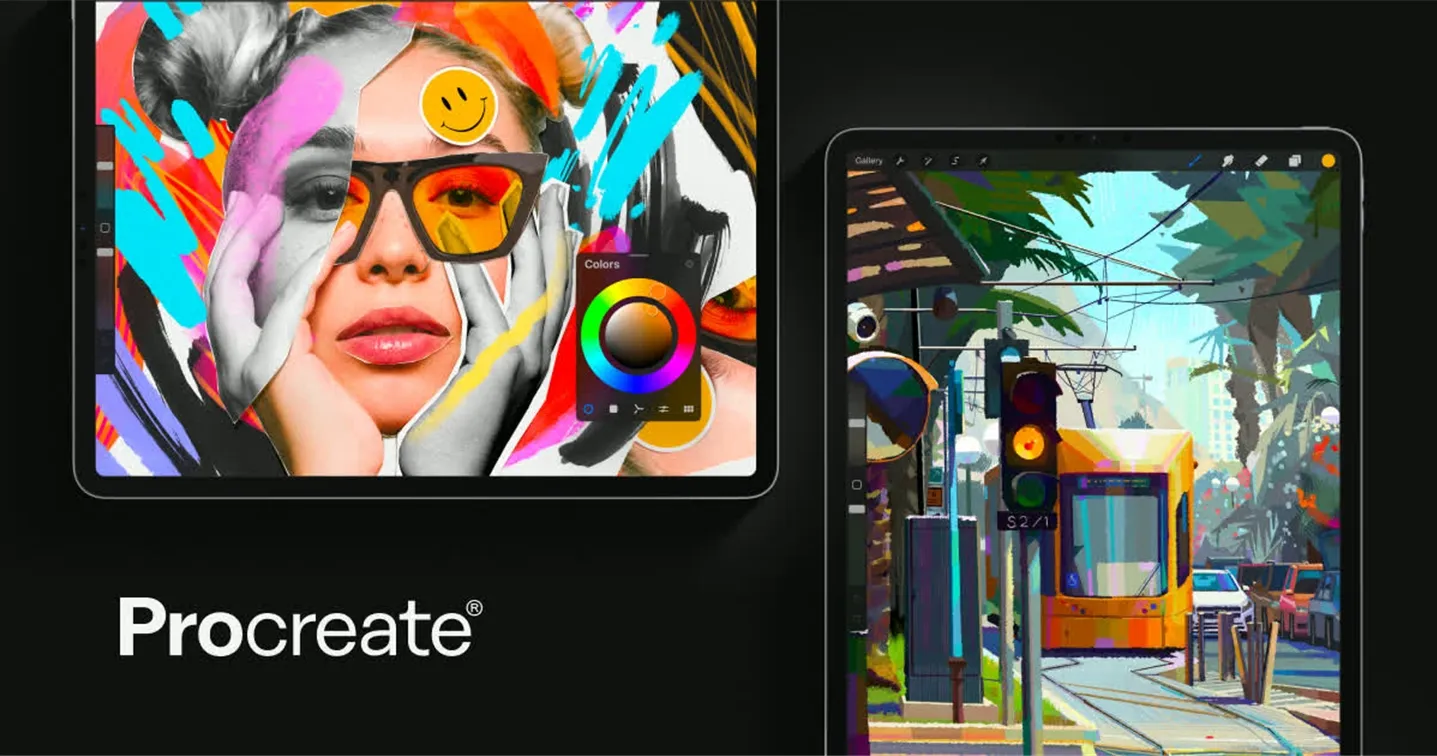
Procreateは数百種類のブラシにも対応しており、ブラシの動作を自由にカスタマイズできます。互換性のあるPhotoshopブラシファイルを含む追加ブラシをインポートできるため、創作に使えるブラシのコレクションを簡単に拡張できます。
主な制限は、対応プラットフォームです。ProcreateはApple製デバイス向けに設計されているため、Windowsや一般的なPCユーザーには対応していません。
おすすめの理由: 対応するiPadをすでにお持ちで、描画に集中できる環境を求めているなら、Procreateはシンプルさと創作の自由度を兼ね備えた優れたソフトです。
2. Clip Studio Paint
おすすめの用途: 漫画、マンガ、キャラクター制作、イラスト、アニメーション
価格: サブスクリプション版と買い切り版を用意
対応プラットフォーム: Windows、macOS、iPad、Android、iPhone
初心者向け: 中程度
主な特徴: 漫画・イラスト制作、3D資料、アニメーション向けツール
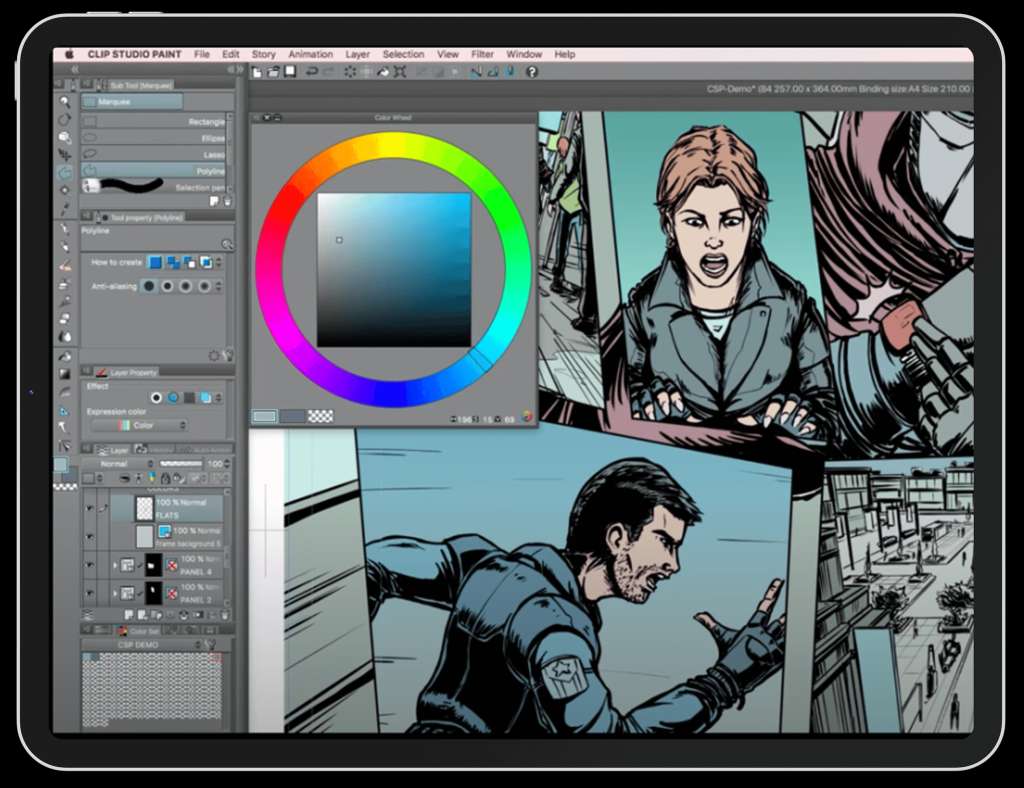
Clip Studio Paint は、イラスト制作や連続したコマで表現する作品に幅広く対応するツールを提供しています。PRO版はキャラクターアーティスト、コンセプトアーティスト、イラストレーター、デザイナーを対象としており、EX版では漫画やアニメーション向けの高度な機能が追加されます。
(出典:https://astropad.com/)
ブラシ、ベクターツール、定規、3Dモデル、レイヤー、変形ツール、フィルター、漫画制作に特化した機能などを備えています。また、レイヤーを保持したまま、PhotoshopのPSDおよびPSBファイルをインポート、編集、保存することもできます。
Clip Studio Paintでは現在、サブスクリプションプランとWindows・macOS向けの買い切りライセンスの両方が提供されています。公式サイトによると、Ver. 5.0のPRO買い切りライセンスは63米ドル、EXは277米ドルです。サブスクリプションの料金は、デバイスやプランによって異なります。
おすすめの理由: 本格的なイラスト制作ツールに加えて、漫画、マンガ、Webtoon、アニメーション向けの専用機能も必要な方におすすめです。
3. Adobe Photoshop
おすすめの用途: プロ向けデジタルアート、写真加工、コンセプトアート、デザイン
価格: Photoshop単体プランは月額22.99米ドルから(年間契約・月々払い)
対応プラットフォーム: Windows、macOS、Web、モバイル
初心者向け: 中級者〜上級者向け
主な特徴: プロ仕様の画像編集とクリエイティブワークフロー
Adobe Photoshop は、長年にわたりプロフェッショナルなビジュアル制作の標準ツールとして利用されてきました。写真編集ソフトとして広く知られていますが、デジタルペイント、コンセプトアート、マットペイント、キャラクターデザイン、テクスチャ制作、商業用グラフィック制作にも活用されています。
Photoshopでは、レイヤー、マスク、選択範囲、ブラシ、カラー、フィルター、画像調整などを細かくコントロールできます。また、Adobeの幅広いエコシステムとの連携により、Photoshop、Illustrator、LightroomなどのCreative Cloudアプリケーションを行き来するプロフェッショナルにも便利です。
Adobeは現在、Photoshopを買い切り型ではなく、サブスクリプション形式で提供しています。単体プランは年間契約の月々払いで月額22.99米ドルです。一方、フォトプランでは、PhotoshopとLightroomを年間契約の月々払いで月額19.99米ドルで利用できます。
おすすめの理由: デジタルペイントに加えて、高度な画像編集、デザイン、商業制作にも対応する必要があるプロフェッショナルに最適です。
4. Krita
おすすめの用途: 無料のデジタルペイント、コンセプトアート、イラスト制作
価格: 無料・オープンソース
対応プラットフォーム: Windows、macOS、Linuxなどの対応プラットフォーム
初心者向け: はい(短期間の学習が必要)
主な特徴: サブスクリプション不要で使えるプロ仕様のペイントツール
Krita は、サブスクリプション料金をかけずにデジタルアートを制作したい方にとって、特に優れた選択肢です。デジタルアーティスト向けに設計された、プロ仕様の無料オープンソースペイントソフトです。
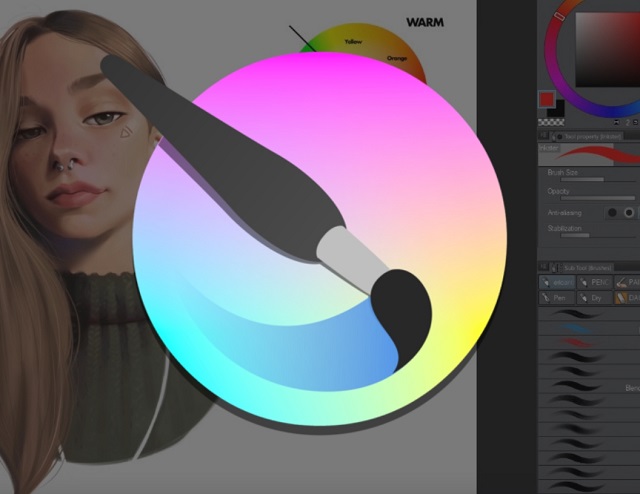
豊富なブラシ、レイヤー、ブレンド機能、手ブレ補正、カラー調整ツールなど、ペイントやイラスト制作に役立つ多彩な機能を備えています。また、ソフトウェアのライセンスによって制作した作品の利用が制限されることはないため、商用作品にも使用できます。
KritaはWindows、macOS、Linuxに対応しており、月額料金を支払わずに高機能な描画ソフトを使いたいPCユーザーに特におすすめです。公式プロジェクトでは、現在も継続的にアップデートや機能改善が行われています。
おすすめの理由: プロ仕様のペイント機能、コストパフォーマンス、プラットフォームの柔軟性を高いレベルで兼ね備えています。
5. GIMP
おすすめの用途: 無料の画像編集、デジタルアート、グラフィック制作
価格: 無料・オープンソース
対応プラットフォーム: Windows、macOS、Linuxなど
初心者向け: 中程度
主な特徴: 柔軟な画像編集機能とカスタマイズ性
GIMP (GNU Image Manipulation Program)も、強力な無料ソフトの一つです。デジタルペイントに重点を置くKritaとは異なり、GIMPはより幅広い画像加工やグラフィック編集に対応しています。写真編集、グラフィックデザイン、画像合成、レタッチ、一部のデジタルイラスト制作などに利用できます。
また、カスタマイズやサードパーティ製プラグインにも対応しており、ユーザー自身で機能を拡張できます。 Windows、macOS、Linuxなど、さまざまなOSで動作するため、異なるコンピューター環境を使用するアーティストにも適しています。ただし、ペイントを中心とした制作環境を求める方には、よりアート制作に特化したKritaのインターフェースのほうが使いやすいかもしれません。
おすすめの理由: デジタルアート制作と本格的な画像編集機能を兼ね備えた、無料のPC向けソフトをお探しの方におすすめです。
6. Adobe Fresco
おすすめの用途: タッチスクリーンでの描画、ペイント、初心者向け
価格: 無料
対応プラットフォーム: iPadOS、iOS、Windows
初心者向け: はい
主な特徴: 自然な描き心地のブラシと使いやすいインターフェース
Adobe Fresco は、デジタルイラストを気軽に始めたいアーティストに適したソフトです。Adobeによると、Frescoは無制限のレイヤーと数千種類のベクター、ラスター、ライブブラシを備えた、無料のプロ仕様ペイント・描画アプリケーションです。
ブラシを中心としたワークフローは、特にタッチデバイスとの相性に優れています。Photoshopのような多機能ソフトの複雑な操作に悩まされることなく、スケッチ、ペイント、色のブレンド、さまざまな種類のブラシを使った表現を楽しめます。
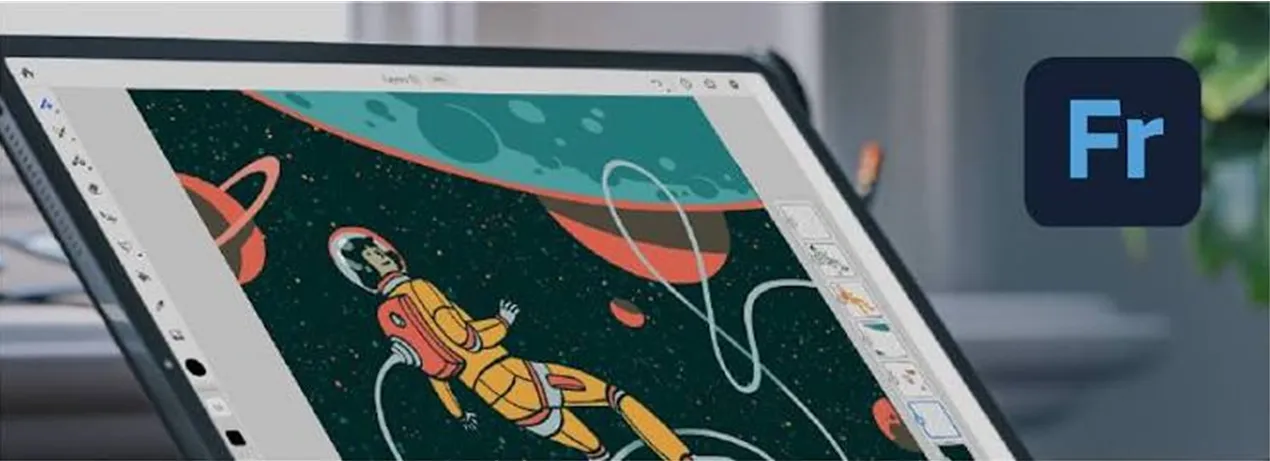
また、プロ向けソフトウェアにすぐに費用をかけることなくデジタルイラストを学びたい初心者にもおすすめです。AdobeはiPad、iPhone、Windows版を提供していますが、利用できる機能はデバイスによって異なる場合があります。
おすすめの理由: シンプルなインターフェースと豊富なブラシを備えた無料の描画アプリをお探しの方に適しています。
7. PaintTool SAI
おすすめの用途: 軽量なPC向け描画ソフト、線画制作
価格: 有料ソフトウェア
対応プラットフォーム: Windows
初心者向け: はい
主な特徴: 軽快な動作と滑らかな線画制作
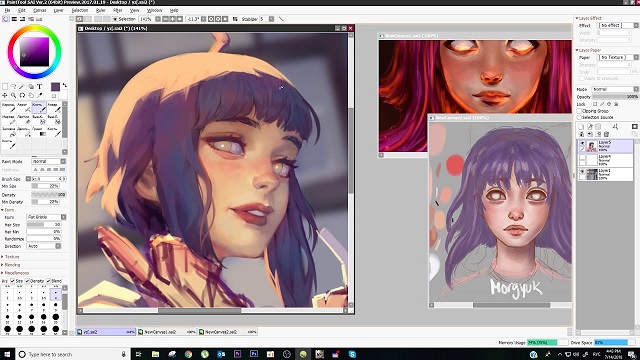
PaintTool SAI は、大規模なクリエイティブソフトとは異なるアプローチを採用しています。開発元のSystemaxは、フルデジタイザー対応、筆圧感知、アンチエイリアス描画、シンプルなインターフェースを備えた軽量ペイントソフトとして紹介しています。
SAIは、きれいな線画を描きたいアーティストや、反応の良い描画環境を求めるユーザーから高く評価されています。比較的シンプルなインターフェースにより、初心者も多くのメニュー操作に気を取られることなく、描画に集中できます。主なデメリットは、対応プラットフォームが限られていることと、エコシステムが比較的小規模であることです。高度な写真編集、アニメーション、幅広いOSへの対応が必要な場合は、ほかのソフトのほうが適しているでしょう。
おすすめの理由: 描画の応答性、きれいな線画、軽快な動作を重視するWindowsユーザーにおすすめです。
パート2. デジタルアートソフトを選ぶ際によくある失敗
最適なデジタルアートソフトを見つけるには、単に知名度の高いアプリケーションを選ぶだけでは不十分です。以下のよくある失敗に注意しましょう。
人気だけを基準に選んでしまう
人気のあるソフトが、必ずしも自分の制作スタイルに合うとは限りません。Photoshopはあるアーティストにとって最適でも、スケッチだけをしたい人には必要以上に複雑に感じられる場合があります。他のアーティストの環境をそのまま真似するのではなく、自分が実際に必要とする機能を重視しましょう。
必要のない機能にお金を払ってしまう
有料ソフトには、数百種類もの高度なツールが含まれている場合があります。しかし、ブラシ、レイヤー、基本的なカラー調整機能だけが必要なら、Kritaのような無料ソフトで十分かもしれません。購入する前に、実際に使用する機能を確認しましょう。
学習コストを考慮しない
多機能なソフトの中には、使いこなすまでに多くの時間が必要なものもあります。初心者は、インターフェースの使いやすさ、チュートリアルの充実度、どれくらい早く制作を始められるかを考慮しましょう。シンプルなソフトを選ぶことで、より効率的にスキルを身につけられます。
ペンタブレットやスタイラスペンとの互換性を確認しない
描画タブレットは、ソフトウェアと同じくらい制作体験に影響します。購入前に、筆圧感知、傾き検知、ドライバー、画面との互換性、OSへの対応状況を確認しましょう。
自分の制作スタイルに合わないソフトを選んでしまう
漫画家、コンセプトアーティスト、写真家、趣味でイラストを描く人では、必要なツールがまったく異なる場合があります。まず自分が主に取り組む制作内容を明確にし、それに合ったソフトを選びましょう。
パート3. デジタルアートソフトと組み合わせたいおすすめのペンタブレット
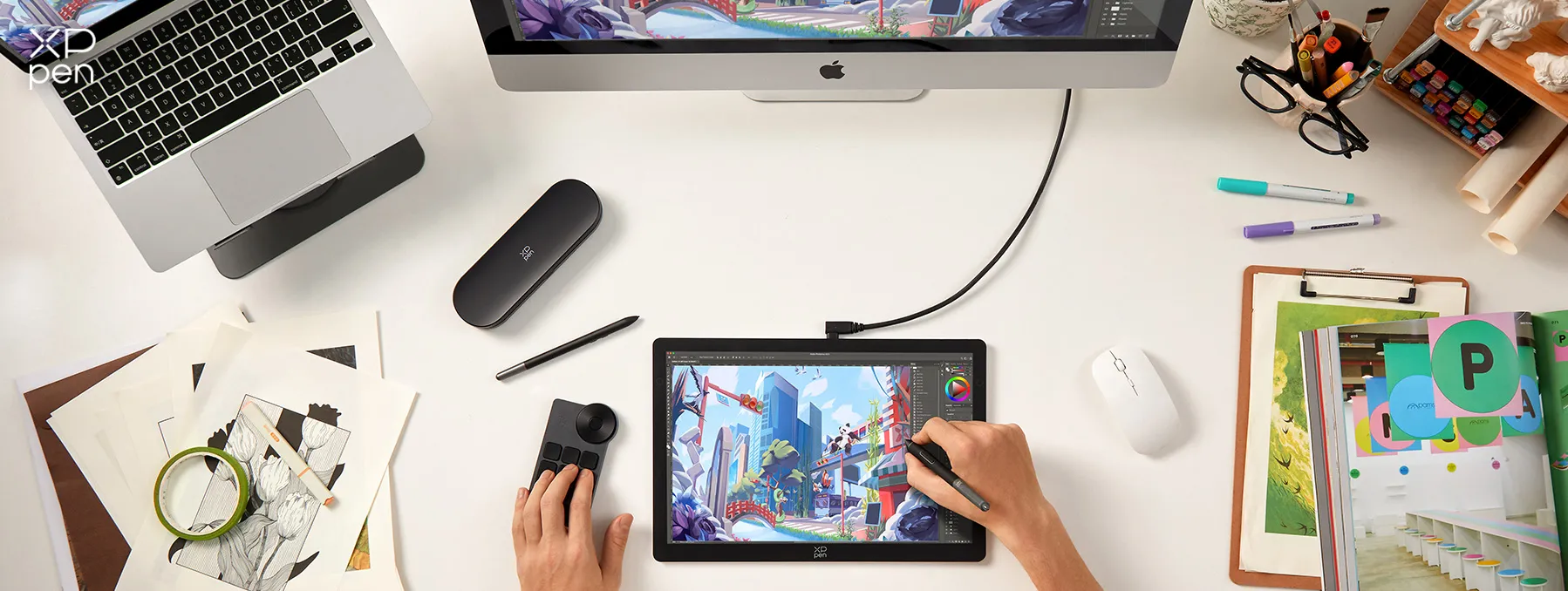
優れたソフトウェアには、快適に動作するハードウェアも必要です。画面に直接描くスタイルがお好みなら、 XPPen Artist Ultra 14 は、デジタルイラスト制作に適した優れた環境を提供します。
XPPen Artist Ultra 14 は、14インチの2.8K OLEDディスプレイに、90Hzのリフレッシュレート、10ビットの色深度、Adobe RGBカバー率99%を組み合わせています。また、16,384段階の筆圧レベルと60度の傾き検知に対応したX3 Proスタイラス技術を搭載しています。
タッチ機能を使えば、ジェスチャー操作でキャンバスの拡大・縮小、回転、移動ができます。 さらに、Windows、macOS、Android、ChromeOS、Linuxに対応しており、PhotoshopやClip Studio Paintをはじめとするさまざまなクリエイティブアプリケーションで使用できます。
パート4. デジタルアートソフトに関するよくある質問
Q1:デジタルアート初心者に最適なソフトは何ですか?
KritaとAdobe Frescoは、初心者におすすめのソフトです。Kritaは無料のプロ仕様ペイントツールを使いたいPCユーザーに特に適しており、Frescoはタッチ操作に特化した使いやすい描画環境を提供します。
Q2:無料のデジタルアートソフトで最もおすすめなのは何ですか?
Kritaは、デジタルペイントやイラスト制作に適した無料ソフトの中でも特におすすめです。GIMPも強力な無料ソフトであり、幅広い画像編集機能を必要とするユーザーに適しています。
Q3:デジタルアートにはPhotoshopとKritaのどちらが適していますか?
主にデジタルペイントを行い、無料のオープンソースソフトを使いたいならKritaがおすすめです。高度な画像編集、商業デザイン向けの機能、Adobeの幅広いクリエイティブエコシステムとの連携が必要ならPhotoshopを選びましょう。
Q4:描画にはProcreateとPhotoshopのどちらが優れていますか?
iPadでの描画なら、Procreateのほうがシンプルで自然な制作体験を提供できる場合があります。一方、Photoshopは画像編集、デザイン、デジタルアートまで幅広く対応するプロ仕様のツールを備えています。自分に合ったソフトは、使用するデバイスや制作スタイルによって決まります。
Q5:プロのデジタルアーティストはどのソフトを使用していますか?
プロのアーティストが使用するソフトは、専門分野によって異なります。Photoshop、Clip Studio Paint、Procreate、Kritaはいずれもプロの制作現場で活用できます。最適なソフトは、制作する作品の種類や制作工程によって異なります。
Q6:ペンタブレットで描画するのに最適なソフトは何ですか?
Krita、Photoshop、Clip Studio Paint、SAI、GIMPはいずれもペンタブレットで使用できます。選ぶ際は、好みの描画ツール、OS、予算、必要な機能を考慮しましょう。XPPen Artist Ultra 14は、これらのソフトの多くに直接対応しています。
まとめ
最適なデジタルアートソフトは、何を制作するか、どのようなスタイルで作業するかによって異なります。iPadでの制作にはProcreate、漫画やイラスト制作にはClip Studio Paint、プロ向けの幅広い用途にはPhotoshopがおすすめです。
無料で使えるデジタルアートソフトをお探しなら、Kritaはペイントに特化した優れた機能を提供し、GIMPはより幅広い画像編集に対応しています。 初心者はKritaやFrescoから始めるとよいでしょう。また、軽量な描画ソフトを求めるWindowsユーザーには、PaintTool SAIもおすすめです。
より快適で没入感のある制作環境を整えたいなら、 XPPen Artist Ultra 14 がおすすめです。高解像度OLEDディスプレイ、応答性に優れたスタイラス、幅広いソフトウェアとの互換性により、快適なデジタルアート制作をサポートします。
XPPenについて
2005年に始まり、XPPenは現在、HANVON UGEEのトップブランドの一つとして、デジタルイラスト制作向けの製品、コンテンツ、サービスを統合し、世界的に注目されるデジタルアートのブランドとなっています。
もっと見るおすすめ記事
ノウハウ コンピュータ不要なお絵かきタブレットの選び方 ノウハウ 2026年版:おすすめカラーグレーディングソフト5選(無料・有料) ヒント クリエイターが本当に使う!グラフィックデザイナーへの最高の贈り物10選 ヒント 砂漠から海へ:自然が生み出すカラーパレットの世界 まとめ 【初心者・プロ向け】2026年おすすめの動画編集コントローラー5選


おすすめの描画・デザインアプリが知りたい?
デジタルアート初心者にも安心の基本テクニックから、プロも納得のアプリ紹介まで、創作活動をもっと自由に。
