【初心者・プロ向け】2026年おすすめの動画編集コントローラー5選
まとめ動画編集は時間がかかる作業ですが、適切なツールを使えば効率化できます。多くの編集者は、今でもカット、トランジション、色調整などのすべての操作をキーボードとマウスに頼っており、1つのプロジェクトにつき何百回もクリックやキー入力を繰り返しています。
動画編集コントローラーには専用のボタン、ダイヤル、ショートカットが備わっており、メニューを探したりコマンドを覚えたりしなくても、ワンタッチで一般的な操作を実行できます。本ガイドでは、2026年おすすめのコントローラー、それらがどのように作業スピードを向上させるのか、そして自身のワークフローに合わせた選び方をレビューします。
Part 1. 動画編集コントローラーが変える編集スタイル
動画編集コントローラーとは、物理的なコントロールを介して編集機能に直接アクセスできるように設計されたハードウェアデバイスです。これらのコントロールには、プログラム可能なボタン、ジョグホイール、回転ダイヤル、スライダー、LCDディスプレイなどが含まれます。
従来の編集はマウスとキーボードに大きく依存していました。専用のコントローラーがあれば、頻繁に使用するコマンドを手元に置いておくことができます。メニューを何度も開く代わりに、編集者は即座にアクションを実行できます。
コントローラーで処理される主なタスクは以下の通りです:
-
タイムラインのナビゲーション
-
フレーム単位のスクラブ再生
-
クリップのカット
-
素材のトリミング
-
カラーグレーディングの調整
-
オーディオレベルのコントロール
-
再生コントロール
-
マーカーの配置
-
タイムラインのズームイン・ズームアウト
-
カスタムショートカットの適用
プロの編集者による実証によると、専用のコントローラーを使用することで、マウスの移動量や繰り返しの操作を大幅に削減できることが分かっています。
多くのユーザーが、生産性の顕著な向上を報告しています。これは、画面上でマウスを何度もドラッグするよりも、物理的なダイヤルやホイールを使用した方が素早くナビゲーションできるためです。その結果、中断の少ないスムーズな編集体験が可能になります。
マウス vs コントローラーのワークフロー
| 編集タスク | マウス&キーボード | 動画編集コントローラー |
|---|---|---|
| タイムラインのスクラブ | 何度もクリックしてドラッグ | 専用のジョグホイール |
| カラーグレーディング | スライダーを個別に調整 | 複数のダイヤルを同時に操作 |
| クリップのトリミング | キーボードショートカットの連打 | ワンボタンでの操作 |
| 再生コントロール | キーボードコマンド | 専用のトランスポートコントロール |
| マーカーの配置 | ショートカットの記憶が必要 | 物理ボタン |
| タイムラインのズーム | マウスホイールまたはショートカット | カスタムダイヤル操作 |
多くのプロ編集者は、両方のシステムを併用しています。キーボードでテキスト入力や高度なショートカットを処理し、動画編集コントローラーで繰り返しの編集操作を管理します。
Part 2. 2026年おすすめの動画編集コントローラー5選
市場には多くの選択肢がありますが、一貫して優れた編集パフォーマンスを提供するデバイスは限られています。以下は、2026年に検討する価値のある優れた動画編集コントローラーです。
1. XPPen Pilot Pro 編集コンソール
XPPen Pilot Pro 編集コンソール は、現代の編集者にとって最も強力な選択肢の1つです。XPPenは、キーボードショートカットだけに頼らずに、編集機能へ素早くアクセスしたいクリエイティブプロフェッショナルのためにこのコンソールを設計しました。
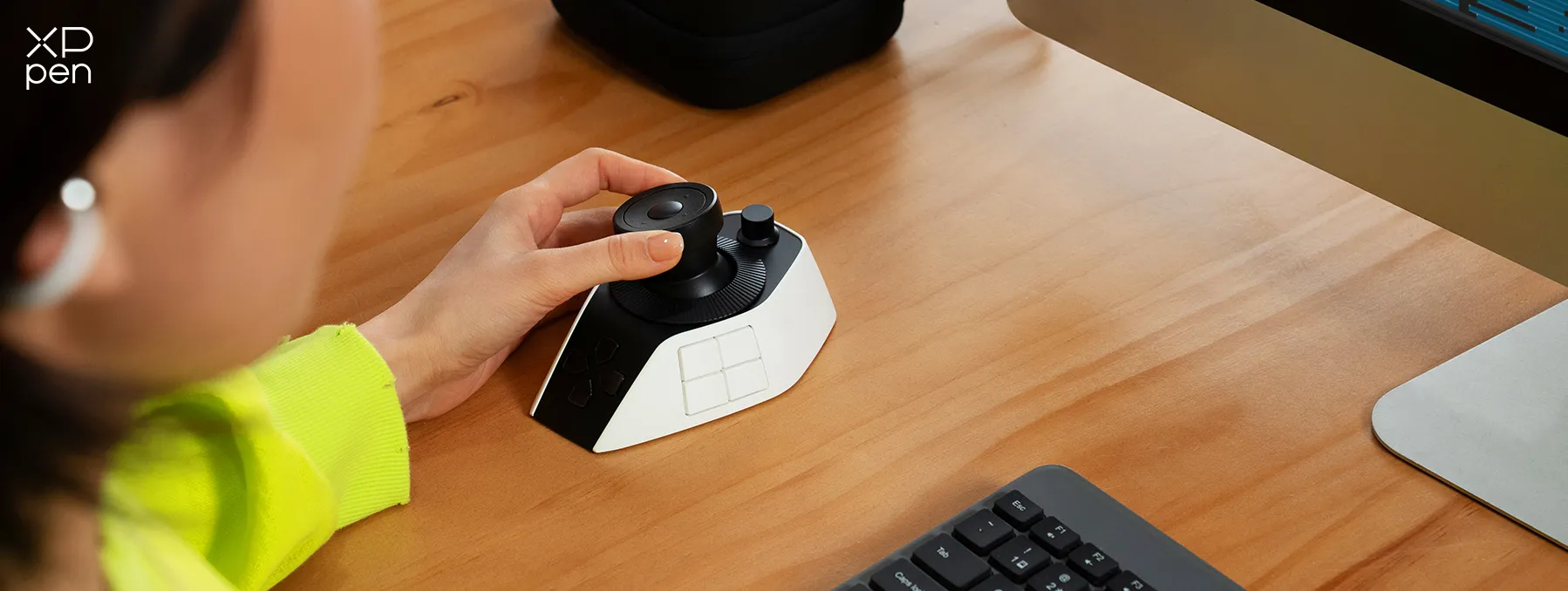
このデバイスには、主要な編集ソフトウェアと統合できるカスタマイズ可能なボタン、プログラム可能なダイヤル、ワークフローコントロールが含まれています。編集者はアプリケーションごとにプロファイルを作成し、それらを素早く切り替えることができます。
Pilot Pro 編集コンソールの主な特徴
-
大規模なカスタマイズ可能ショートカットシステム
-
複数のプログラム可能な回転ダイヤル
-
アプリケーションごとの専用プロファイル
-
快適なデスクトップデザイン
-
主要な編集プラットフォームに対応
-
カスタムマクロ作成機能
ソフトウェアの互換性
Pilot Pro 動画編集コントローラーは以下のソフトに対応しています:
-
Adobe Premiere Pro
-
DaVinci Resolve
-
Final Cut Pro
-
Photoshop
-
その他のクリエイティブソフトウェア
Pilot Pro 編集コンソールは、高額な企業向け価格を支払うことなく、専用の編集コンソールを手に入れたいコンテンツクリエイター、YouTuber、映画制作者、ウェディングビデオ編集者、そしてプロフェッショナルに最適です。
Pilot Pro 動画編集コントローラーがトップに位置するのは、機能、使いやすさ、ソフトウェアサポート、そして手頃な価格のバランスが、競合する他の製品よりも優れているためです。
2. Loupedeck Live S
Loupedeck は、クリエイティブプロフェッショナルの間で最もよく知られたブランドの1つであり、特に頻繁に使用するツールへの素早いアクセスを必要とする動画編集者、写真家、ストリーマー、コンテンツクリエイターに支持されています。
Live Sは、タッチスクリーンコントロールとカスタマイズ可能なボタン、回転ダイヤルを組み合わせており、ユーザーは自身の編集スタイルに合わせたワークフローを構築できます。粗編集、色補正、オーディオミキシング、最終書き出しの準備など、制作のさまざまな段階に合わせてパーソナライズされたワークスペースを作成できます。
3. Logitech MX Creative Console
Logitech MX Creative Consoleは、動画編集、グラフィックデザイン、写真、コンテンツ制作などのプロジェクトを日常的に行き来するクリエイターの生産性向上に焦点を当てています。
プログラム可能なキーとカスタマイズ可能なコントロールを提供し、ソフトウェアのメニューを何度も操作することなく、一般的なコマンドにアクセスできるよう支援します。編集者は好みの編集ソフトウェアに合わせたカスタムワークフローを作成できるため、繰り返しのタスクをより迅速かつ簡単に管理できるようになります。
4. DaVinci Resolve Speed Editor
Blackmagic Design は、タイムラインのナビゲーションや編集コントロールの高速化を求めるDaVinci Resolveユーザーのために、DaVinci Resolve Speed Editorを専用設計しました。複数のアプリケーションに対応するのではなく、このコントローラーはResolve内での編集スピードを最大限に高めることだけに特化しています。
高品質なジョグホイール、専用のトリムボタン、トランスポートコントロール、プロの編集ワークフロー用に設計されたショートカットキーを搭載しています。編集者は、マウスだけを使うよりも、フッテージの素早いスクラブ、正確なカット、クリップの確認、大規模なプロジェクト内の移動を高い精度で行うことができます。
5. TourBox Elite
TourBox Elite は、複数のノブ、ボタン、ホイール、触覚コントロールをコンパクトなデスクトップデバイスにまとめたユニークなデザインを採用しています。従来の編集コンソールとは異なり、幅広いカスタマイズ可能なコントロールを手が届く範囲に配置しているため、編集者はキーボードとマウスを何度も行き来することなく一般的な操作を実行できます。
多くの編集者が、そのコンパクトなサイズと豊富なカスタマイズオプションを高く評価しており、固定のワークステーションだけでなく、持ち運び用の編集セットアップにも適しています。
Part 3. 最適な動画編集コントローラーの選び方
すべてのコントローラーが、あらゆるワークフローに適合するわけではありません。動画編集コントローラーを購入する前に、以下の要素を検討してください。
1. ソフトウェアの互換性
動画編集コントローラーを購入する前に、必ずソフトウェアの互換性を確認してください。コントローラーは、毎日使用するプログラムと適切に連携して初めて役に立ちます。
一部のコントローラーは、Adobe Premiere Pro、DaVinci Resolve、Final Cut Pro、After Effects、Photoshopなどの複数のアプリケーションをサポートしていますが、主に1つのプラットフォーム向けに設計されているものもあります。
2. 物理コントロールの数
プロジェクトによって必要なコントロールのレベルは異なります。広範なカラーグレーディングを行う編集者は、複数のダイヤルがあると便利です。タイムライン操作が多い編集者は、ジョグホイールやトランスポートコントロールを優先する傾向があります。
以下の中から何が必要かを検討してください:
-
プログラム可能なボタン
-
回転ダイヤル
-
ジョグホイール
-
スライダー
-
タッチスクリーンコントロール
一般的に、コントロールの数が多いほど柔軟性が高くなります。
3. カスタマイズのオプション
優れたコントローラーは、ユーザーがカスタムワークフローを構築することを可能にします。
以下の機能をサポートしているデバイスを探してください:
-
マクロコマンド
-
カスタムショートカット
-
アプリケーションプロファイル
-
ボタンのリマッピング
-
マルチステップアクション
カスタマイズ性があれば、ハードウェアに合わせてワークフローを変更するのではなく、自身の編集スタイルにコントローラーを適応させることができます。
4. ビルドクオリティと快適さ
編集セッションは何時間にも及ぶことがよくあります。多くの購入者が気づいている以上に、快適な操作性と耐久性のある構造は重要です。高品質なダイヤル、反応の良いボタン、頑丈な素材は、日々の編集体験を向上させます。コントローラーは、連続使用中も信頼できる操作感であるべきです。
5. 予算と価値
コントローラーには、エントリーレベルのデバイスからプロ向けの編集コンソールまで幅広いラインナップがあります。価格が高いからといって、自動的に価値が高いとは限りません。ワークフローを直接改善してくれる機能に焦点を当てましょう。
Pilot Pro 動画編集コントローラーは、多くのプレミアムな代替品の価格に達することなく、プロフェッショナルな機能を提供するため、際立った存在となっています。
Part 4. 動画編集コントローラーに関するよくある質問(FAQ)
Q1: XPPen Pilot ProはPremiere、Final Cut、Resolveでうまく動作しますか?
はい。Pilot Pro 動画編集コントローラーは、Adobe Premiere Pro、Final Cut Pro、DaVinci Resolveを含む主要なクリエイティブアプリケーションをサポートしています。ユーザーはアプリケーションごとにカスタマイズされたプロファイルを作成し、必要に応じてワークフローを切り替えることができます。
Q2: 物理的なダイヤルとボタンを備えた、おすすめの低価格な動画編集コントローラーはどれですか?
Pilot Pro 動画編集コントローラーは、プロレベルのコントロールを提供しながらも、予算に優しい最も強力な選択肢の1つです。プログラム可能なボタン、回転ダイヤル、ショートカットのカスタマイズ、そして主要な編集ソフトウェアとの互換性を備えています。
Q3: 専用のコントローラーは、本当にキーボードショートカットよりも速いのですか?
多くの編集者にとって、答えは「はい」です。キーボードショートカットも引き続き重要ですが、専用のコントローラーはマウスの動きや繰り返しの操作を減らしてくれます。物理的なダイヤルは、タイムラインのナビゲーション、カラーグレーディング、再生コントロールを向上させます。経験豊富なユーザーの多くは、効率を最大化するためにショートカットとコントローラーを組み合わせて使用しています。
結論
優れた動画編集コントローラーは、専用のボタン、ホイール、ダイヤルを介して主要なコマンドに直接アクセスできるようにすることで、快適性を高め、繰り返しの操作を減らし、ワークフローを効率化します。
2026年の優れた選択肢の中でも、 XPPen Pilot Pro 編集コンソール は、カスタマイズ性、ソフトウェアの互換性、実用的なコントロール、そして価値のバランスにおいて際立っています。購入する前に、使用している編集ソフトウェア、ワークフローのスタイル、カスタマイズのニーズ、そして予算を考慮してください。
XPPenについて
2005年に始まり、XPPenは現在、HANVON UGEEのトップブランドの一つとして、デジタルイラスト制作向けの製品、コンテンツ、サービスを統合し、世界的に注目されるデジタルアートのブランドとなっています。
もっと見る

ぴったりの道具、見つけませんか?
液タブ・ペンタブやアクセサリー選びで迷ったら、専門家のアドバイスや公平なレビュー、限定のお得情報をチェック!
