XPPen Artist Ultra 14クイックガイド
以下の手順に従って、XPPen Artist Ultra 14液晶ペンタブレット
セットアップを行なってください
セットアップを行なってください
1. パソコンへの接続
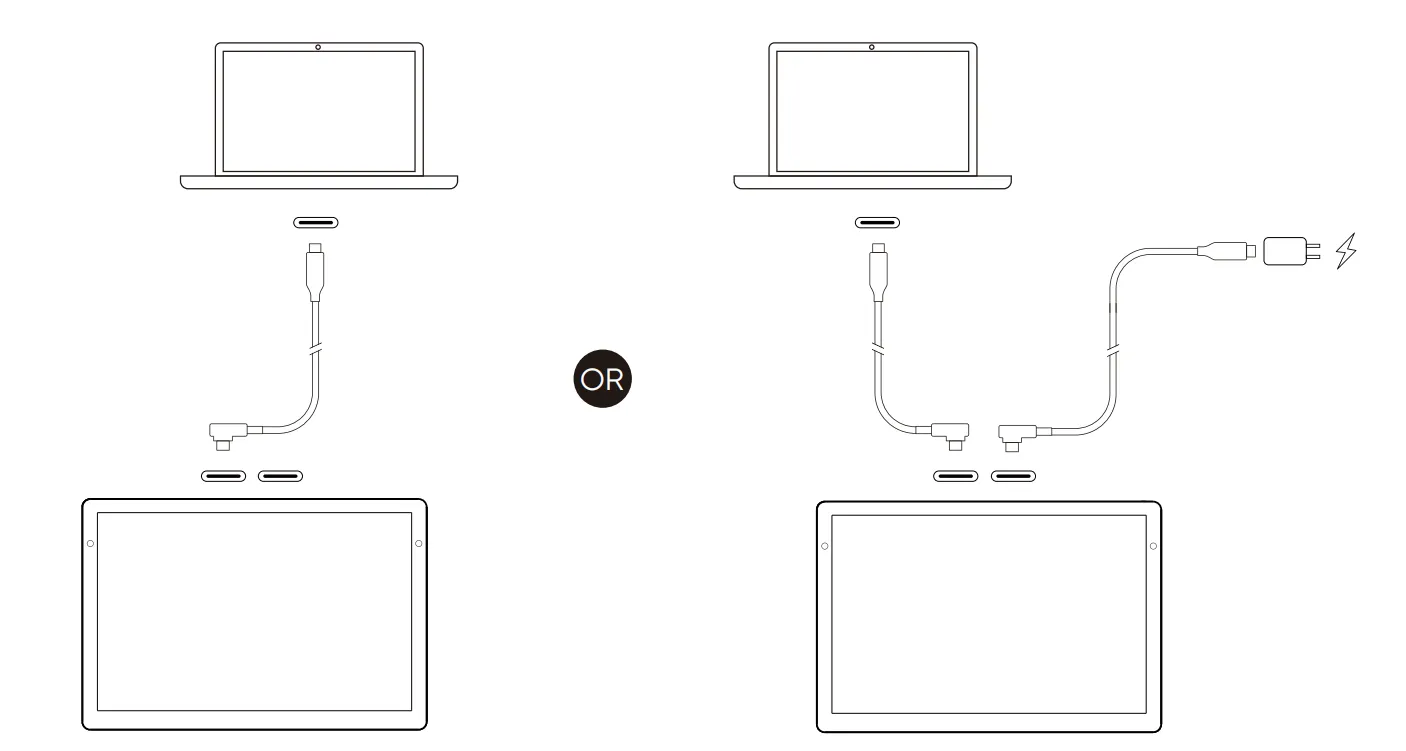
a) フル機能USB-Cポートで接続
フル機能USB-Cポート(ビデオ出力をサポート) を備えるパソコンに適します。
フル機能USB-Cポート(ビデオ出力をサポート) を備えるパソコンに適します。
1. USB-C to USB-Cケーブルを使用してパソコンと液晶ペンタブレットを接続します。
2. 画面がつかない場合は、液晶ペンタブレットと電源アダプターをもう一本のUSB-Cケーブルで接続して電源を供給してください。
* お使いのパソコンにビデオ出力用のUSB-Cポートがあるかどうかを確認してください。ない場合は、3-in-1ケーブルで接続してください。
2. 画面がつかない場合は、液晶ペンタブレットと電源アダプターをもう一本のUSB-Cケーブルで接続して電源を供給してください。
* お使いのパソコンにビデオ出力用のUSB-Cポートがあるかどうかを確認してください。ない場合は、3-in-1ケーブルで接続してください。
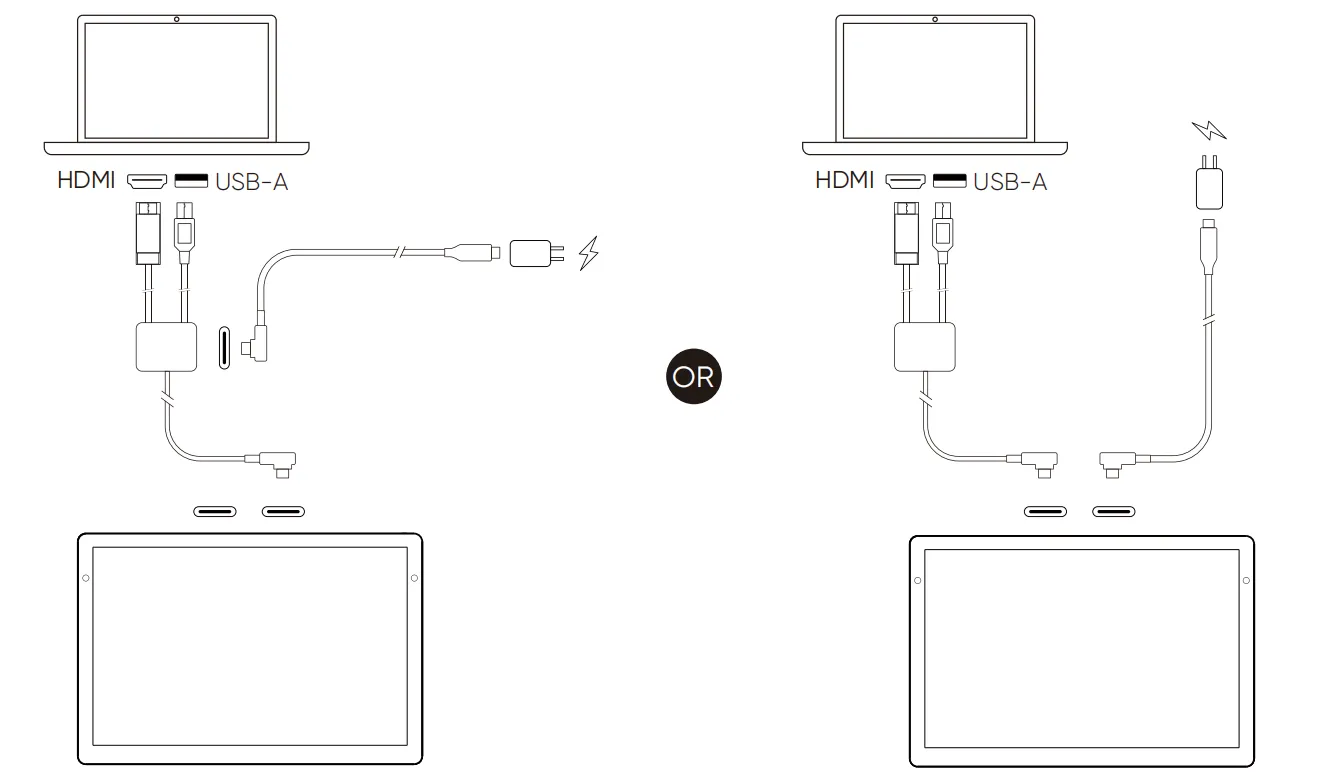
b) 3-in-1ケーブルで接続
1. 3-in-1ケーブルのHDMIとUSB-Aコネクタをパソコンに接続します。
2. 3-in-1ケーブルのUSB-Cコネクタを液晶ペンタブレットに接続します。
3. もう一本のUSB-C to USB-Cケーブルの一端を3-in-1ケーブルのUSB-C電源ポートに接続するか、液晶ペンタブレットの別のUSB-Cポートに直接接続し、他端をPD電源アダプターに接続して電源を供給します。
※パソコンの単体グラフィックカードHDMIポートを優先的に使用することをおすすめします(あれば)。
2. 3-in-1ケーブルのUSB-Cコネクタを液晶ペンタブレットに接続します。
3. もう一本のUSB-C to USB-Cケーブルの一端を3-in-1ケーブルのUSB-C電源ポートに接続するか、液晶ペンタブレットの別のUSB-Cポートに直接接続し、他端をPD電源アダプターに接続して電源を供給します。
※パソコンの単体グラフィックカードHDMIポートを優先的に使用することをおすすめします(あれば)。
2. Android端末への接続
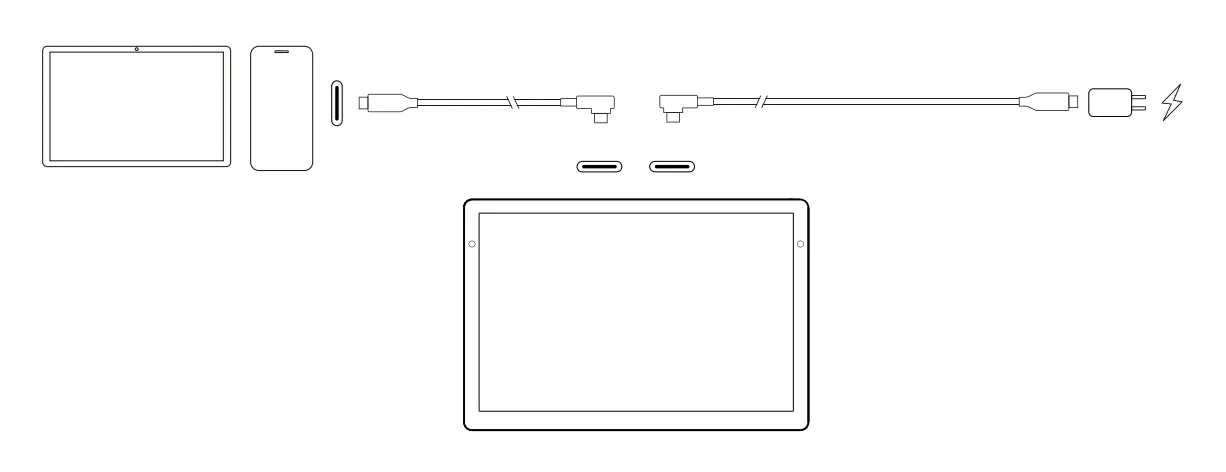
1. USB-C to USB-Cケーブルを使用して携帯電話/タブレットと液晶ペンタブレットを接続します。
2. 液晶ペンタブレットと電源アダプターをもう一本のUSB-Cケーブルで接続します。
※「デスクトップモード」に対応するAndroid端末を推奨いたします。具体的なモデルについては公式サイトをご参照ください。
2. 液晶ペンタブレットと電源アダプターをもう一本のUSB-Cケーブルで接続します。
※「デスクトップモード」に対応するAndroid端末を推奨いたします。具体的なモデルについては公式サイトをご参照ください。