
デジタルアート入門:基本の考え方から作り方まで
インタビューデジタルアートは創作の幅を大きく広げ、誰もが自由にイメージを形にできる新しい表現の世界を切り開きました。
これからデジタルイラストを始めたい方はもちろん、スキルアップを目指す方にも役立つ内容で、制作の流れを一つひとつ丁寧に案内します。
基礎から応用まで、この一冊でしっかり理解できるようサポートします。
デジタルアートとは?
デジタルアートとは、デジタル機器やテクノロジーを使って制作される視覚芸術全般を指します。写真・動画・彫刻から、デジタルペイント、ドローイング、イラストまで幅広い表現が含まれ、制作・加工・表示のいずれかがデジタルで行われていればデジタルアートと呼べます。
キャンバスや絵の具を用いる従来のアートとは異なり、タブレットやパソコン、そしてアート制作に特化したソフトウェアを使って表現していく点が特徴です。
こうした現代的な制作方法は、何度でもやり直せる便利さ、気軽に試せる自由度、そして低コストで始められる手軽さが魅力。初心者にも挑戦しやすく、柔軟で続けやすい環境を提供することで、デジタルアートの世界へ踏み出す人を後押ししています。
さまざまなデジタルアートの表現方法
デジタルアートには、テクノロジーやデバイスの特性を活かした多彩なジャンルがあります。代表的なものを紹介します:
デジタルペイント デジタルブラシやツールを使い、伝統的な絵画表現を再現しながら描くアート。
イラストレーション 書籍・雑誌・ゲームなどに用いるビジュアルを、デジタルツールで制作する表現。
3Dモデリング 専用ソフトを使って立体的なキャラクターやオブジェクトを作る技法。
グラフィックデザイン ブランドロゴ、広告、Web用ビジュアルなど、視覚的なデザイン全般を制作する分野。
写真加工 写真を編集し、現実にはない幻想的・超現実的な世界を作り出す表現。
ピクセルアート ピクセル単位で絵を作る、レトロゲーム風の独特なスタイル。
デジタル彫刻 仮想空間で3Dの彫刻を制作するデジタル技法。
2Dアニメーション 画像に動きをつけてアニメーション作品を作る技法。アニメやカートゥーン、モーショングラフィックスなどが代表。
コンセプトアート キャラクター、背景、世界観などを視覚化するための初期デザインを描くアート。
デジタルアートの始め方
デジタルアートの基礎と多様なジャンルを理解したところで、ここからはいよいよ自分だけのデジタル作品づくりに挑戦してみましょう。
この章では、作業環境の整え方から基本テクニックまで、制作の流れをわかりやすく解説します。 まったくの初心者でも、スキルアップを目指す方でも、ここから本格的なクリエイティブの旅がスタートします。
デジタルアート制作に必要なツールと機材
デジタルアートを快適に始めるには、いくつか準備しておきたいポイントがあります。
デジタルデバイスを選ぶ
まずは、自分の予算や目的に合ったタブレットやパソコンを選択しましょう。
パソコンがあれば、新しい機器を買わなくてもすぐに描き始めることができます。また、iPad などのスタンドアロン型タブレットも人気で、ドローイングアプリとスタイラスがあればすぐに制作できます。 スタンドアロンタブレットは描画用途に制限が出る場合もあり、, 本格的にデジタルドローイングに取り組むなら、ペンタブレットのほうがより適した選択と言えます。
以下は、初心者におすすめの液晶ペンタブレットとペンタブレットです:
Deco MW Pen Tablet
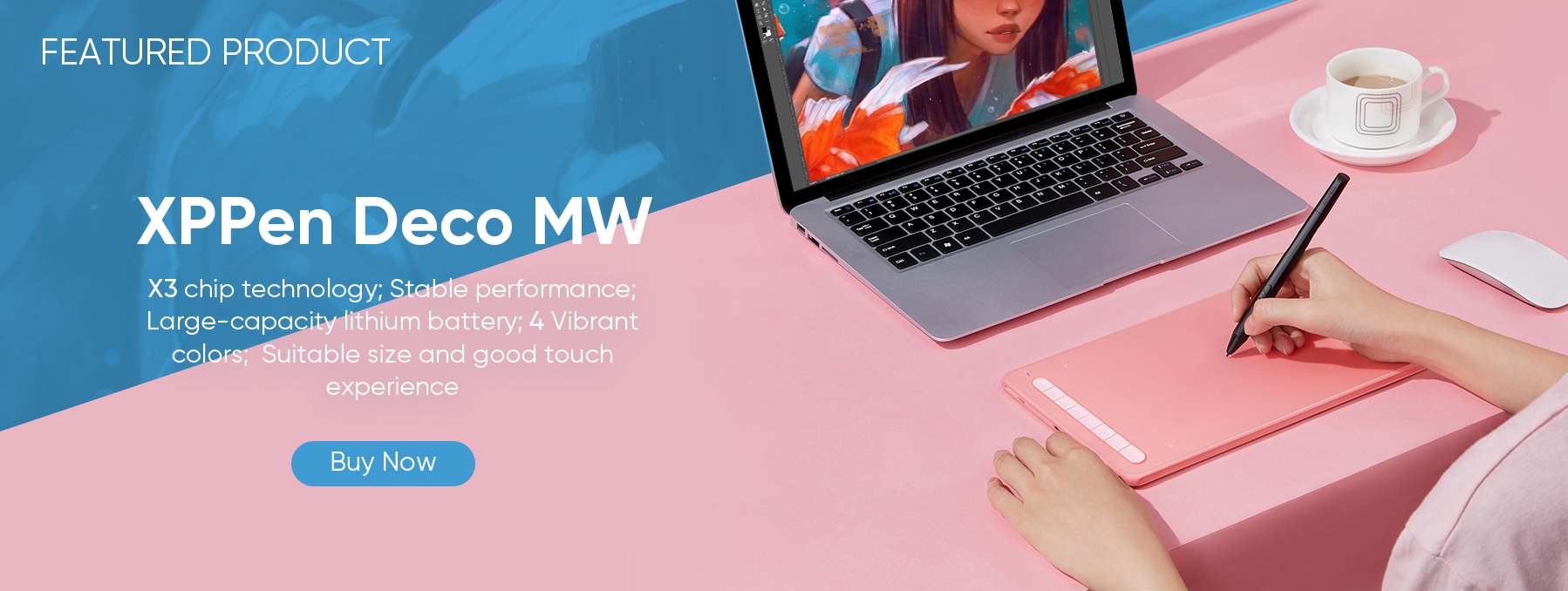
XPPen Deco MW は、8×5 インチの描画エリアに加え、カスタマイズ可能なショートカットキーと使いやすいドライバーを備えたペンタブレットです。スタイラスは 8,192 段階の筆圧感知とチルト対応で、繊細な描写も可能。軽量でグリップは控えめながら、替え芯やサイドボタンのカスタマイズ機能も付属しています。 描き心地は滑らかで、有線接続と Bluetooth の両方に対応。価格も手頃なため、使いやすく信頼できる入門用タブレットを探している初心者に最適なモデルです。
Artist 12 3rd
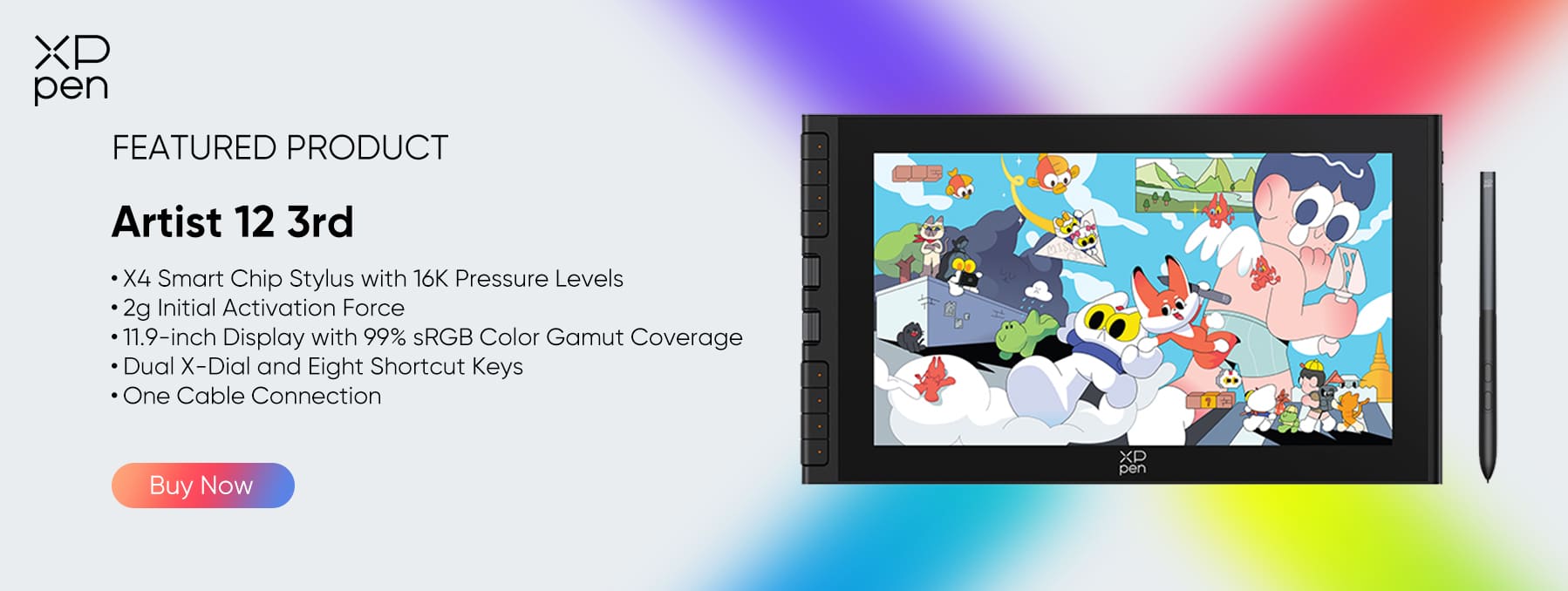
Deco MW と異なり、Artist 12 3rd はディスプレイ搭載型のペンタブレットで、これからお絵かきを始める人にぴったりのモデルです。 初心者向けとはいえ、スペックは本格的。 12インチの AG 仕様エッチングガラススクリーンにより、紙に描いているような心地よい描き味を実現しています。
さらに、新しく登場した 「X4 Smart Chip スタイラス」, が付属しており、16K の筆圧検知や高速レスポンスを備えた最新ペンを使用できます。 デュアルタッチホイールと 8 個のショートカットキーにより、キーボードを用意しなくてもキャンバスの操作やブラシ調整をスムーズに行えます。
16K 筆圧対応
最小ON荷重 2g
応答速度 30ms
ペン先の沈み込み 0.3mm
マグネット収納対応
初心者におすすめの液タブをもっと知りたい方は、こちらの記事もどうぞ: Photoshop や Illustrator に最適なペンタブを探している なら こちらも参考になります。.
ヒント: デジタルイラストを始めたばかりの方は、液タブや板タブの操作に戸惑うこともあるかもしれません。 そんなときは、こちらの 「ペンタブを快適に使うためのコツ」 が役立ちます。デバイスに素早く慣れて、より効率よく活用できるようになります。
さまざまなイラストソフトを試してみる
使いやすいデジタルお絵描きソフトを選び、コツコツ練習することで、表現力は大きく伸びていきます。 初心者向けとして人気のソフトにも、それぞれ独自の慣れが必要ですが、ひとつ覚えてしまえば別のソフトへ移行するのも難しくありません。レイヤー、エフェクト、不透明度、フローといった基本的な概念さえ理解しておけば、より自由に描く練習ができるようになります。
初心者向け無料ソフトの紹介
Krita: コストを抑えてデジタルアートを始めたい方には、Krita が特におすすめです。
GIMP: 無料・オープンソースで大幅に進化したソフト。Photoshop の代替として使えますが、UI は少し複雑で、画像編集やデジタルアート向きです。
Inkscape: ベクターイラストやグラフィックデザインに向いています。
Medibang Paint: 漫画やコミック制作に適した使いやすいソフト。Paint Tool SAI に似た感覚で操作可能です。
FireAlpaca: シンプルなインターフェースと基本ツールで、スケッチや簡単なペイントに最適です。
有料デジタルイラストソフト
Adobe Photoshop: 業界標準の画像編集・デジタルペイントソフト。サブスクリプション制。
Corel PaintShop Pro: デジタルで伝統絵画の表現が可能な、信頼性の高いソフト。
Clip Studio Paint: 漫画・コミック制作に特化した機能が充実。
Affinity Designer and Photo: Adobe の手頃な代替で、プロ仕様のツールを搭載。
Autodesk SketchBook: 無料版あり。必要に応じて有料版で高機能を利用可能。
さらに詳しく知りたい方はこちら:
スタンドアロンタブレットユーザー
スタンドアロンタブレットを使う場合(iPad や Galaxy Tab など)
Procreate: 自然な描き心地と強力なツールで人気(iOS 専用)。
Clip Studio Paint EX: iPad / Galaxy Tab 向けのフルバージョン。
Autodesk SketchBook: タブレット用に最適化されており、無料・有料版が利用可能。
ただし、多くのソフトには無料体験版が用意されているので、まずは試してみることができます。 自分に合ったソフトを見つけることは、デジタルアートの上達に欠かせません。焦らず時間をかけて、いくつか試しながら最適なソフトを見つけましょう。
初心者向けデジタルアートの基本
複雑な作品に挑戦する前に、まずはインストールしたソフトのユーザーガイドを確認することをおすすめします。 また、基本を短時間で学べる解説動画も活用すると効率的です。
さらに、以下の基本スキルを身につけることで、しっかりとした土台を築くことができます:
レイヤーとレイヤーモードの理解 レイヤーを活用して要素を整理し、画像全体に影響を与えずに編集できるようにしましょう。
Lブラシとブラシ設定の習得 さまざまなブラシタイプや設定を理解して、質感や線の表現を自由にコントロールできるようにします。
カラーパレットと色彩理論の学習 詳細を確認 調和の取れた色の組み合わせの選び方から, 色彩心理学まで、色の世界を幅広く学んでみましょう。
形と構造の理解 立体的な形を自然に描けるように練習し、説得力のある構造表現を身につけます。
光と明暗の表現 光と影の関係を理解し、対象の量感や立体感を強調できるようにします。
陰影技法: 深みとリアリズムを高めるための技術です。
遠近法を学ぶ: 奥行きや空間関係の作り方を理解します。
描き続ける中で、自然と自分だけのスタイルが見えてきます。 制作の過程を楽しみながら、スキルとともにスタイルが成長していく様子を味わいましょう。
デジタル制作のステップ(初心者向け)
初めてのデジタル作品を作るとき、次のような手順を参考にするとスムーズです。伝統的なアートからデジタルアートへの移行も安心です。
1.背景で土台を作る
まず簡単な背景レイヤーを作り、作品の舞台を設定します。
2.ラフスケッチと線画
新しいレイヤーにイメージした被写体をラフにスケッチします。 線画用のレイヤーを作り、正確に描きましょう。. スケッチレイヤーの不透明度は下げておきます。
3.形とベースカラーの塗り
スケッチや線画の下に新しいレイヤーを作り、対象の形をフラットカラーで塗ります。ここで作品のカラーパレットの基礎を作ります。
4.影で立体感を出す
乗算モードのレイヤーで影や細かいディテールを追加します。 不自然な真っ黒の影にならないよう、色付きの影を活用します。
5.ハイライトで光を加える
新しいレイヤーをオーバーレイモードに設定し、光を加えます。 光源は一定に保ち、やりすぎないように注意します。
6.色の境界を滑らかにする
新しいレイヤーでスポイトとブラシを使い、色を優しくブレンドして自然な移行を作ります。 やりすぎは禁物です。
7.仕上げの装飾
最後のレイヤーで細かい装飾や調整を行います。 作品をより魅力的にするディテールを加えましょう。
8.作品の完成と保存
サインを入れて自分の作品として完成させ、希望の形式でエクスポートします。
制作中は、作業をこまめに保存して、予期せぬデータ消失に備えましょう。 ファイルサイズが大きくなりすぎた場合はレイヤー統合も可能ですが、編集の柔軟性を損なわないよう注意が必要です。
初めてのデジタルアート制作でも安心できるよう、このガイドは段階的に作業を進める方法を紹介しています。
ボーナスヒント
ステップごとのペイントチュートリアルも活用できます。 練習用として描きながら学ぶことで、次の作品作りのヒントにもなります。
その他の XPPen のデジタル描画コースはこちら: https://community.xp-pen.com/tutorial
デジタルアート上達のコツ
デジタルアートを続けるなら、時間をかけて継続的に練習することが大切です。 初心者は、チュートリアルや 基本描画スキルの練習 を取り入れることで、効果的にスキルを伸ばせます。
アート制作にはインスピレーションも不可欠です。 描画リファレンス. 描画リファレンスを活用することで、世界を正確に描く手助けになるだけでなく、自分のスタイルや技法の探求にもつながります。
注意事項 参考資料を使う際は、著作権や知的財産権を尊重することが大切です。
効率的に作業を進めるには、ファイルやアセットを整理し、構造化された管理方法を取り入れることが重要です。
自分の作品を他人と共有し、建設的な意見を受け入れることで、よりスキルを高めることができます。
デジタルアート上級者向けのヒント
スキルが向上してきたら、作品のクオリティをさらに高めるために、以下の上級テクニックを取り入れてみましょう。
ワークフローの最適化
効率的な作業環境を作ることは、生産性向上のポイントです。 ショートカットとホットキー. ショートカットやホットキーを自分仕様にカスタマイズすると、ソフトの操作が格段にスムーズになります。
自動化の活用 アクションスクリプトや自動化ツールを活用すれば、繰り返し作業を効率化でき、その分クリエイティブな作業に集中できます。
さらに、プラグインや拡張機能の世界にも 踏み込んでみましょう。. プラグインや拡張機能を取り入れることで、ソフトの可能性を広げ、より短時間で高度な表現が可能になります。
実験と革新を楽しもう
アートを楽しむとは、新しいことに挑戦することです。 異なる表現方法を組み合わせて、ユニークで魅力的な作品を生み出すことができます。 また、平面的なイラストに 3D 要素を加えると、作品がより立体的に際立ちます。
他人と同じであることを恐れず、デジタルアートではあまり見られない手法にも挑戦してみましょう。 そうすることで、作品に独自性が生まれ、他とは一線を画すアートになります。
まとめ
ここまででデジタルアートの基礎から応用まで、多くの知識を学びました。 ツール選びからスキル習得まで、デジタルアートの制作を始める準備は整いました。
初心者でも、スキルをさらに高めたい方でも、この包括的なガイドが少しでも役立つ情報やヒントを提供し、制作の助けになることを願っています。
XPPenについて
2005年に始まり、XPPenは現在、HANVON UGEEのトップブランドの一つとして、デジタルイラスト制作向けの製品、コンテンツ、サービスを統合し、世界的に注目されるデジタルアートのブランドとなっています。
もっと見る

おすすめの描画・デザインアプリが知りたい?
デジタルアート初心者にも安心の基本テクニックから、プロも納得のアプリ紹介まで、創作活動をもっと自由に。
