Pilot Pro ユーザーマニュアル
製品概要
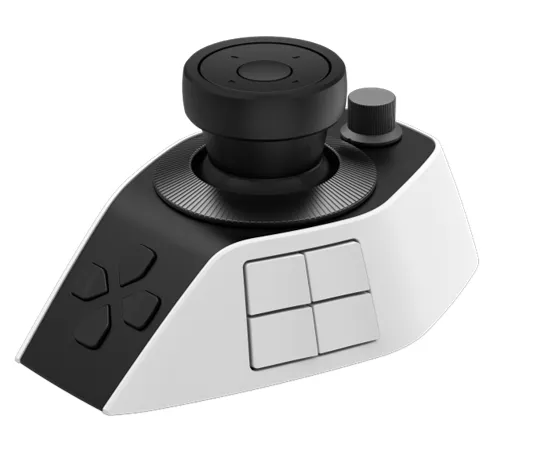
はじめに
XPPen Pilot Pro をお選びいただき、誠にありがとうございます。
本製品は、入念な設計と技術的な工夫により、編集作業における「効率性」と「創作の喜び」を高める新たな体験をお届けできるよう開発されました。
ご使用にあたって
製品の性能を最大限に引き出し、末永くご愛用いただくために、ご使用前に本マニュアルをよくお読みください。また、ご利用中は記載されているメンテナンスおよび保護ガイドラインを遵守していただきますようお願い申し上げます。
免責事項および補足
・製品の仕様: 継続的な製品改善のため、外観・色・付属品は実際の製品と異なる場合があります。
・内容の改訂: 当社は予告なく技術的なアップデートを行い、本マニュアルの内容を改訂する権利を有します。あらかじめご了承ください。
・画像について: 本マニュアル内の画像はすべて説明用のイメージです。
製品概要
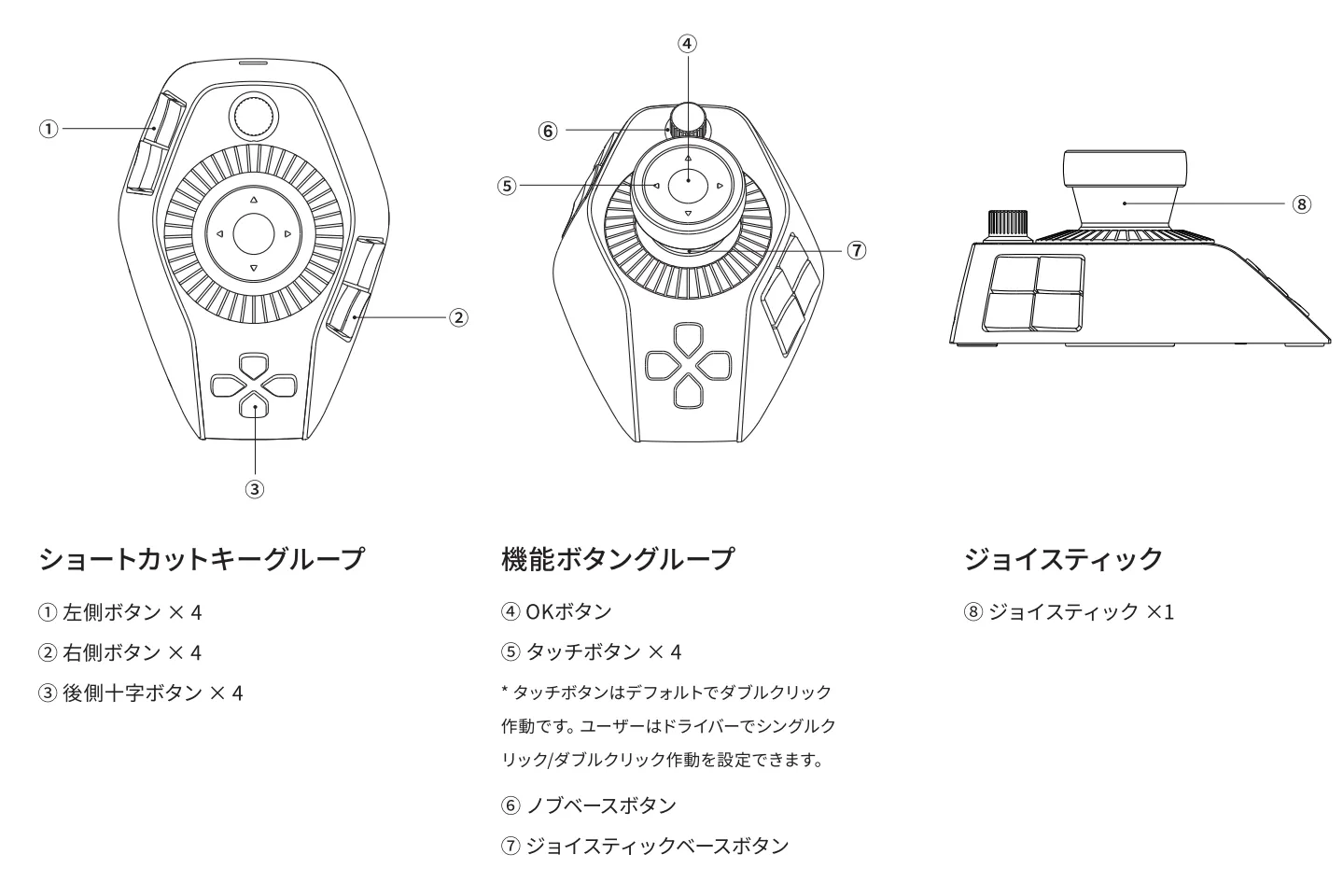
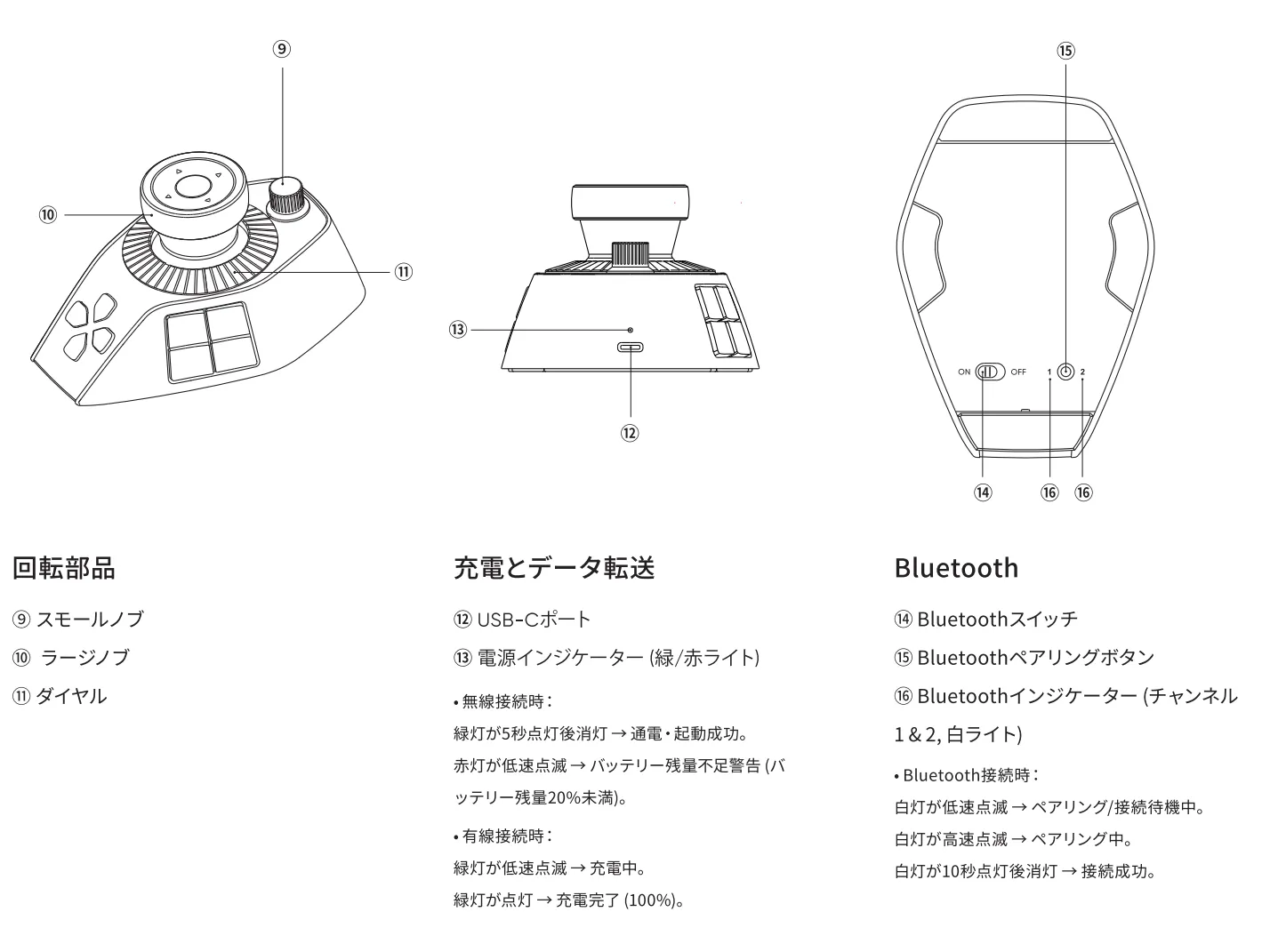
*画像はイメージです。実際の商品とは異なる場合がございます。
パッケージ内容
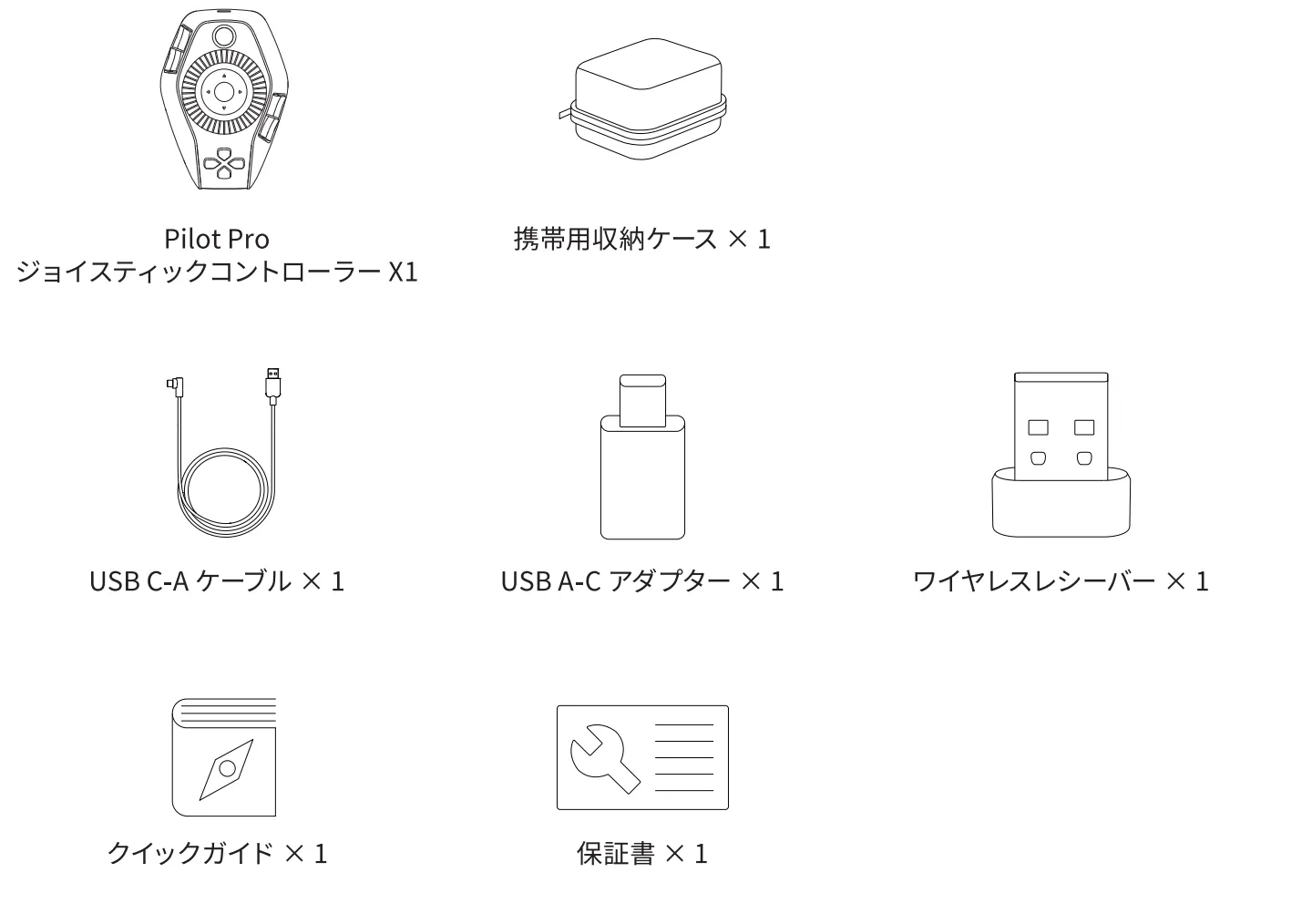
*画像とリストは参考用です。実際の商品とは異なる場合がありますので、ご了承ください。
接続方法
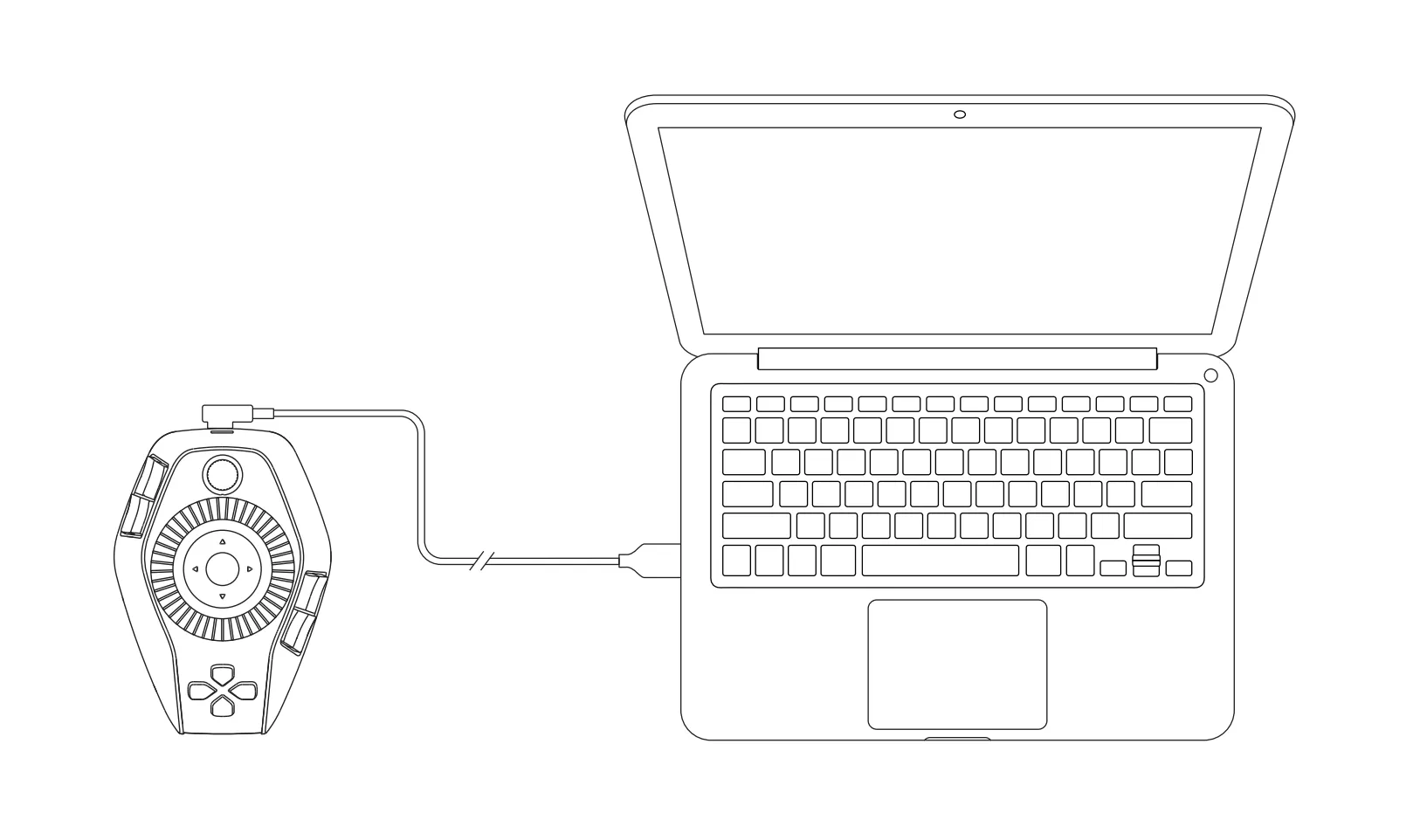
有線接続
コントローラーを付属のケーブルでパソコンに接続してください。
ワイヤレス接続
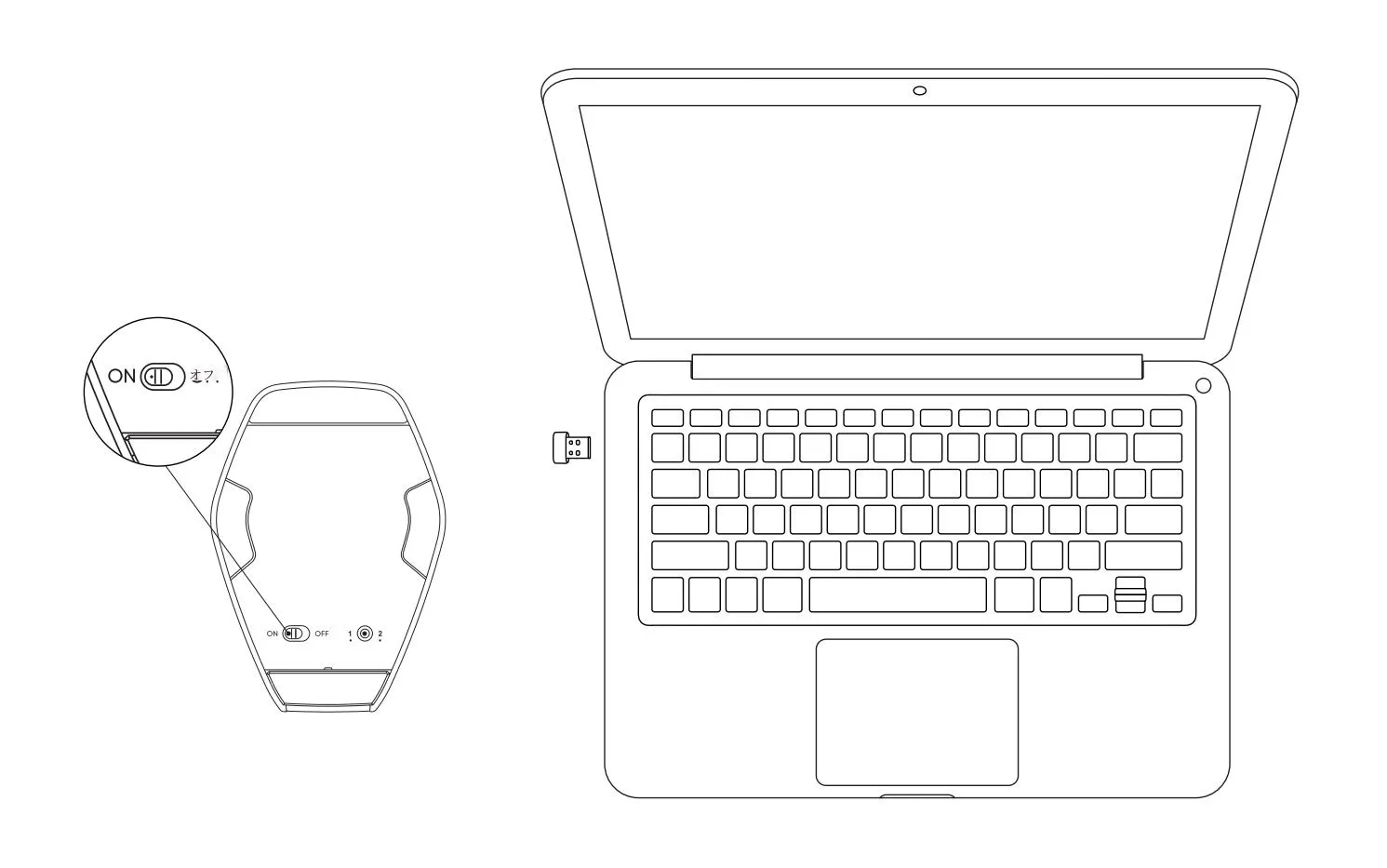
A. ワイヤレスレシーバー接続
1. ワイヤレスレシーバー(Dongle)をコンピューターに挿入します。
2. コントローラー底面のスイッチを「ON」の位置にスライドさせてください。
3. 白いランプが10秒間点灯した後消灯すれば、接続成功を意味します。
*ワイヤレスレシーバーをデバイスと再ペアリングする必要がある場合は、XPPen公式ウェブサイト(https://www.xp-pen.jp)から製品モデルに応じてワイヤレスペアリングツールをダウンロードし、指示に従ってペアリング接続を行ってください。
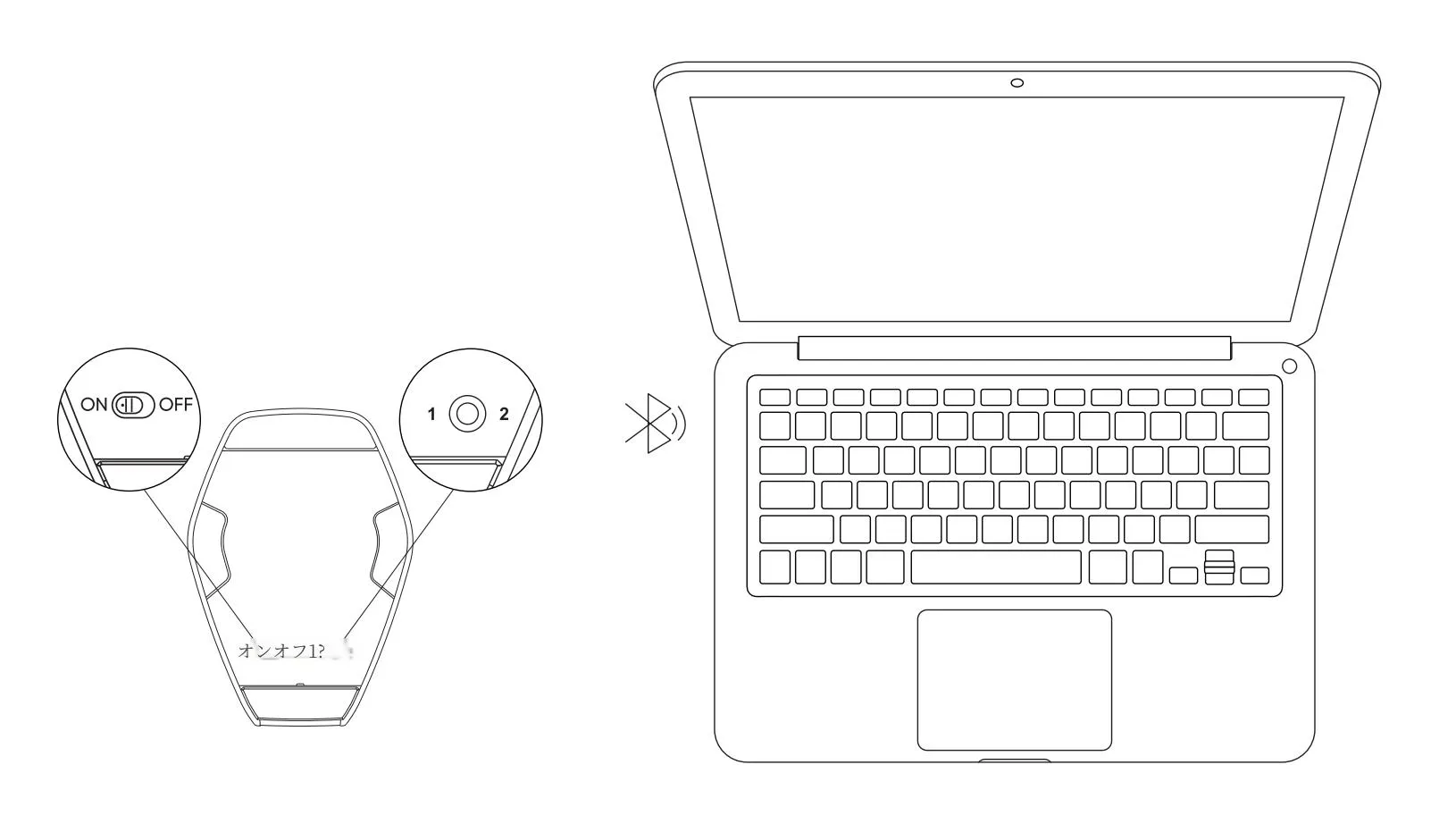
B. Bluetoothワイヤレスダイレクト接続
1. コントローラー底部のスイッチを「ON」に切り替えると、白いライトがゆっくり点滅します。
2. Bluetoothボタンを3秒間長押しすると、白いライトが点滅し、ペアリングモードに入ります。
3. コンピューターのBluetooth設定で、Bluetoothデバイスを追加し、デバイス名「PilotPro」を検索してペアリングを選択します。
4. もう1台パソコンを接続する場合は、Bluetoothボタンを短押しして別のBluetooth通信チャンネルに切り替え、上記の手順を繰り返してください。
使用姿勢
本コントローラーは左手用デバイスです。接続後は左手側に設置してください。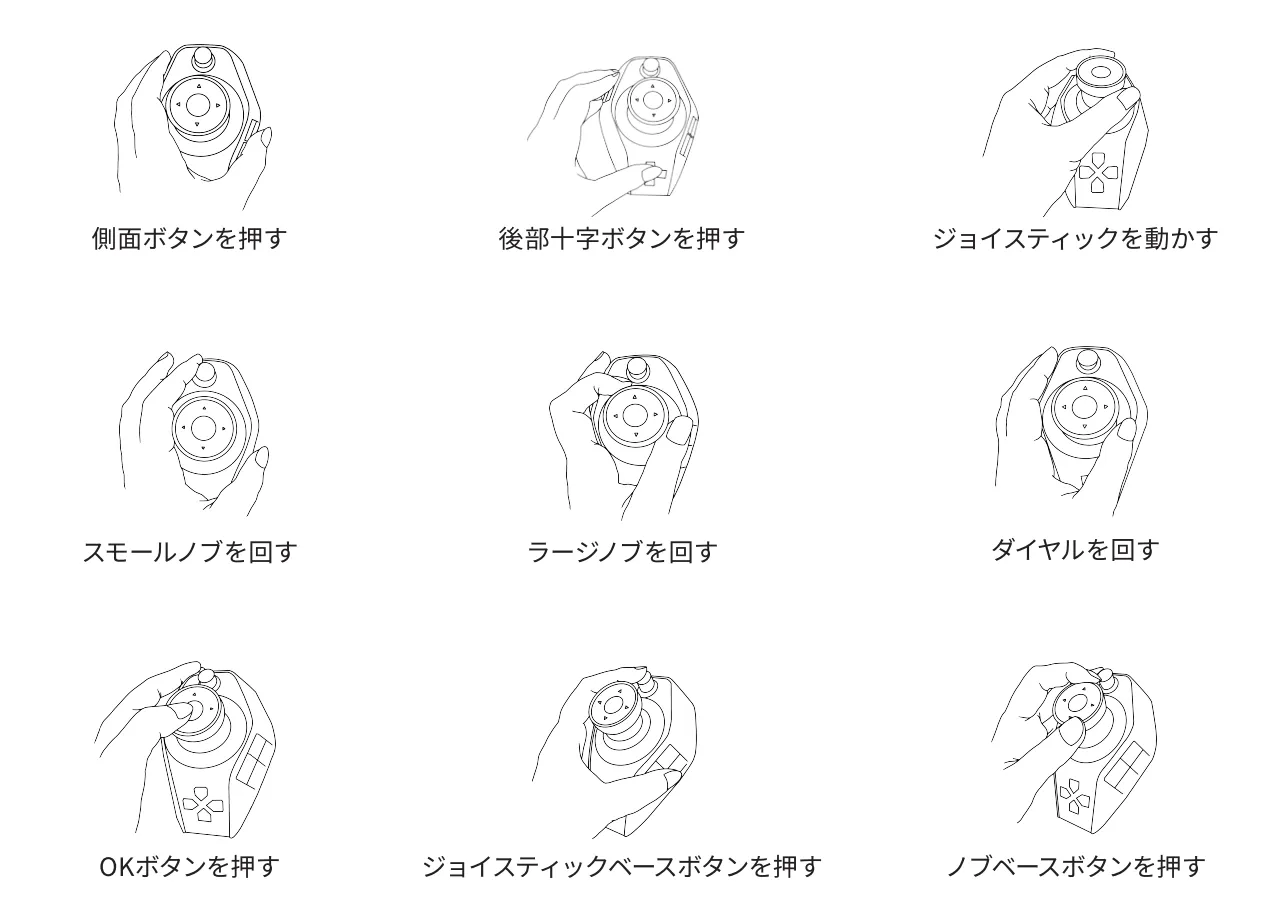
互換性およびシステム要件
対応OS
Mac: macOS 11.0 以降
Windows: Windows 10 以降(64bitシステムのみ対応)
推奨ソフトウェア
画像・映像編集: Adobe® Premiere Pro®、Adobe® Lightroom®、Adobe® Photoshop®、DaVinci Resolve
動画編集(簡易): CapCut
【推奨バージョン】 Adobe® シリーズの各ソフトは、2024以降のバージョンを推奨します。
注意事項
その他のソフトウェア: 上記以外のソフトウェアでも、ショートカットキーを割り当てることでご利用いただけます。ただし、ソフトウェアのバージョンやアーキテクチャの違いにより動作が異なる場合があるため、実際の使用環境でのご確認をお勧めします。
商標について: Adobe、Premiere Pro、Lightroom、およびPhotoshopは、米国Adobe Inc.の米国およびその他の国における登録商標または商標です。本製品はAdobe Inc.による承認、認定、または後援を受けたものではありません。
ドライバのインストール
本製品を正常に動作させるためには、専用ドライバが必要です。ご使用前に必ず以下の手順でインストールを行ってください。
ドライバの入手方法
XPPen公式サイトら、お使いの製品モデルに対応する最新のドライバをダウンロードしてください。
インストール前の注意点
1. ソフトの終了: インストール前に、すべてのグラフィックソフト(Photoshop、SAI等)およびウイルス対策ソフトを終了してください。
2. OSの確認: お使いのOS(Windows/Mac)に適したバージョンを選択してください。
3. 競合の回避: 他社製タブレット等のドライバがインストールされている場合は、必ずアンインストールしてから本ドライバをインストールしてください。
4. 再起動: インストール完了後は、設定を反映させるため必ずコンピューターを再起動してください。
5. 最新版の維持: 常に最高のパフォーマンスで使用できるよう、定期的に最新ドライバの確認・更新をお勧めします。
インストール手順
Windowsの場合
- ダウンロードしたファイルを解凍します。
- .exeファイルを右クリックして「管理者として実行」を選択し、画面の指示に従ってインストールを完了してください。
Macの場合
1. ダウンロードしたファイルを展開し、インストールパッケージ(.pkg または .dmg)を実行します。
2. 画面の指示に従って進めます。
※「悪質なソフトウェアが含まれていないか確認できないため、開けません」と表示された場合: macOSのセキュリティ制限により、インストールがブロックされることがあります。その場合は、以下の手順で許可を行ってください。
1. Appleメニュー > [システム設定] を選択します。
2. サイドバーの [プライバシーとセキュリティ] をクリックします。
3. 右側の画面を下にスクロールし、「セキュリティ」セクションにある [このまま開く] をクリックします。(※このボタンは、ブロックされてから1時間以内のみ表示されます)
4. 確認ダイアログが表示されたら [開く] を選択します。
5. Macのログインパスワードを入力し、インストールを続行してください。
ドライバのアンインストール
本製品のドライバ(PilotController)を削除する場合は、以下の手順で行ってください。
Windowsの場合
- [スタートメニュー] > [設定] > [アプリ] > [インストール済みのアプリ] の順に開きます。
- 一覧から 「PilotController」 を探します。
- アプリ名の横にあるメニュー(「...」アイコン)をクリックして [アンインストール] を選択し、画面の指示に従って削除を完了させてください。
Macの場合
1. [Finder] > [アプリケーション] フォルダを開きます。
2. 「PilotController」 フォルダ(またはアプリ本体)を見つけます。
3. 付属の 「Uninstall」ツール(アンインストーラー)を実行し、画面の指示に従って削除を完了させてください。
※ゴミ箱に捨てるだけでは関連ファイルが残る場合があるため、必ず専用ツールを使用してください
ドライバの紹介
接続画面
ドライバのインストール完了後、ソフトを起動すると最初に「接続画面」が表示されます。
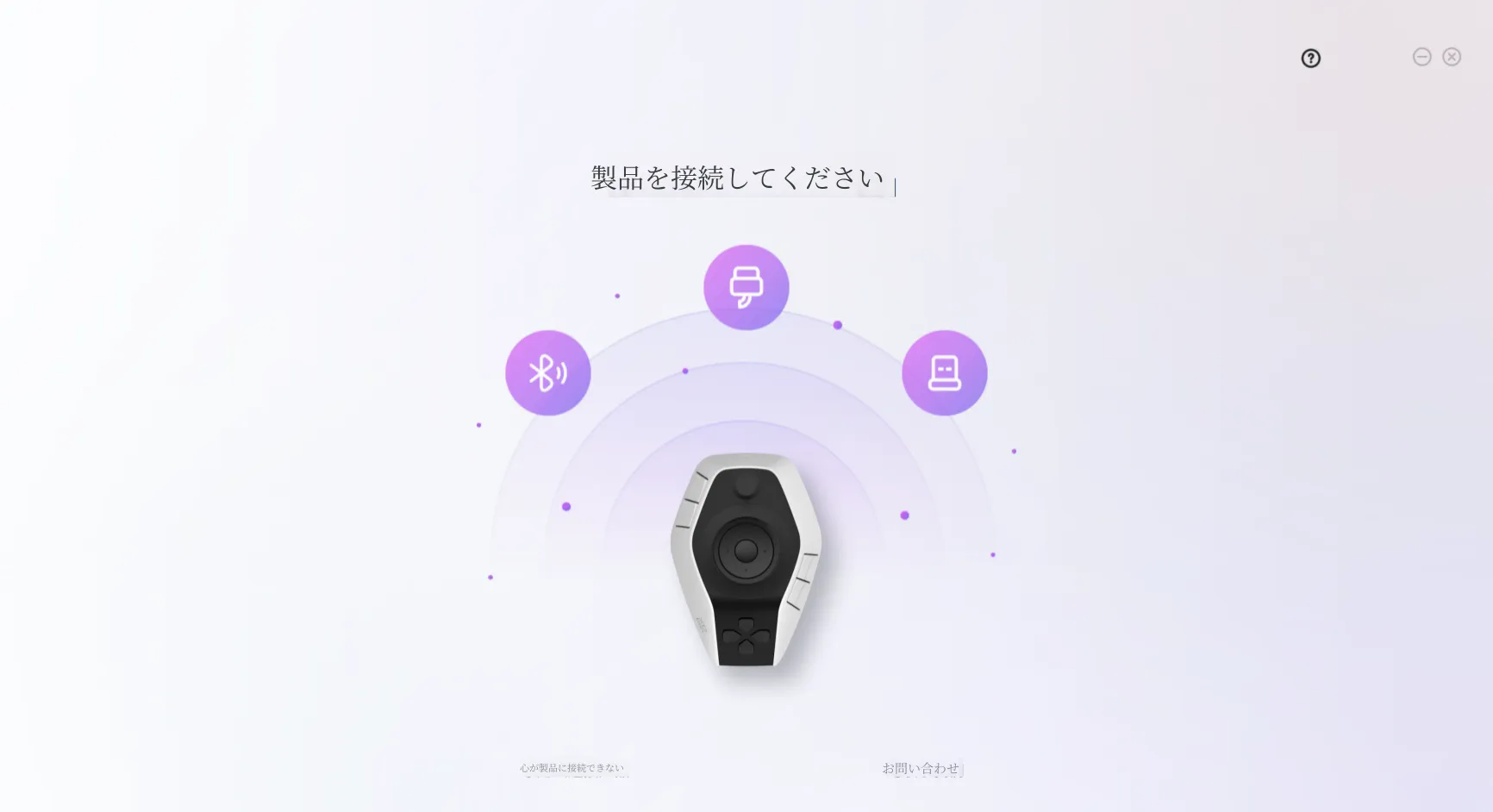
接続と設定
・接続の確立: 有線、Bluetooth、またはワイヤレスレシーバーのいずれかの方法でデバイスが認識されると、自動的に「コマンド設定」ページに切り替わります。そこで、各キーに好みの機能を割り当てることができます。
・切断時の動作: デバイスとPCの接続が切断された場合、ドライバは自動的に「接続画面」に戻ります。再度カスタマイズを行うには、デバイスを再接続してください。
トラブルシューティング
製品が認識されない場合や、ファームウェアの更新に関する問題が発生した場合は、画面下部のボタンを活用してください。
ヘルプドキュメント: 公式サイトのFAQや解説マニュアルを参照できます。
カスタマーサポート: 公式サイトに記載されている窓口から、担当者へ直接サポートを依頼することが可能です。
ガイド画面
デバイスの接続に初めて成功すると、自動的に「操作ガイド」が表示されます。
ガイドの内容
このガイドでは、以下の内容を分かりやすく紹介しています。表示に従って最後までご確認いただくことをお勧めします。
・ドライバの使用方法: 基本的な操作ルール
・キー配置: 各ボタンのデフォルト機能と配置
・操作ガイド: 具体的な使い方のヒント
・製品の構成: 各パーツの名称と役割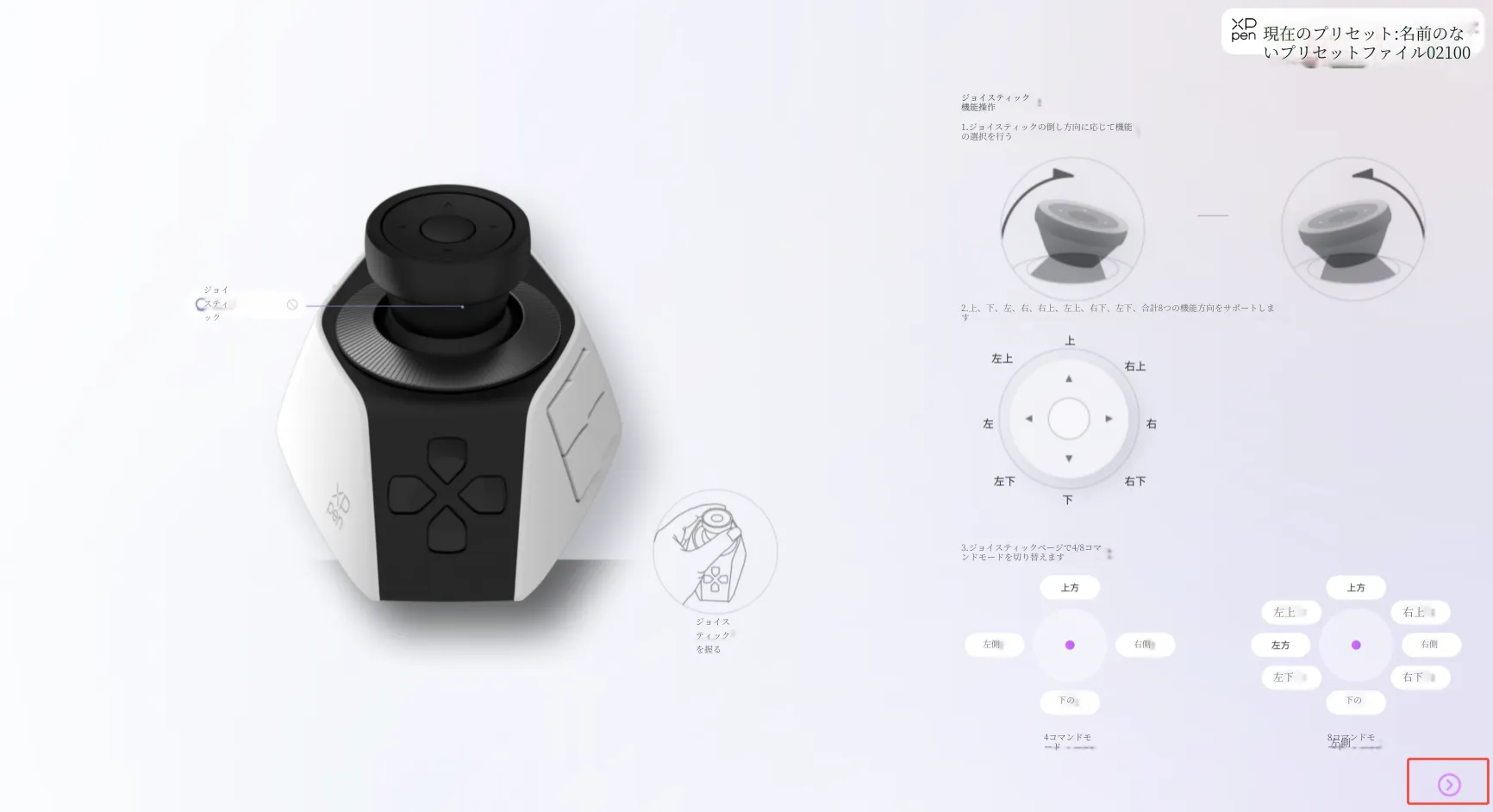
再度ガイド画面を確認したい場合
一度閉じたガイド画面をもう一度見たいときは、ホーム画面の右上にある [ヘルプアイコン] をクリックすることで、いつでも再表示が可能です。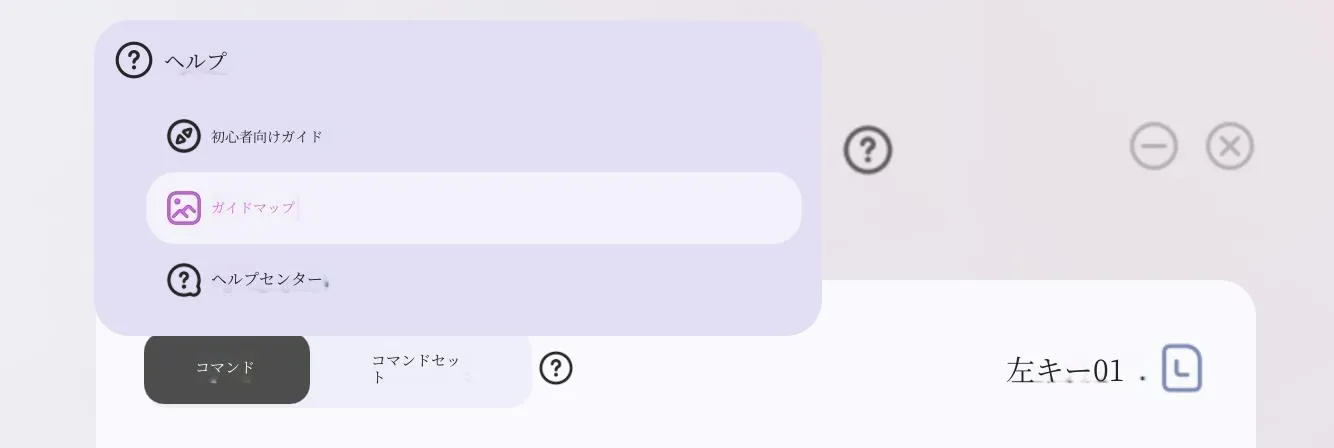
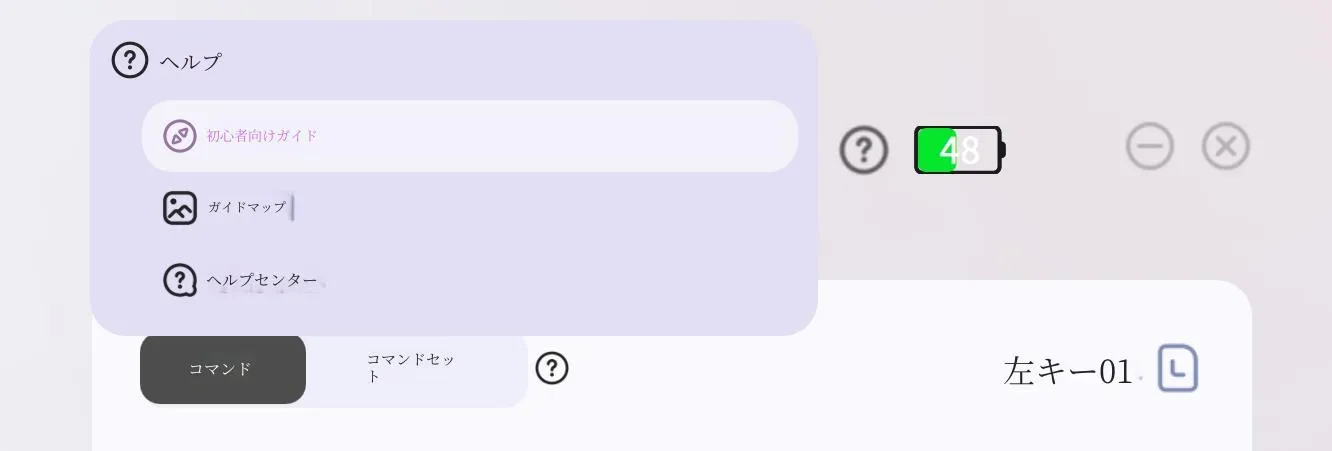
初心者ガイド
デバイスの初回接続と基本ガイドの確認が終わると、実際の操作を学ぶ「ビギナーズガイド」が開始されます。
ガイドの内容
アニメーション形式のガイドにより、Pilot Proの各キーにショートカットやコマンドを割り当てる具体的な手順を実演します。これを見るだけで、基本的な設定方法をマスターできます。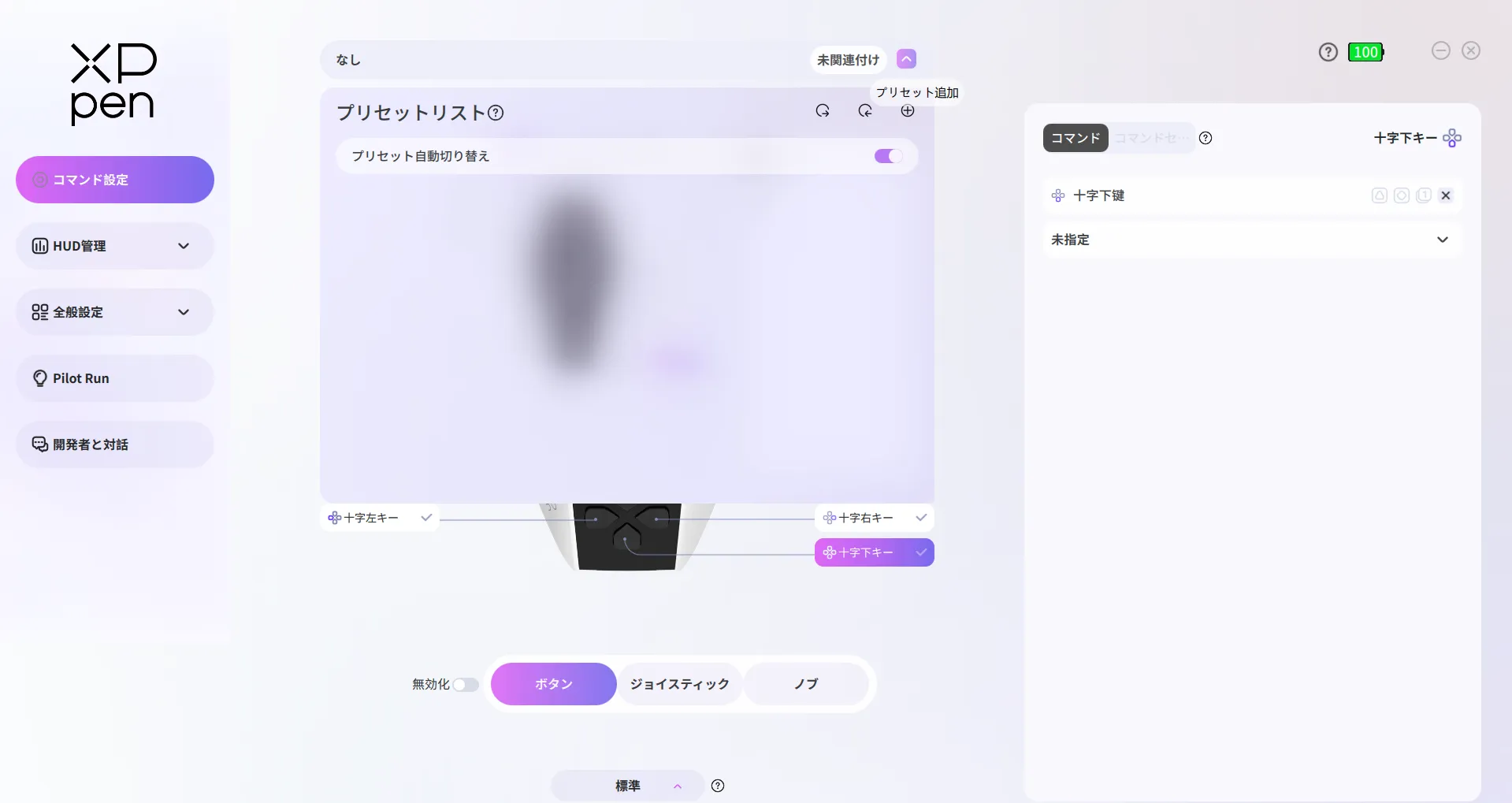
ガイドの再確認方法
チュートリアルが終了すると、自動的にホーム画面へ移動します。操作方法をもう一度確認したい場合は、ドライバ画面内の [ヘルプ] をクリックすることで、いつでも再表示が可能です。
2回目以降の起動について
一度設定が完了すると、次回からはデバイスを接続するだけで、ガイドを挟まずに直接ホーム画面が表示されるようになります。
ホーム画面の構成
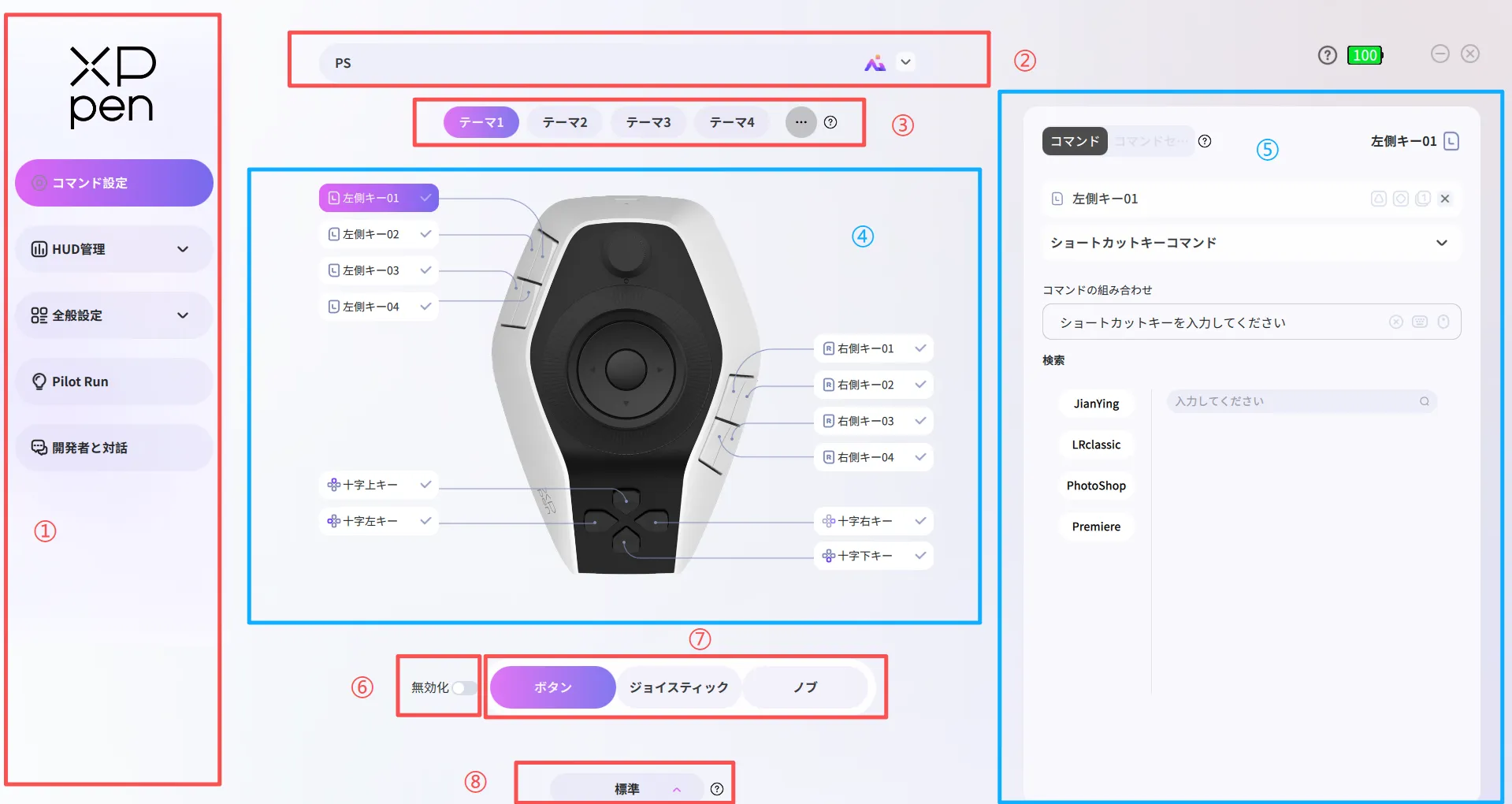
ホーム画面は本ソフトウェアの中核となるページです。主に以下の8つのセクション(モジュール)で構成されています。
各部名称と機能
① ナビゲーションバー: 各種機能ページを切り替えるためのメニューです。クリックすることで目的のページへ瞬時に移動できます。
② プリセット管理: 設定(プリセット)の新規作成や管理を行います。使用するソフトウェアごとに設定を関連付けることが可能です。
③ パターン管理: パターンの作成や管理、およびパターンを切り替えるための専用キー(以下「パターンキー」)の設定が可能です。
④ ビジュアルキーマッピング デバイス上のキー名称と配置を視覚的に表示します。設定したいキーをここで選択します。
⑤ コマンド設定: キーを選択後、このパネルで特定の操作(単一コマンドまたはコマンドセット)を割り当てます。設定後、デバイスのキーを押すと割り当てた操作が実行されます。
⑥ 有効 / 無効の切り替え: 各キーの設定は、個別に有効・無効を切り替えられます。無効に設定されたキーは、押してもコマンドが実行されません。
⑦ キーカ分類:デバイスの入力系統は「ボタン」「ジョイスティック」「ノブ」の3種類に分類されています。アイコンをクリックして表示を切り替えることで、それぞれの設定が行えます。
⑧ アドバンス(高度) / スタンダード(標準)モード切替 ドライバには2つの動作モードがあります。クリックで切り替えが可能です。
1) アドバンスモード: すべての機能が利用可能。1つのプリセットにつき最大7つの設定を作成できます。
2) スタンダードモード: 一部機能(コマンドセットや詳細なパターン管理)が制限されます。保持できるパターンは最大4つまでとなります。
プリセット
1つのプリセットは1つのソフトウェアに対応しており、その配下に複数の「パターン」を設定することが可能です。
プリセットエリアでは、リストの作成・インポート・エクスポートが行えます。また、プリセットエリアの下部には、図の通り「パターンエリア」が配置されています。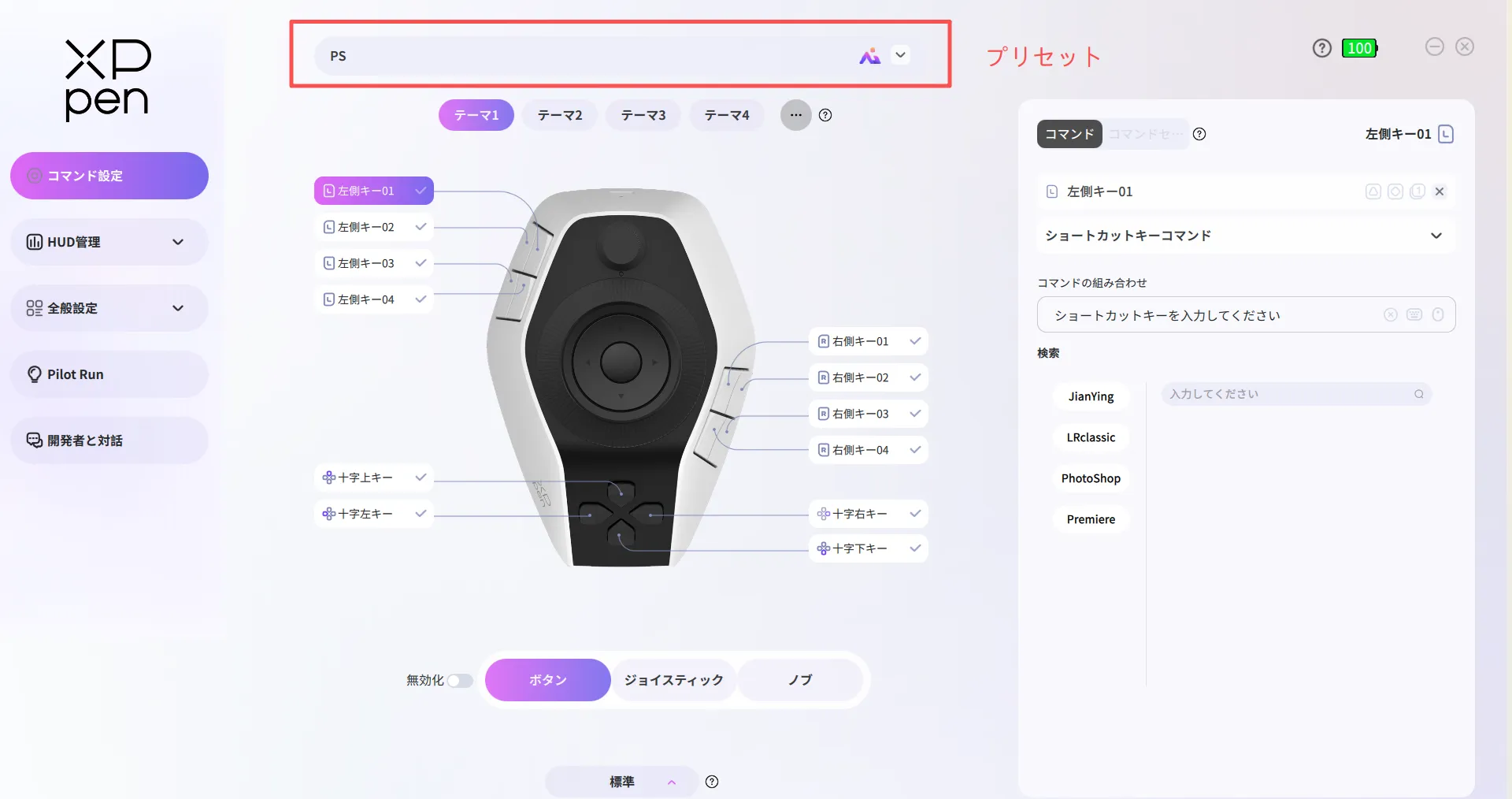
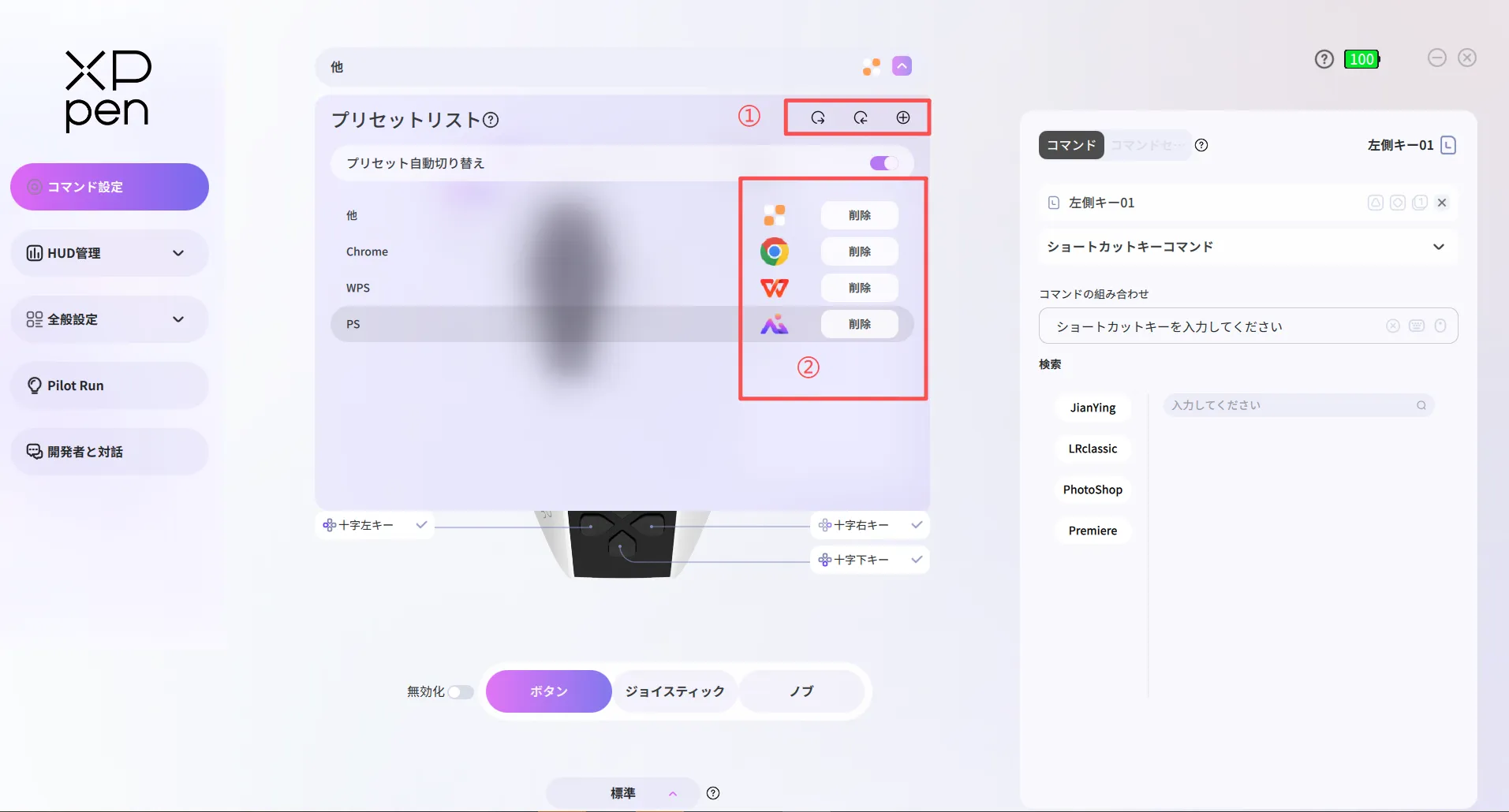
プリセットエリアをクリックすると、図のようにプリセットリストが展開されます。プリセットリスト内の①のエリアでは、プリセットの新規作成、インポート、エクスポートが行えます。
プリセット名の編集:
プリセット名をダブルクリックすると、名称を変更できます。
新規プリセット:
クリックすると、リストに新しいプリセットを作成できます。
プリセットのエクスポート:
エクスポートボタンをクリックし、対象のプリセットを選択することで、指定した場所にエクスポートできます。出力されるファイルの形式は「.json」です。
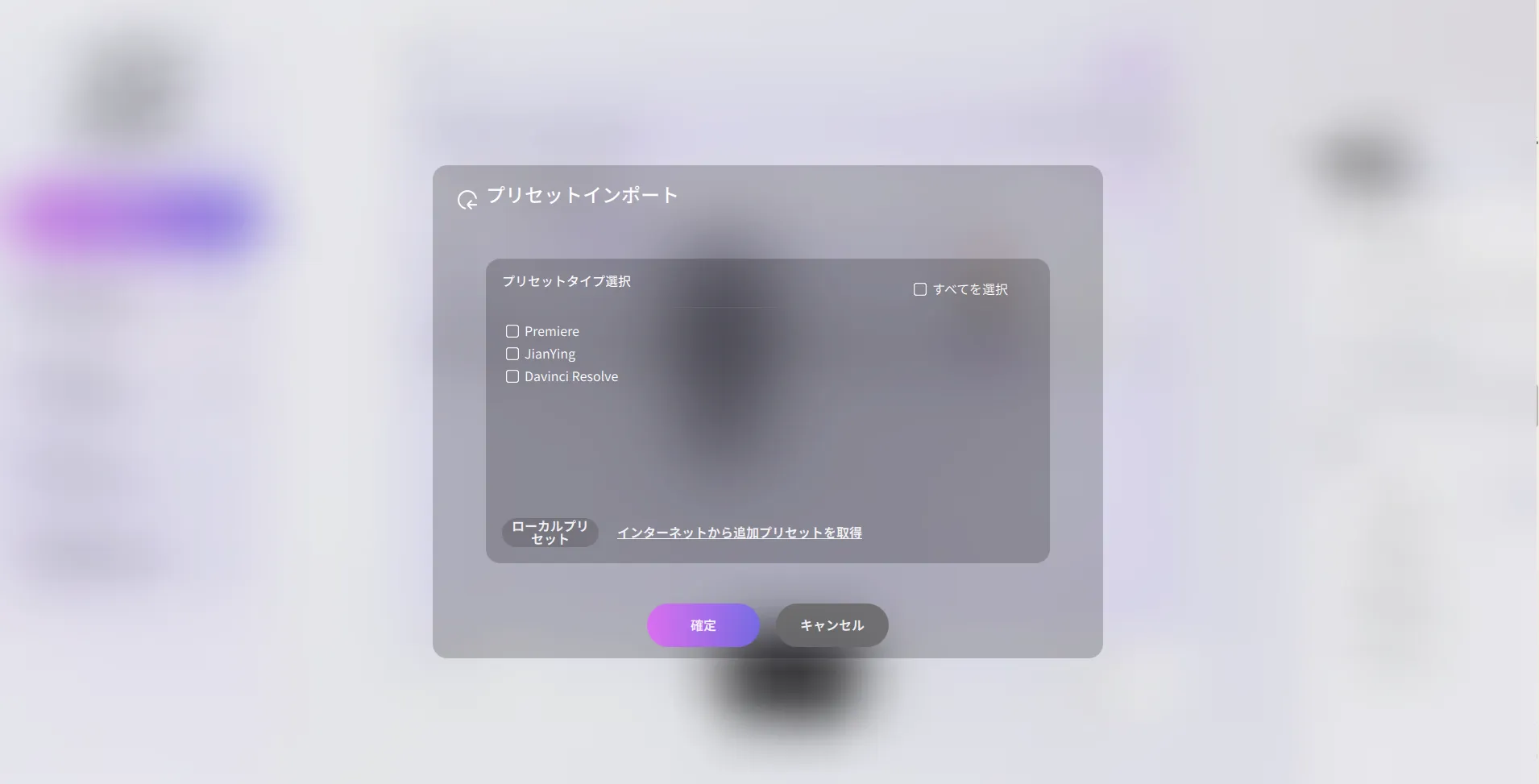
プリセットのインポート
プリセットをインポートするには、以下の2つの方法があります(下図参照)。
1.「ローカルプリセット」から選択: PC内に保存されている「.json」ファイルを選択してインポートします。
※注意:故障や誤作動の原因となるため、PilotController専用のプリセットファイル以外はインポートしないでください。
2.「プリセットタイプを選択」から選択: リストにあるデフォルトの公式プリセットを選択してインポートします。
自動プリセット切り替え:
デフォルトでは「オン」にパターンされています。使用するソフトウェアを切り替えると、自動的に対応するプリセットへ切り替わります。
・オフの場合: ソフトウェアを切り替えても、現在のプリセットが維持されます。
・重複時の挙動: 1つのソフトウェアに複数のプリセットが関連付けられている場合は、リストの最上位にあるプリセットが優先的に有効になります。
アプリケーションの関連付け(ペアリング)
作成したプリセットを使用するには、対象のソフトウェアと関連付ける必要があります。
1.プリセットリスト内の②のエリアにある「未関連付け」ボタンをクリックします。
2.ポップアップウィンドウから対象のアプリケーションを選択し、「確定」をクリックすると関連付けが完了します。
3. 「このプリセットはこのアプリケーションに関連付けられています」の状態で、 をクリックすると、関連付けの解除や再設定が可能です。また、リスト内の他のソフトウェアを選択して切り替えることもできます。
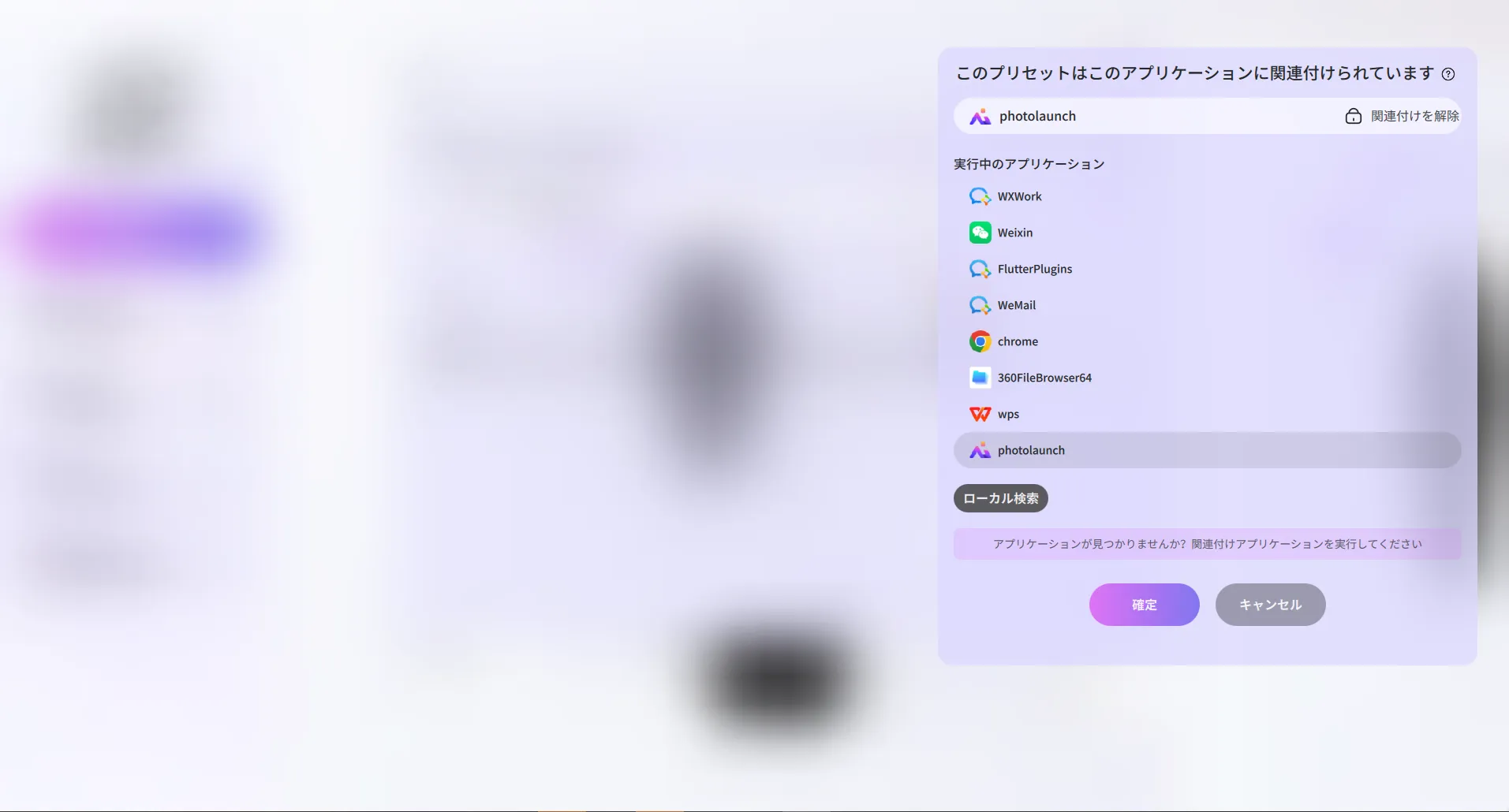
対象のアプリケーションが表示されない場合
関連リストに目的のアプリケーションが見つからない場合は、以下の手順を確認してください。
1.起動の確認: 対象のソフトウェアが実行中か確認してください。起動後に再度関連付けページを開くとリストに表示されます。
2.ローカル検索: 上記で解決しない場合は、「ローカル検索」から該当ソフトウェアの実行ファイル(.exe)を直接指定してリストに追加してください。
グローバルプリセット
特定のソフトウェアに関連付けられていない場合に適用される共通設定です。「プリセット自動切替」がオンのとき、現在アクティブなウィンドウがリスト内のどのプリセットにも該当しない場合、自動的にこの「グローバルプリセット」に切り替わります。
パターン
各パターンには、それぞれ独立したショートカットキーのセットを登録できます。例えば「ソフトウェアP」専用のプリセット内に4つのパターンを作成すれば、1つのソフトウェア内で4パターンのショートカット機能を使い分けることが可能です。
パターンの構成と初期設定
・初期構成: 新規プリセット作成時には、デフォルトで4つのパターンが用意されています。
・デフォルト設定: 各パターンのショートカットキーは、初期状態でジョイスティックのA・B・C・Dボタンに割り当てられています(デフォルトでは「ダブルタップ」で切り替え)。
・アドバンスモード: 「アドバンスモード」では、1つのプリセットにつき最大7つまでパターンを作成できます。
パターンの管理と設定
パターンの追加・削除や、パターンキー(切替用キー)の変更を行う場合は、以下の手順で操作してください。
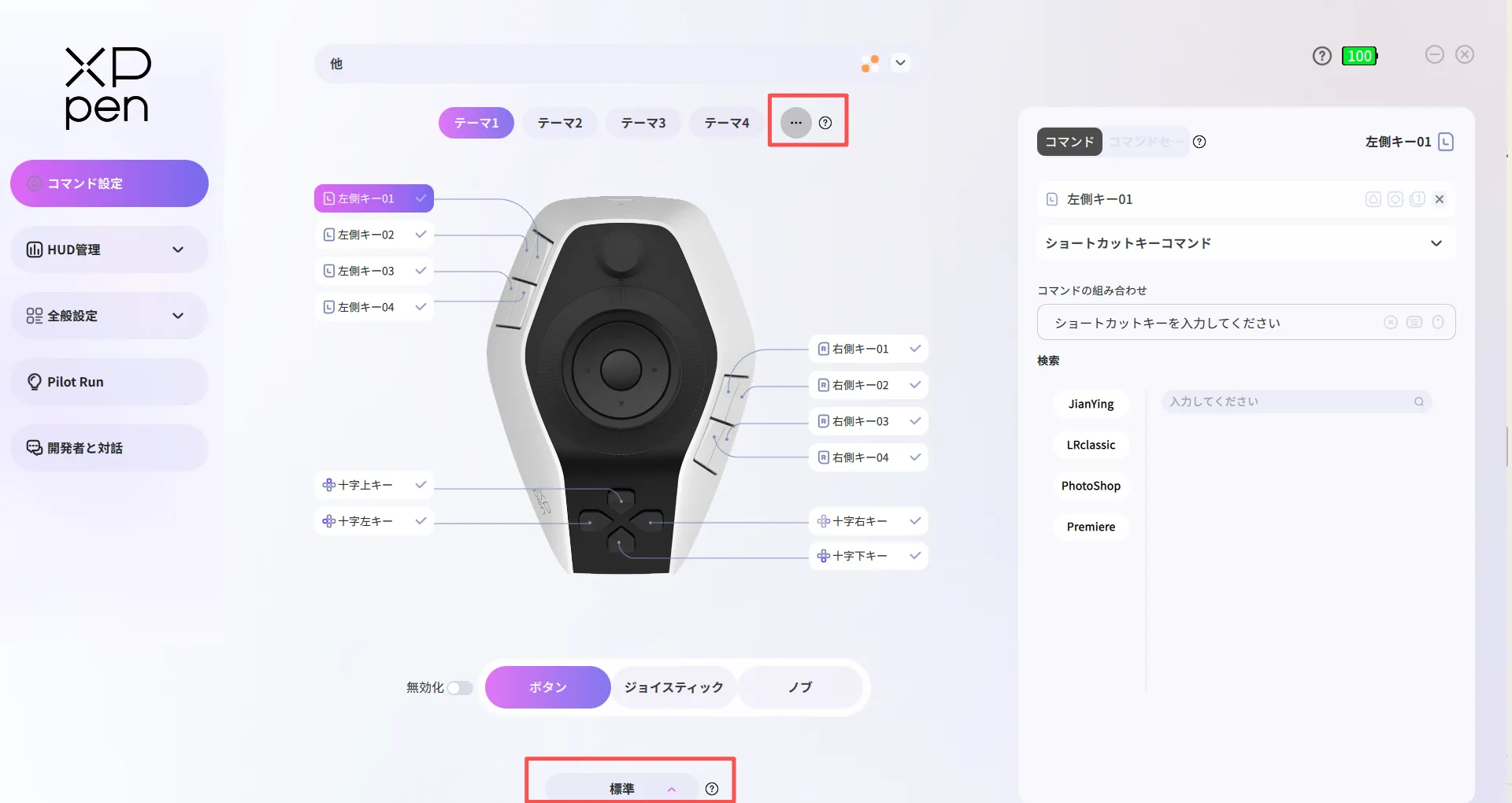
- 「コマンド設定」ページ下部のスイッチで「アドバンス」モードに切り替えます。
2. その後、表示される「パターン管理」ページから各設定を行ってください。
設定時の注意点
各ボタンには「パターンキー」または「コマンド設定」のいずれか一方のみを割り当てることができます。
・パターンキーの優先: 設定キーとして使用されているキーは、「ビジュアルキーマッピング」画面には表示されません。
・コマンドを設定したい場合: 特定のキーにコマンドを設定したい際、そのキーが既にパターンキーとして登録されている場合は、以下のいずれかの方法で先にパターンキーの解除を行ってください。
方法1: 該当するパターン自体を削除する。
方法2: 該当パターンに関連付けられているキーを別のキーに変更する。
パターンキーの設定解除後、ホーム画面(コマンド設定)にて任意の操作を割り当てることが可能になります。
パターン管理ページへのアクセス
 をクリックすると、下図のような「パターン管理」ページが表示されます。
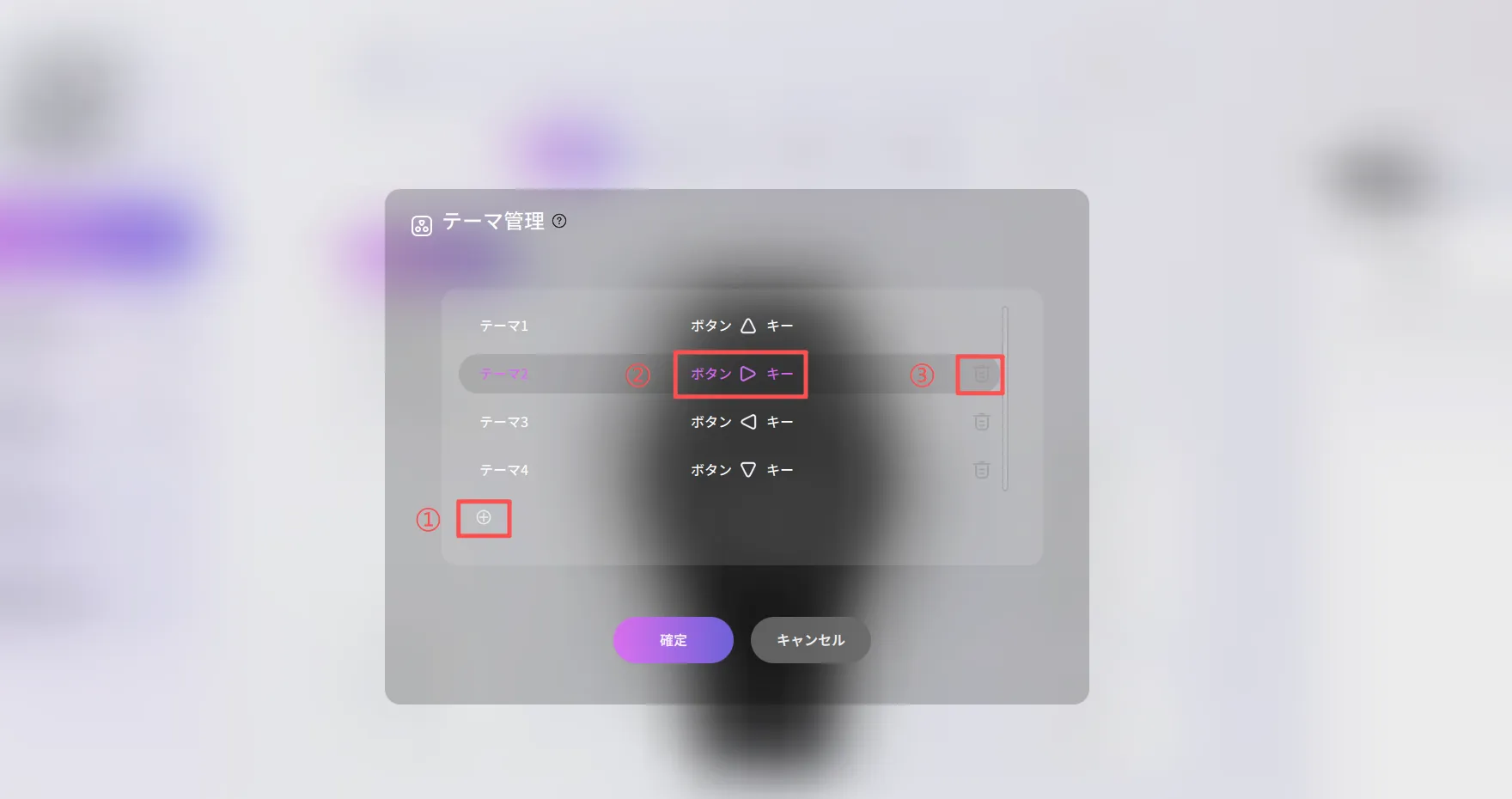
パターン名の編集
パターン名をダブルクリックすると、名称を変更できます。
パターンの削除
③のアイコンをクリックし、削除ボタンを押すと、そのパターンを削除できます。
新規パターンの追加
「新規パターン(①)」をクリックすると、新しいパターンを追加できます(下図参照)。
※新規作成時には、まずパターンキー(切り替え用ボタン)を選択して「保存」をクリックする必要があります。保存して初めて作成が完了します。
パターンキーの設定・変更
設定済みのパターンキーをダブルクリックすると、そのパターンを呼び出すためのキー(パターンキー)を任意のパターンに変更できます。パターン名をダブルクリックすると、名前を編集できます;
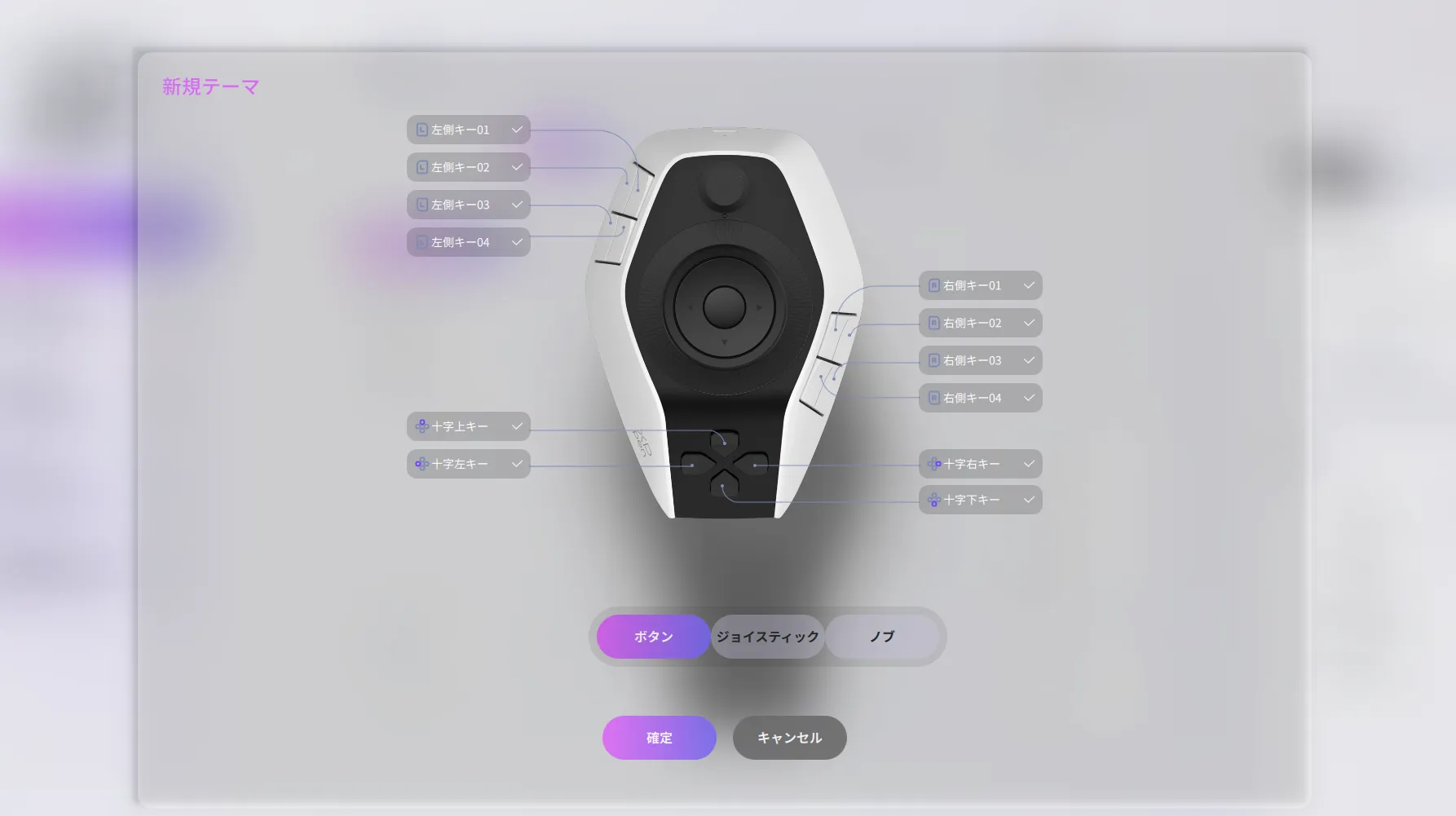
命令/コマンドセット
コマンド編集パネル
使用するソフトウェアのプリセットを作成したら、Pilot Proの各操作子にコマンドを割り当てます。Pilot Proでは、ボタン、ジョイスティック、ノブのすべてに任意のコマンドを設定することが可能です。
以下では、「レフトキー01」を例に、ショートカットキーを設定する手順を説明します。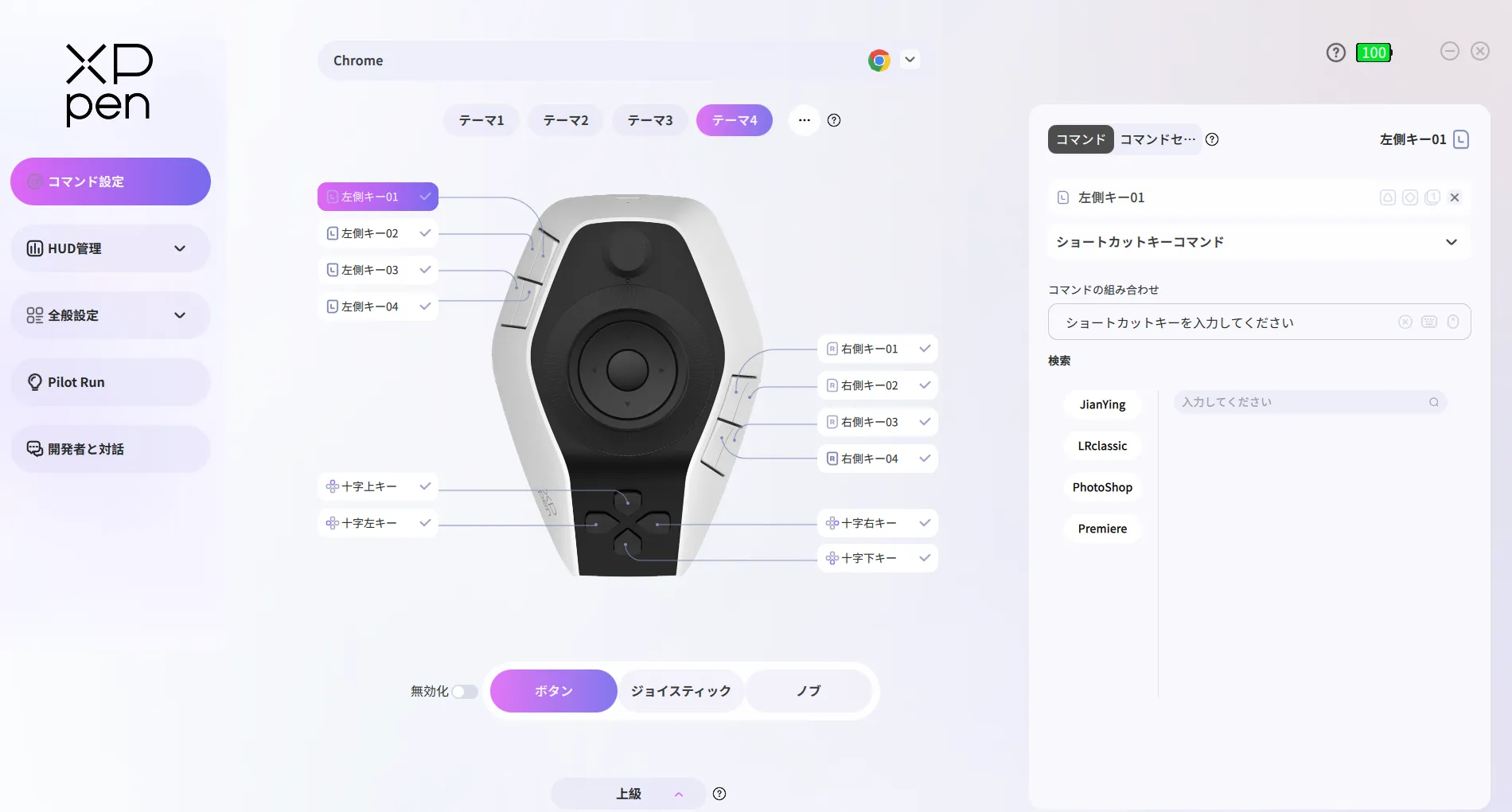
1. コマンドの設定方法
デバイスの左側の「レフトキー01」を押すか、「ビジュアルキーマッピング」で該当するボタンを直接クリックすると、右側のパネルでコマンド名や詳細設定を行えます。設定した内容は即座にデバイスへ反映されます。
2. キー割り当ての制限
・ボタンおよびジョイスティック:1つの操作につき、割り当てられるコマンドは1つのみです。
・ノブ:ノブの正回転方向と逆回転方向にそれぞれ1つのショートカットコマンドを割り当てることが可能です。
・制限事項:マクロ/組み込み/クイックツールを設定する場合、1つのノブにつき割り当て可能なコマンドは、合計1つまでとなります。
3. コマンド設定パネルの編集
右側のパネルでは、「コマンド名」「コマンドタイプ」「詳細コマンド」の編集が可能です。
・コマンド名:コマンド名は自由に入力できますが、以下の特殊文字は使用できません。
( / : * ? " < > |)
4. アイコンの表示と機能
コマンド名の末尾に表示されるアイコンは、選択中のキー設定タイプによって
変化します。各アイコンの機能と意味については、以下の通りです。
 キーを押して実行:キーが押されたときにコマンドが実行されます
 キーを離して実行:キーが離されたときにのみコマンドが実行されます
 ワンショット実行:キーを一度押して離す間にコマンドを1回実行します
 連続送信:キーが押されている間、コマンドを繰り返し実行します
 ワンクリックコピー:現在のキー設定を、他の同じキーにコピーします
 コマンドのクリア:現在のコマンドパネル内のすべてのパラメータを消去します
 ジョイスティックのプロパティ:ジョイスティック設定ページを開きます
 振動強度:すべてのノブの振動強度を均一に調整します
 回転速度:各ノブの回転速度を個別に調整します
キー割り当てに設定可能なコマンドタイプは、ショートカット、マクロ、組み込み、クイックツールの4種類です。
ショートカットコマンド
5. ショートカットコマンドとは、ソフトウェアのキーボードショートカットを割り当てる機能です。(例:編集操作におけるイン点の設定は「I」キー、アウト点の設定は「O」キーなど)
a. 設定方法
ショートカットキーの設定には、以下の2通りの方法があります。
1. 「検索」ライブラリから選択する
ライブラリ内で目的の機能を検索し、該当する項目をクリックして指定します。
2. 直接入力またはソフトキーボードを使用する
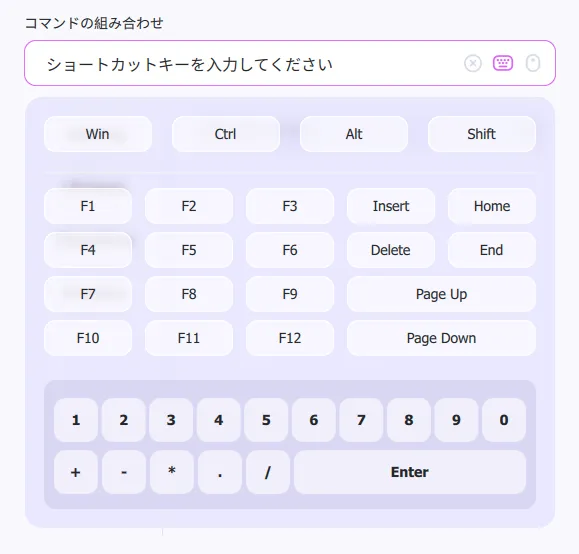
ライブラリに目的の項目がない場合は、キーボードから直接キーの組み合わせを入力します。または、画面上の 「ソフトキーボード」(下図参照)をクリックして設定することも可能です。
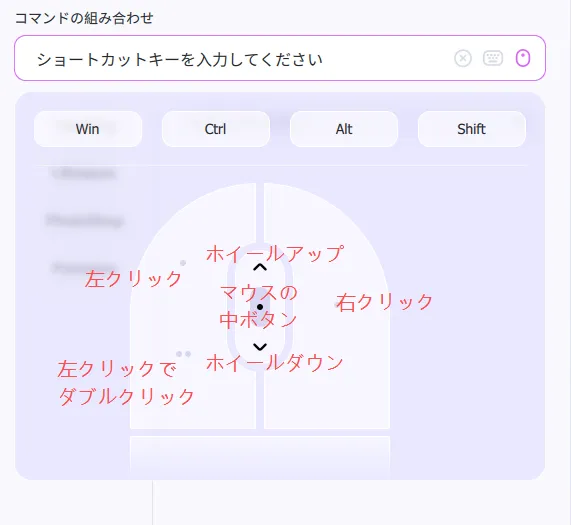
b. ソフトキーボードの制限事項
ソフトキーボードを使用する場合、修飾キー(Windows、Ctrl、Alt、Shift)は複数選択できますが、非修飾キー(アルファベット、数字など)は1つのみ選択可能です。
マクロコマンド
6. マクロコマンドは、あらかじめ登録した複数の操作を、上から順に一括実行する機能です。
a. 複数作成と共有
同一プリセット内で複数のマクロコマンドを作成できます。すべてのキーで一つのマクロコマンドリストを共有しますが、一つのキーに対して設定できるのはリスト内の一つのみです。
b. 新規追加
 をクリックすると、新しいマクロコマンドを追加できます。
c. 詳細編集
 ボタンをクリックすると、コマンドの詳細を展開・折りたたむことができます。詳細画面では「操作を追加」からサブコマンドを追加可能です。追加後、末尾の「×」アイコンで削除、ダブルクリックで内容の編集ができます。
d. アプリケーション
特定のアプリケーションに対して、起動・最大化・最小化などの操作を設定できます。
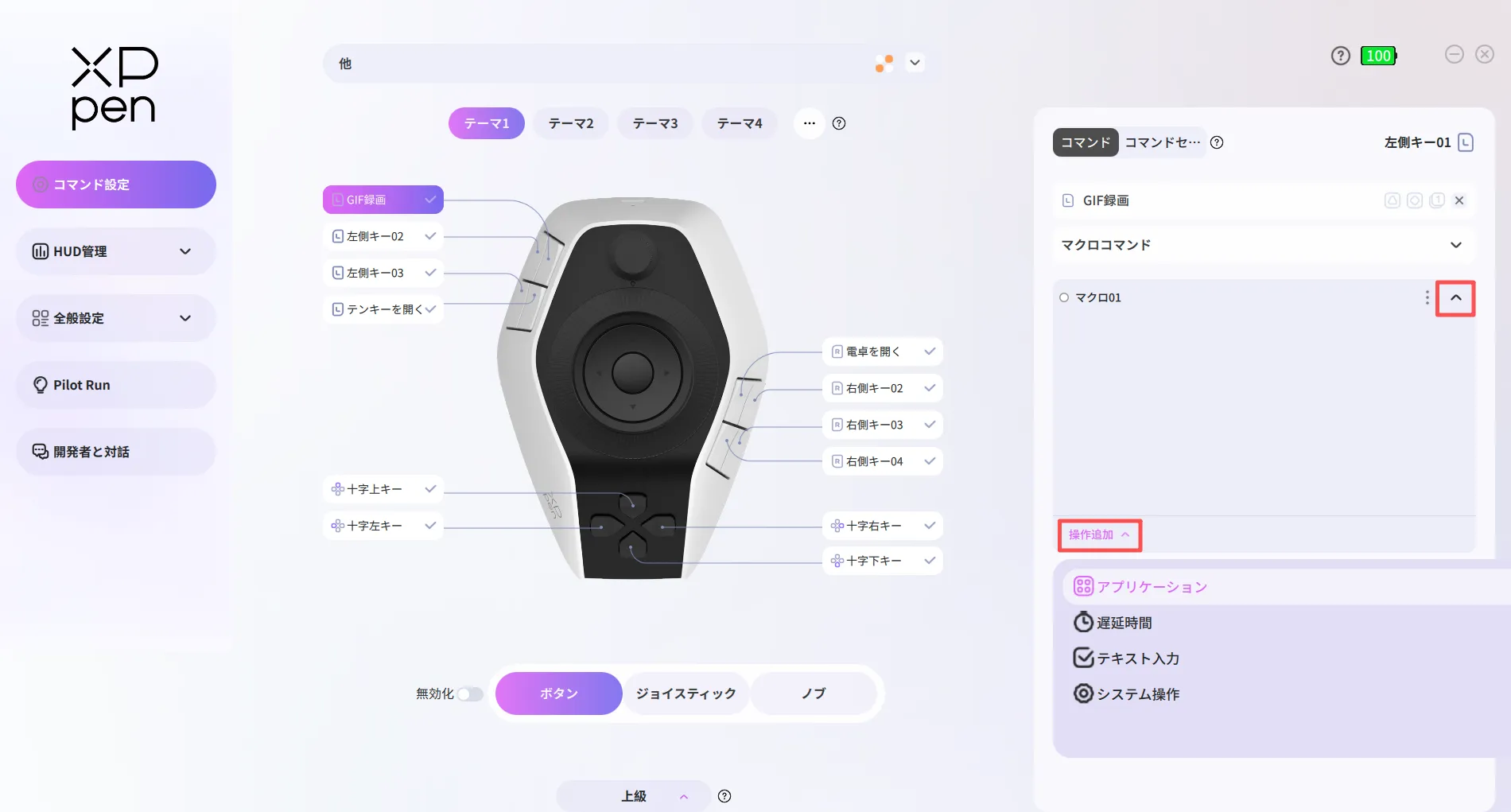
e. 遅延時間
コマンド間の実行間隔を制御します。隣接するサブコマンド間にこのコマンドを挿入し「1000ms」に設定した場合、前のコマンド完了から1000ms待機した後に次のコマンドを実行します。
f. テキスト入力
このコマンドが実行されると、指定したテキストが自動的に入力されます。
g. システム操作
OSに関連する汎用的な操作を設定できます。主にコピー、貼り付け、音量の調整(増加/減少)などのショートカット指示が含まれます。
組み込みコマンド
7. 組み込みコマンドとは
ソフトウェア内部の複雑な処理や、単一のショートカットキーでは再現できない操作をパッケージ化した機能です。これらをキーやダイヤルに割り当てることで、直感的かつ素早い操作が可能になります。
・活用例: 「色温度」コマンドをダイヤルに割り当てた場合、ダイヤルを左右に回すだけで、色温度(寒色〜暖色)をシームレスに調整できるようになります。
クイックツール
8. クイックツールとは
最後の一種類はクイックツールコマンドです。これは主に、オペレーティングシステム(OS)に依存する便利な機能を呼び出すためのコマンドです。
活用例: スクリーンショットの作成や、電卓の起動などをワンタッチで実行できます。
コマンドセット編集パネル
「1つのキーに1つの機能だけでは足りない」という場合、そのキーにコマンドセットを設定できます。コマンドセットは複数のコマンドをまとめたグループで、最大8つまでのコマンドを格納可能です。
1. 設定の開始と追加
コマンドセットを設定するには、まず「詳細モード」に切り替え、 [コマンドセット切替ボタン]をクリックします。
 をクリックすることで、新しいコマンドをセット内に追加でき、最大8つまで作成可能です。
2. コマンドの割り当て
作成されたリストの中からいずれかのコマンドをクリックして選択します。画面下部の設定エリアにて、「ショートカット」「マクロ」「組み込み」「クイックツール」のいずれかを割り当てることができます。具体的な設定手順は、前述の「コマンド」セクションと同様です。
a. 名称の変更: コマンドをダブルクリックすることで、任意の名称に変更
できます。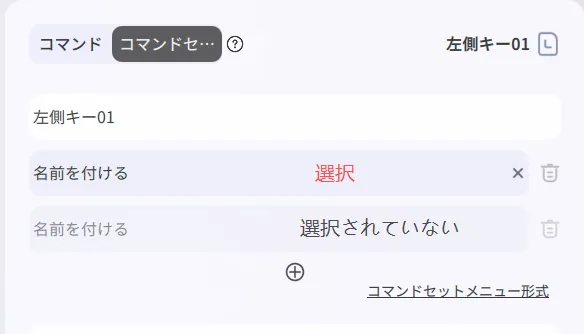
3. コマンドの削除
 をクリックすると、コマンドを削除できます。
4. コマンドセットの表示形式(フォーマット)
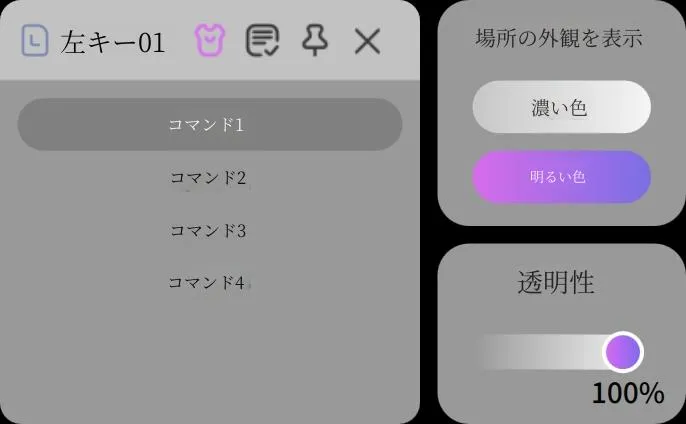
コマンドセットウィンドウのスタイルをカスタマイズできます。表示位置、フォントサイズ、不透明度などの設定が可能です
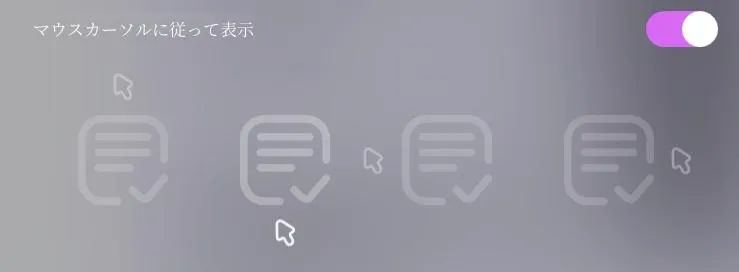
a. マウスカーソル追従表示
コマンドセットを呼び出した際、マウスカーソルの「上下左右」どの位置にウィンドウを表示するかを選択できます。このモードでは、ウィンドウは常にマウスカーソルの動きに追従して表示されます。
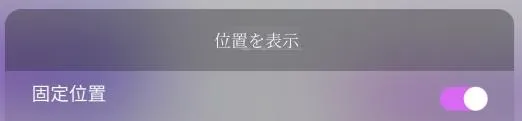
b. 固定位置
「固定位置」のスイッチをオンにすると、コマンドセットが画面上の特定の場所に配置されます。この状態ではウィンドウは固定され、マウスに合わせて移動することはありません。
5. 操作の確認
すべての設定が完了したら、図のようにデスクトップ上でコマンドセットを
呼び出し、動作を確認してください。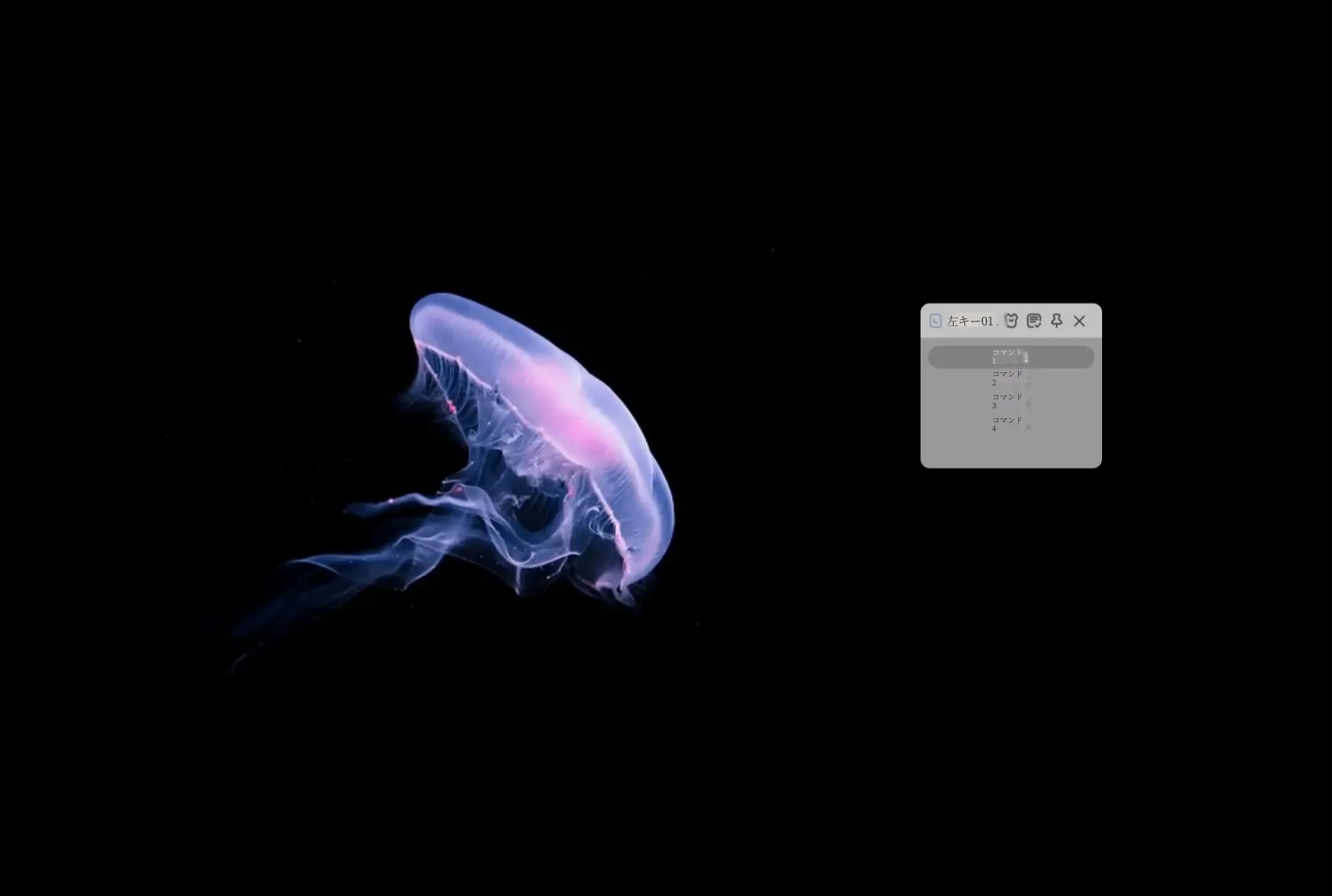
6.  ボタンをクリックすると、コマンドセットの外観(スキン)や不透明度を設定できます。また、表示位置設定では、ウィンドウを
 『マウスカーソルに追従』させるか、『固定位置』にするかを選択可能です。
7. コマンドセットを呼び出し後の操作方法
a. コマンド選択:
スティックを上下に倒す、またはマウスを上下に移動させることで、実行したいコマンドを選択できます。
b. コマンドの実行:コマンドの種類によって、実行方法が異なります。
i. 通常コマンド(コピー、貼り付けなど)
ii. 選択後、OKボタンを押すか、マウスクリックで実行します。
iii. ※これらのコマンドは、ノブを回しても反応しません。。
iv. ノブ類コマンド:例えば「ブラシ:流量」は、ノブでのみ調整が有効となり、マウスクリック/OKボタンクリックでは無効です。
c. コマンドセットを閉じる方法:
i. 「固定位置」状態では、フロントの小さなノブの底面ボタンをクリックするか、マウスで閉じるアイコン「×」をクリックしてコマンドセットウィンドウを閉じてください。
ii. 「マウスカーソルに追従」状態では、いずれかのコマンドを実行すると、コマンドセットウィンドウが自動的に閉じます。
キー割り当ての無効化/有効化
デバイスのキー設定では、各キーの「有効/無効」を切り替えることができます。特定のキー操作を一時的に停止したい場合に便利です。
※キーを無効に設定すると、そのキーに割り当てられている「設定切り替え(プリセットの切り替えなど)」も機能しなくなりますのでご注意ください。
・一括設定
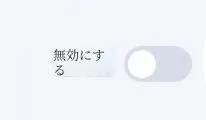 現在のプリセット内にあるすべてのキー割り当てを一括で無効、または有効に切り替えることができます。
・個別設定
キーの右側にある無効アイコン をクリックすることで、特定のキーのみを無効化・有効化できます。
※この個別設定は、同一プリセット内のすべてのレイヤー(設定)にも共通して適用されます。
HUD管理(ヘッドアップディスプレイ)
「たくさんのショートカットを設定したけれど、どれがどこにあるか覚えられない」――そんな時はHUD(ヘッドアップディスプレイ)をご活用ください。画面上にガイドを表示し、各ボタン、ノブ、ジョイスティックに割り当てられた機能を一目で確認できます。
・HUDの一括制御
ドライバ内の「HUD制御」設定にて、ベース部分とジョイスティック部分のHUD表示を同時にオン/オフできます。
・個別カスタマイズ
「ベースHUD設定」と「ジョイスティックHUD設定」では、それぞれのHUDの外観(デザイン)、サイズ、不透明度を個別にカスタマイズすることが可能です。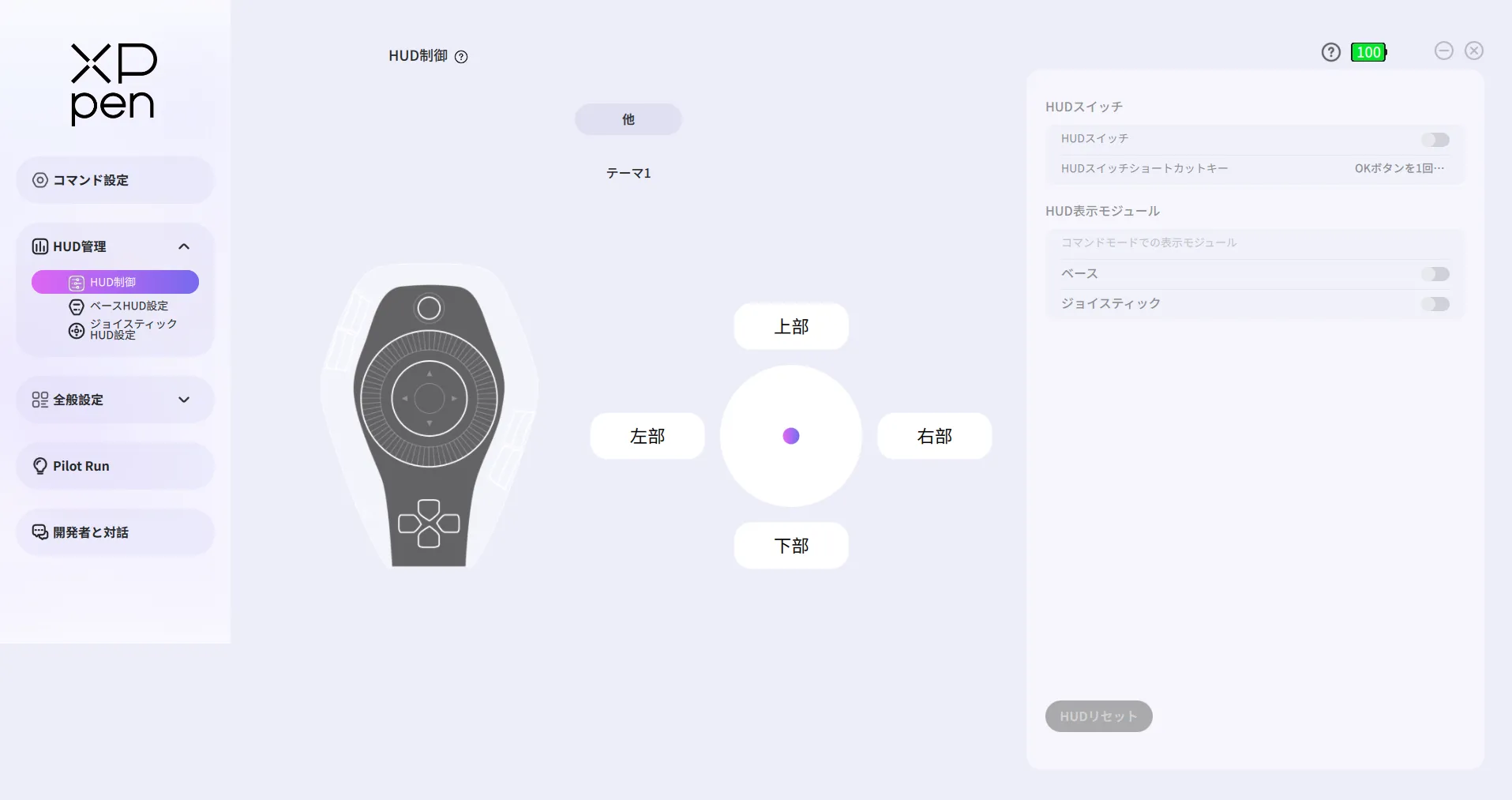
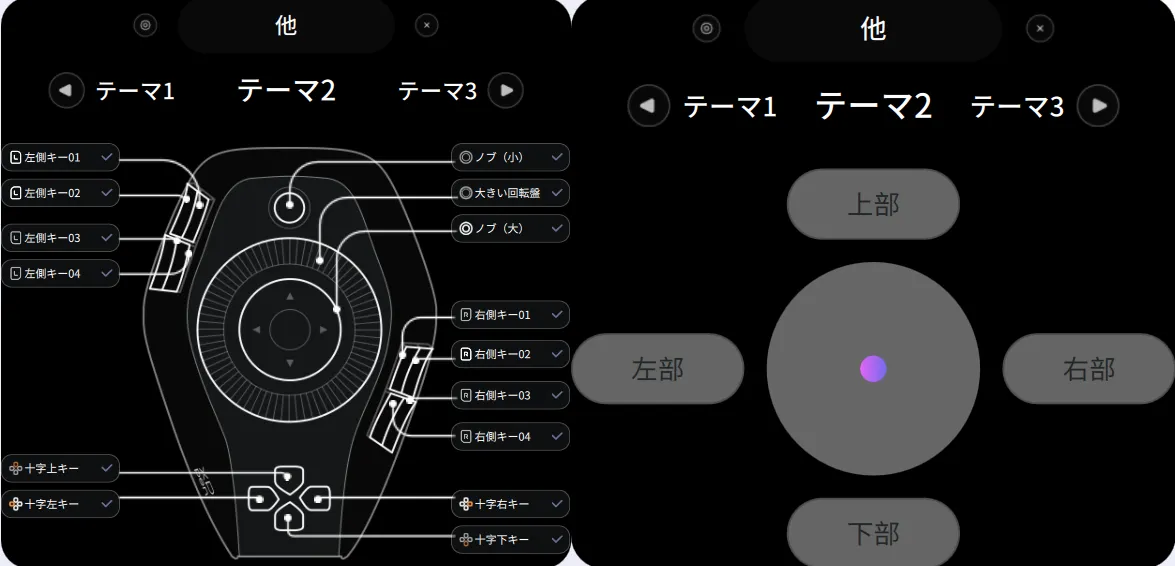
HUDのオン/オフおよび設定方法
・HUDの表示・非表示(オン/オフ)
以下のいずれかの方法で切り替えが可能です。
・本体操作: ドライバまたは現在使用中のプリセットに関連付けられたソ
フトウェア上で、OKキーをクリックして切り替えます。
・ドライバ設定: ドライバの「HUD管理」メニューから、手動でオン/オフを
切り替えます。
・HUDパラメータ(表示設定)の調整
以下のいずれかの方法で、サイズや不透明度などの調整が可能です。
・ドライバ設定: ドライバ画面内の設定項目から直接調整します。
・フローティングウィンドウ: 画面上に表示されているHUDウィンドウの左
上隅にある調整アイコンから直接設定を変更できます。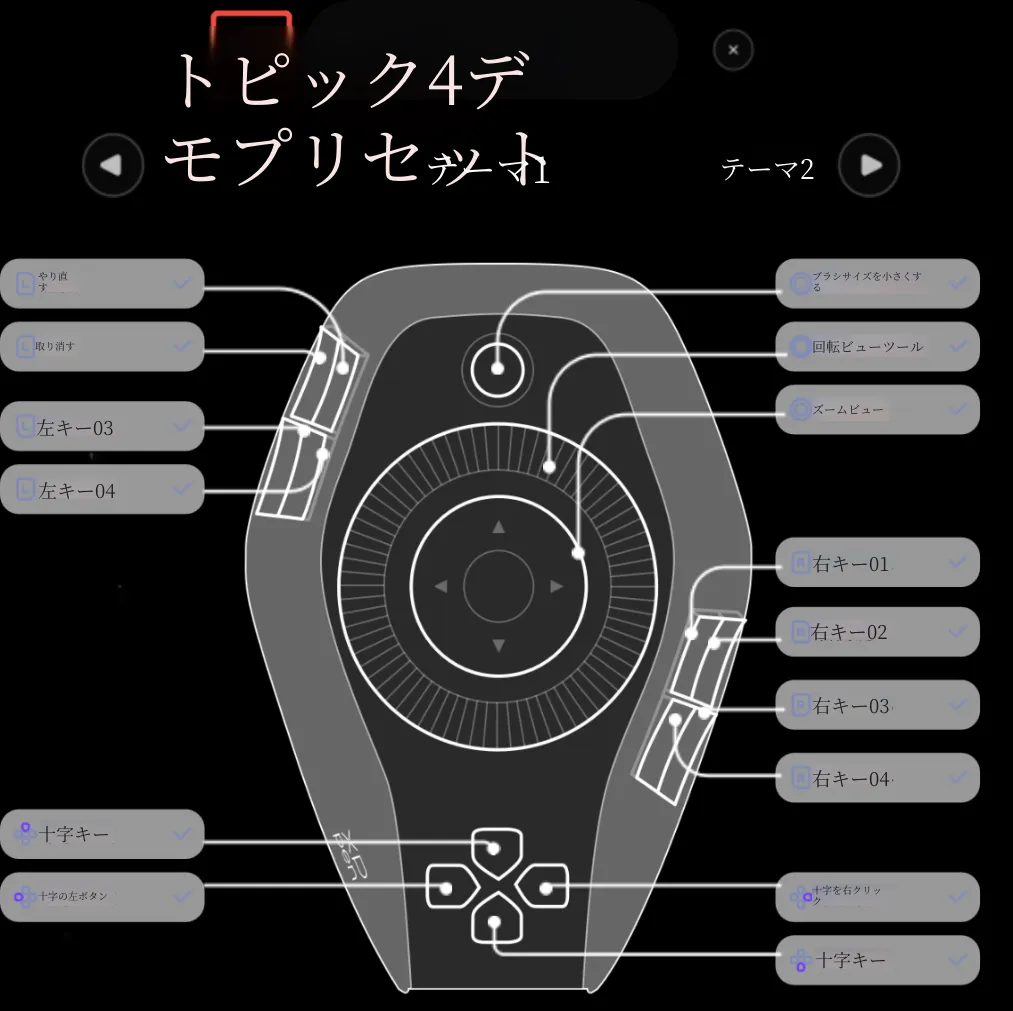
HUDでの設定切り替え
HUD上で左右いずれかの設定名をクリックすると、その項目が回転しながら中央へ移動し、選択された設定が有効になります。
パイロットラン(Pilot Run)
Pilot Runモジュールは、ドライバの標準的なキー割り当て機能とは異なり、開発中の実験的な機能をいち早く体験していただくためのセクションです。
現在は、DaVinci Resolve向けの精密調整機能を提供しています。
※本機能はDaVinci Resolve 20.2に最適化されており、その他のバージョンでは一部の機能に互換性がない場合があります。
・操作方法とメリット
ドライバが起動しており、かつ「DaVinci Resolve精密調整機能」がオンの状態であれば、DaVinci Resolveのカラーページ(カラーモジュール)において、Pilot Proデバイスを用いた直感的なコントロールが可能になります。
・調整可能な項目
カラーホイール、スライダー、数値入力などの各コンポーネントを、デバイスを通じて精密に操作・調整できます。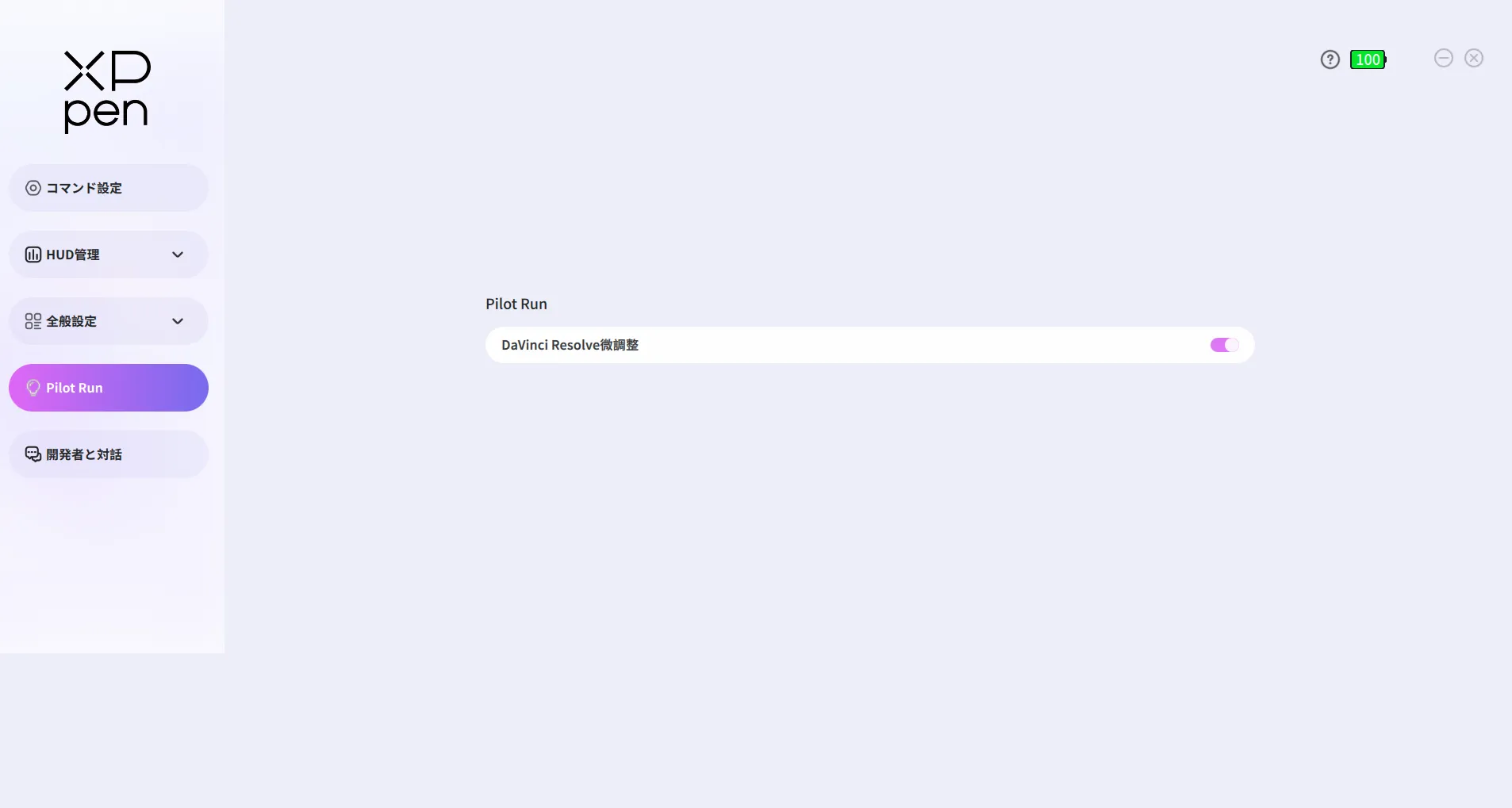
Pilot Proでの微調整に対応しているか確認する方法
DaVinci Resolve内の各コンポーネント(操作パネル)が、Pilot Proによる微調整に対応しているかどうかは、以下の方法で判別できます。
・確認手順
マウスカーソルを対象のコンポーネント(カラーホイールやスライダーなど)の上に置きます(ホバーさせます)。
・対応している場合のサイン
コンポーネントの周囲に青色などの「選択枠」が表示されれば、その項目はPilot Proでの操作に対応しています(下図参照)。
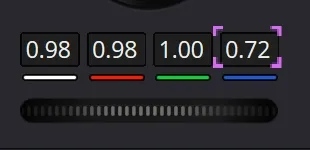
精密調整(ファインチューニング)機能の使用例
以下のコンポーネントを例に、具体的な操作方法を説明します。
1. 数値の調整
小さなノブを左右に回すことで、数値を増減させることができます。
- 横方向スライダー
小さなノブを左右に回して調整します。ノブを左に回すとスライダーは左へ、右に回すと右へ移動します。
3. 縦方向スライダー
小さなノブを左右に回して調整します。ノブを左に回すとスライダーは下へ、右に回すと上へ移動します。
4. カラーホイール
OKボタンを長押ししながらジョイスティックを操作すると、ホイール内のポイントがスティックの動きに合わせて移動します。OKボタンを放すと、その位置でポイントが固定されます。
5. デフォルト(初期値)に戻す
小さなノブのベース部分にあるボタン(押し込み)をクリックすると、調整したコンポーネントを即座に初期状態へリセットできます。
グローバル設定
1. 言語設定
ドライバの表示言語を切り替えることができます。
2. 自動起動とスティック校正
・起動時自動起動: PC起動時にドライバを自動で実行するかどうかを設定できます。
・スティック方向校正: スティックにズレ(オフセット)が生じた際に使用します。画面の指示に厳密に従って操作することで、正常な状態に復元可能です。
・やり直し: 校正中に誤操作をした場合は、一度「初期設定に復元」→「確定」をクリックしてリセットしてから、改めて校正をやり直してください。
3. プリセット切り替え通知
プリセットが切り替わった際の通知の有無、および通知の表示時間を設定できます。
4. バッテリー監視
ドライバ右上に表示されるバッテリー残量の表示スタイル(アイコンやパーセントなど)を変更できます。
5. スキンのカスタマイズ
ドライバの外観を選択できます。ダーク(濃い)とライト(淡い)の2種類のスキンオプションを用意しています。
6. 製品情報
製品モデル、ドライバのバージョン、およびファームウェアのバージョン情報を確認できます。
7. 保存先の設定
録画したGIFファイルの保存先を指定できます。テキストボックスをダブルクリックすると、フォルダ選択画面が開きます。
開発者との対話・サポート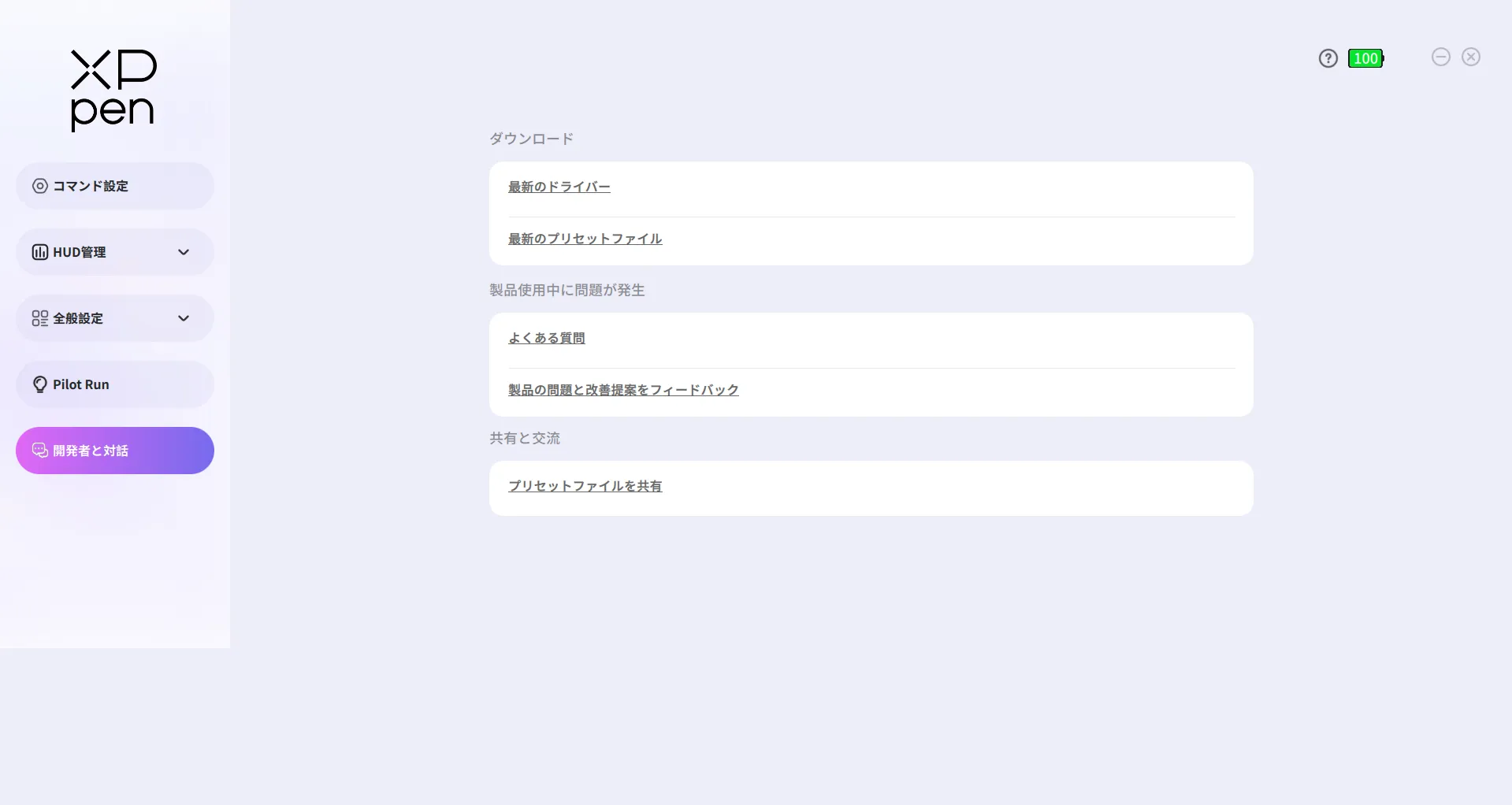
・最新情報の入手
最新のドライバやプリセットが必要な場合は、公式サイトの対応ページより「最新ドライバ/プリセットファイル」を直接ダウンロードいただけます。
・トラブル解決とフィードバック
製品の使用中に問題が発生した際は、「FAQ」から公式サイトのヘルプをご参照ください。また、「製品に関する問題・改善提案を送信」をクリックして、皆様の貴重なご意見・ご要望をお寄せいただけますと幸いです。
・プリセットの共有
自作のプリセットを他のユーザーと共有したい場合は、「プリセットファイルを共有」をクリックしてください。公式サイトにてファイルをアップロードし、世界中のユーザーと公開・共有することが可能です。
お問い合わせ
製品についてのご質問や不明な点がございましたら、以下の窓口までお問い合わせください。
メールアドレス:servicejp@xp-pen.com
ウェブサイト:https://www.xp-pen.jp