Magic Pro 13
001 ホーム画面の概要
ホーム画面はシンプルなデザインで、操作がすばやく、より自分好みにカスタマイズできます。
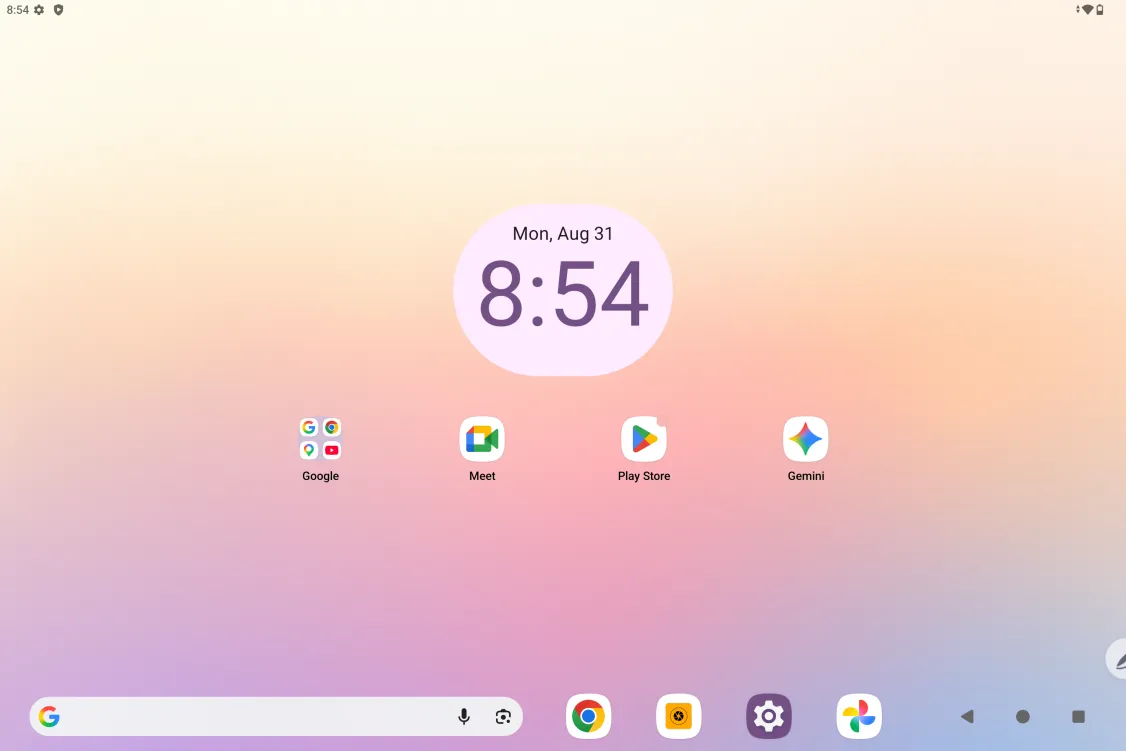
上部ステータスバー:ペンタブレットの状態と通知を確認できます。
下部お気に入りバー:よく使うアプリを配置できます。削除や入れ替えも可能です。
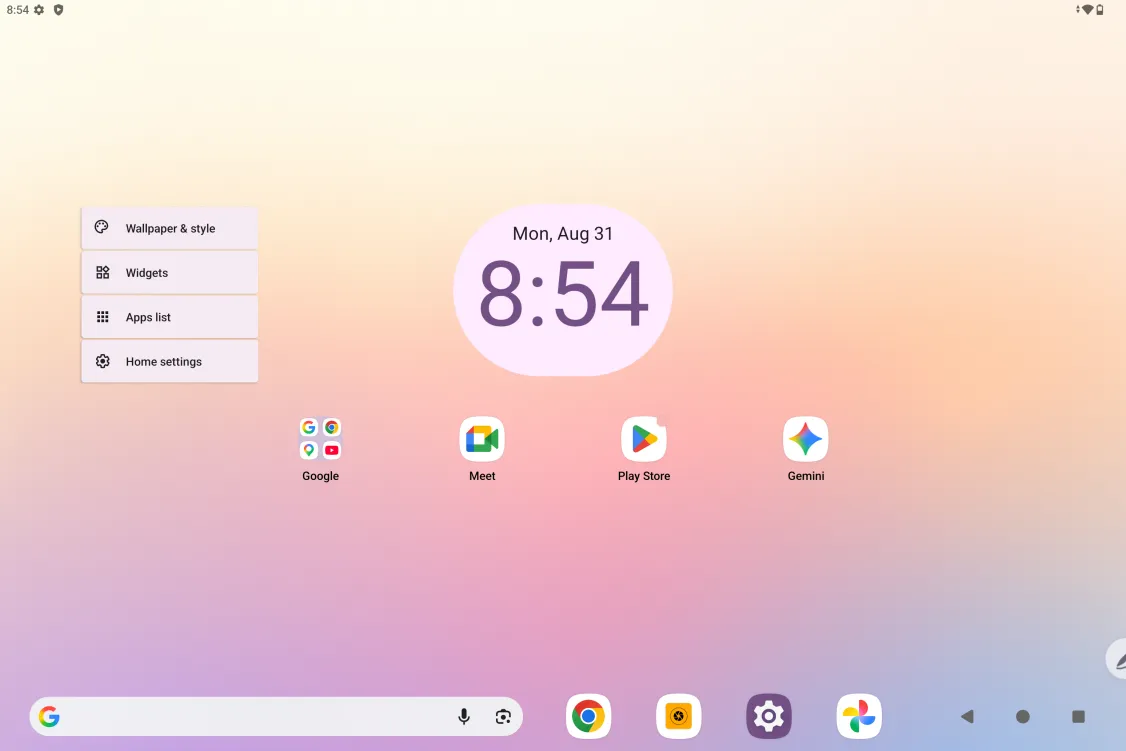
設定でホーム画面に関する設定(壁紙、テーマ、ウィジェットなど)を行うほか、ホーム画面の空いている場所を長押ししてホーム画面設定を開くこともできます(下図)。
002 電源のオン/オフと再起動
電源を入れる
電源ボタンを約5秒間長押しし、XPPenの起動画面が表示されたら電源ボタンから指を離します
電源を切る/再起動する
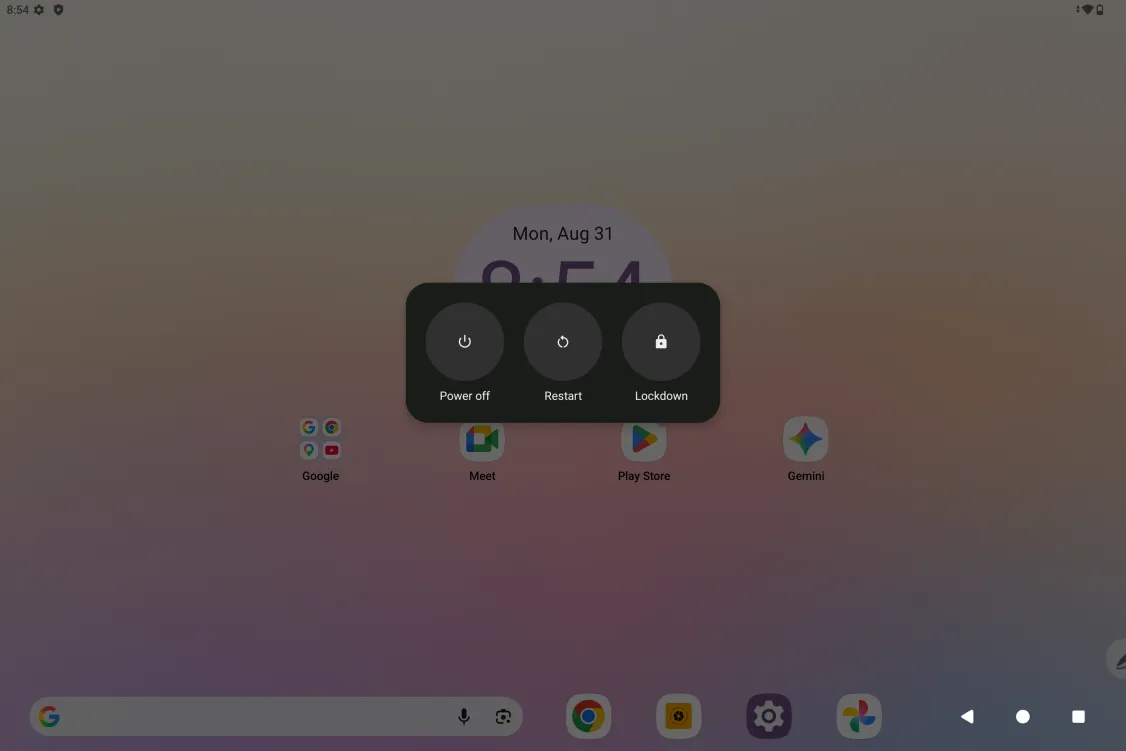
電源ボタンを約2秒間長押しすると確認画面が表示されます(下図)。「電源を切る」または「再起動」を選択します。
備考:
定期的に再起動すると実行中のキャッシュが消去され、タブレットを良好な状態に保てます。タブレットが正常に動作しない場合も、再起動で解決することがあります。
強制終了
タブレットが正常に動作せず、再起動でも復旧しない場合は、電源ボタンを10秒以上長押しすると強制的に電源を切れます。
003 PCへのファイル転送
タブレットとPC間のファイル転送や同期は、次の2つの方法があります。
有線接続(USB)
ステップ1:USBケーブルでタブレットとPCを接続します
ステップ2:タブレットに接続方法の選択通知が表示されます。通知をタップし、USBの使用方法の選択画面で「ファイル転送」を選びます
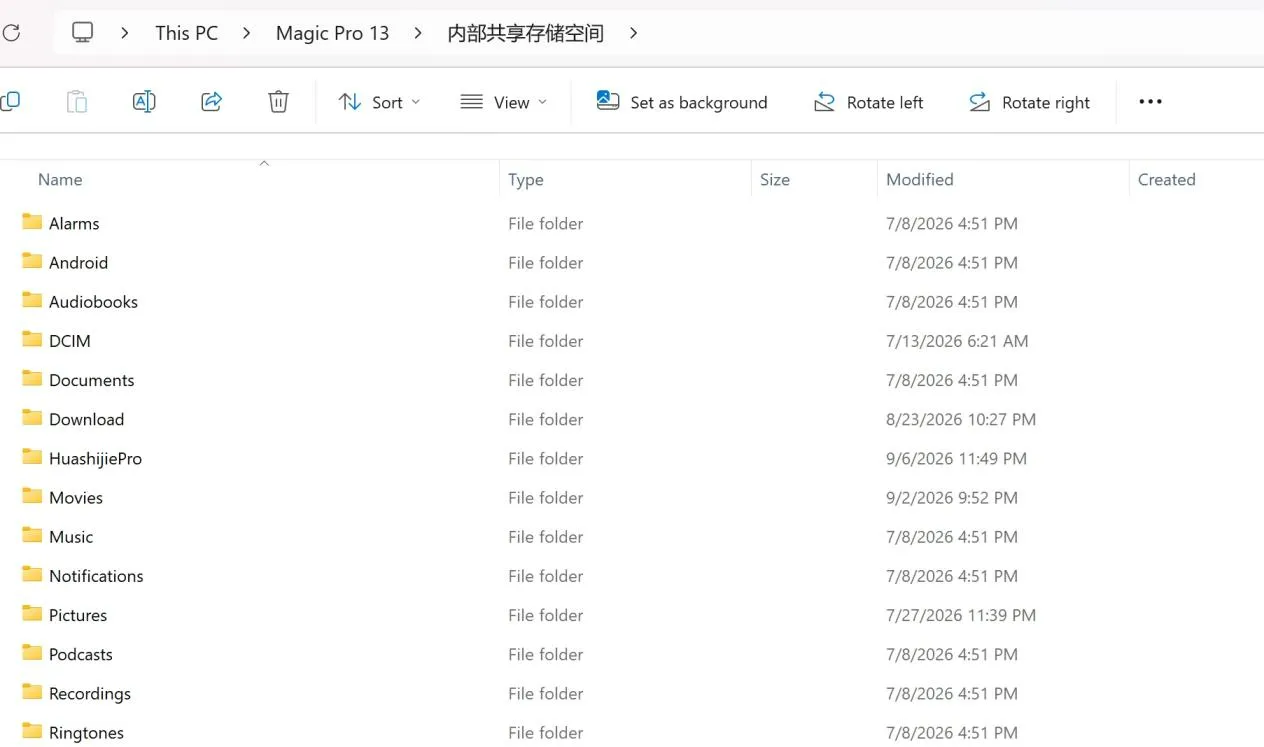
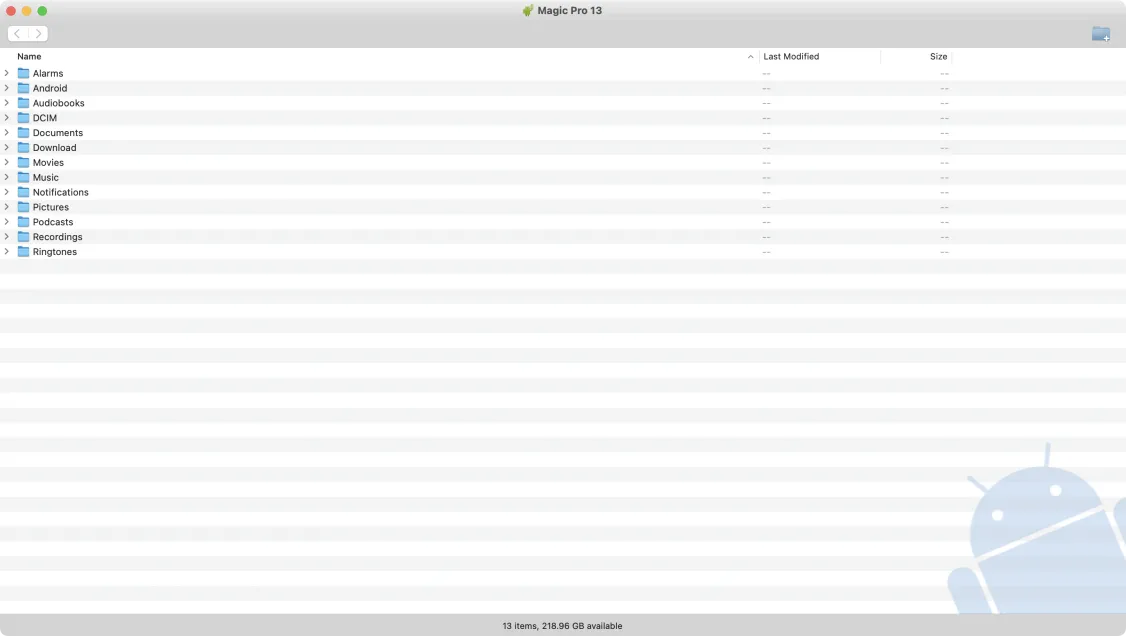
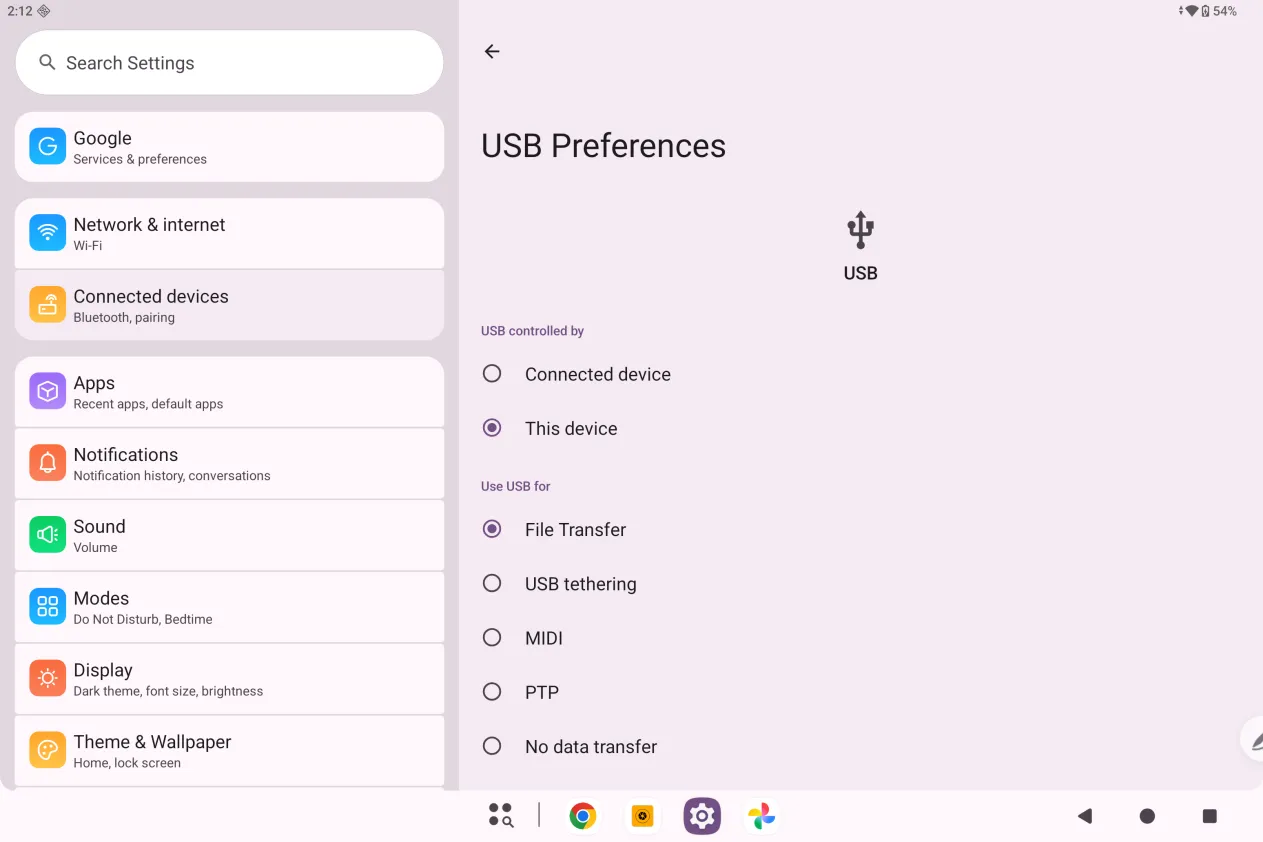 ステップ3:PC(WindowsまたはMac)で該当するディスクフォルダが表示されます(下図)。
注意:
- Macでは事前にAndroid File Transferアプリをインストールする必要があります。
- Windows XPのPCでは正常に接続できない場合があります。Windows Media Player 11以降をダウンロードしてインストールしてください。
Windowsのファイルフォルダ例:
Mac OSのファイルフォルダ例:
Bluetooth(ワイヤレス)
ファイル同期は有線よりBluetoothのほうが便利ですが、現在はタブレットとAndroid機器またはWindows PC間の転送にのみ対応しており、iOSおよびmacOS機器には対応していません。
次の手順で行います:
ステップ1:送信側と受信側(Windows PCの例)のBluetoothをオンにします
ステップ2:Windows PCのBluetoothオプションで「ファイルの受信」を選び、クリックして受信状態にします
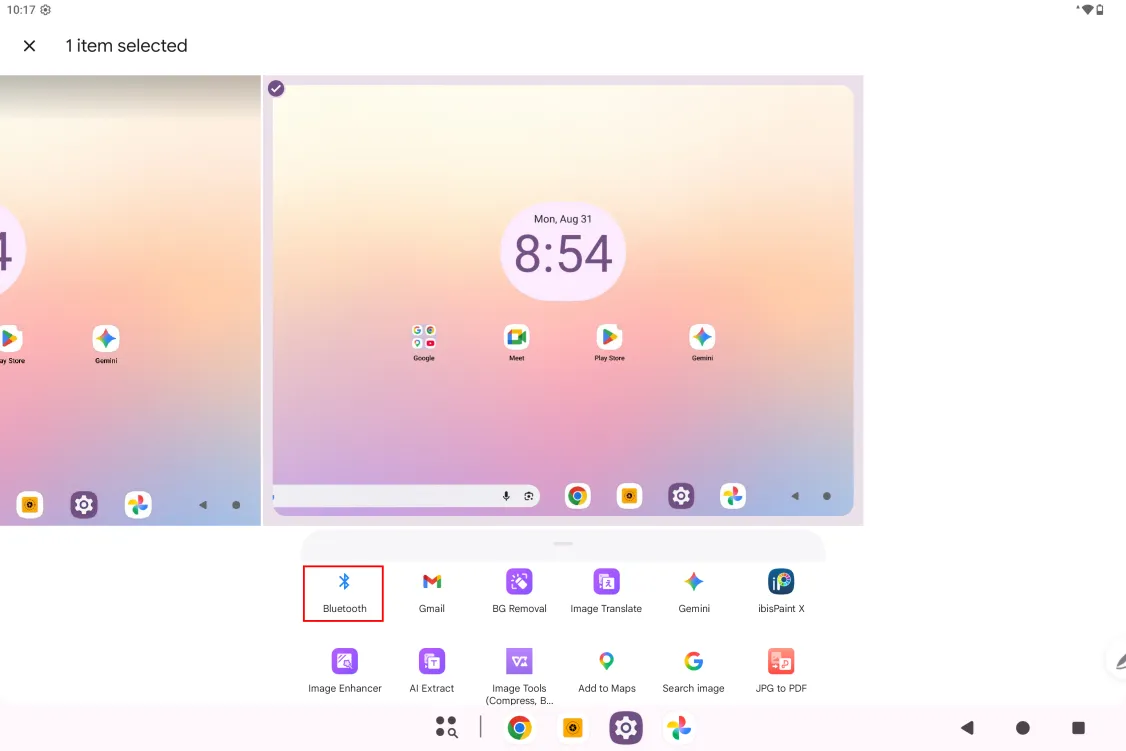
ステップ3:タブレットで転送するファイルを選び、「Bluetooth」で共有します(下図)。
ステップ4:Bluetooth機器の一覧から受信する機器を選びます
ステップ5:PCがファイルを受信したら、保存先を選びます。転送完了です。
004 充電と逆充電
タブレットの充電
ペンタブレットの充電方法は次のとおりです:
- 付属の純正充電器とケーブルでの充電を推奨します
- 他社のタブレット(またはスマートフォン)の充電器とケーブルも使用できます(充電器は9V2Aまたは5V3Aを推奨)
- PCからも充電できます。手順は次のとおりです:
Type-CケーブルでタブレットをPCに接続します(USB変換アダプターが必要な場合があります)。
ご注意:
- 画面を消した状態での充電を推奨します(使用しながらの充電は時間が長くなります)。
- 付属の純正アダプターとケーブルでの充電を推奨します。
タブレットは満充電で10200mAhの容量があります。外出時、お持ちのAndroidスマートフォンの電池が少ないときは、タブレットから一時的に充電できます
ステップ1:USB-C to USB-Cケーブルの両端をタブレットとスマートフォンにそれぞれ接続します。
ステップ2:タブレットに表示されるポップアップで2番目の項目「電源として使用」を選びます。
- Androidスマートフォンのみ充電可能で、iOSスマートフォンには対応していません。
逆充電は出力が小さいため緊急時の用途を想定しており、日常的なスマートフォンの充電には適していません。
005 スタイラスの使い方
本タブレットのスタイラスは電池不要の感圧ペンです。給電もBluetoothペアリングも不要で、持ったまま描けます。
ペンのボタン
ペン本体にはサイドボタンがあり、ホーム画面に戻る、前のページに戻る、最近使ったアプリを開くなどのシステム操作に対応しています。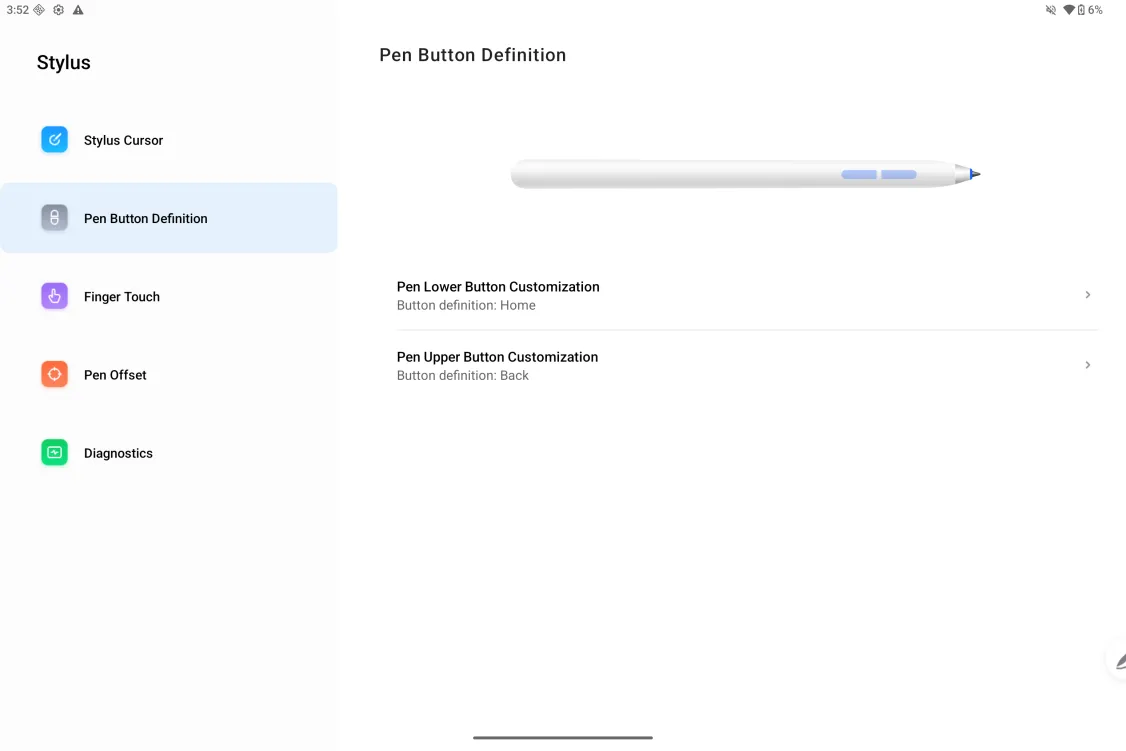
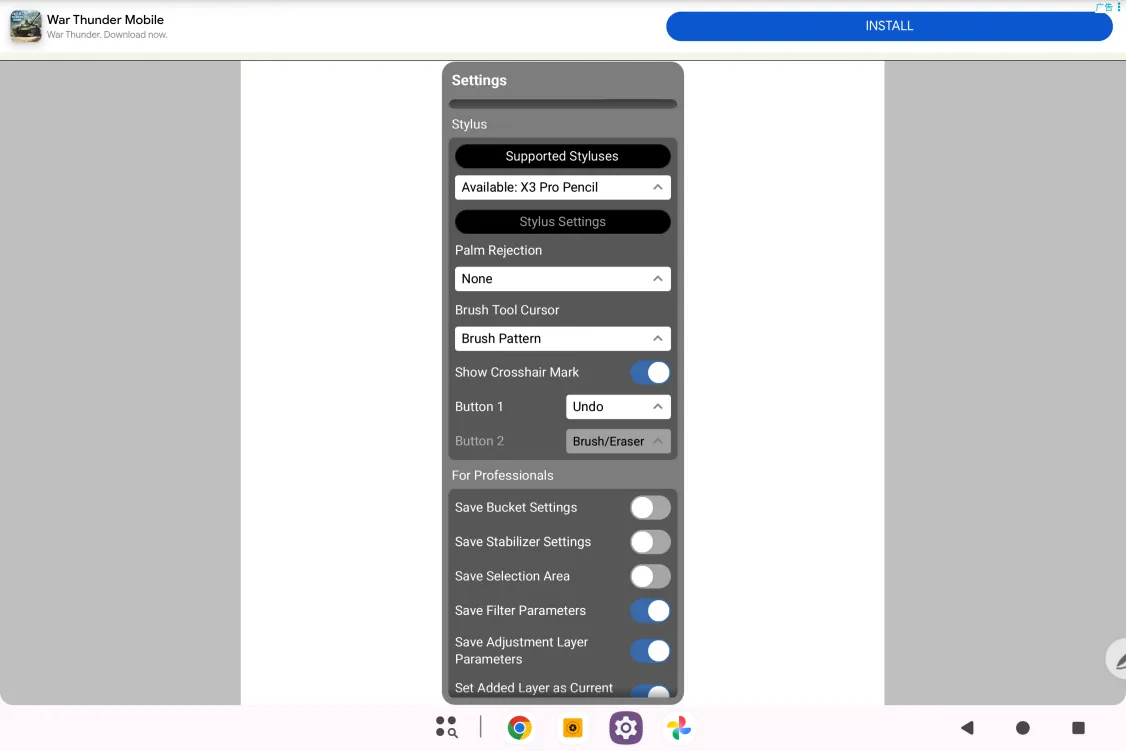
アプリのショートカットと組み合わせて、消しゴム/ブラシの切り替えや色の選択も行えます。
006 指の誤タッチ防止
本タブレットは指タッチとペンタッチの両方に対応しています。初期設定ではペンタッチが優先され、システムがペンの使用を検知している間は指タッチが反応しません。
さらに、ペンで描いているときの指の誤タッチを防ぐ2つの方法を用意しました:
- 誤タッチ防止手袋を使う
手袋が1枚付属しています。描画中に手に装着すると、指の誤タッチによる影響を防げます。
- 指タッチを無効にする
このスイッチはペンでの描画に特化した設定です。指タッチを無効にすると、誤タッチを気にせず制作に集中できます。操作経路は3つあります:
- 上部の物理ボタンをスライドして「指タッチを無効にする」をオン/オフします。
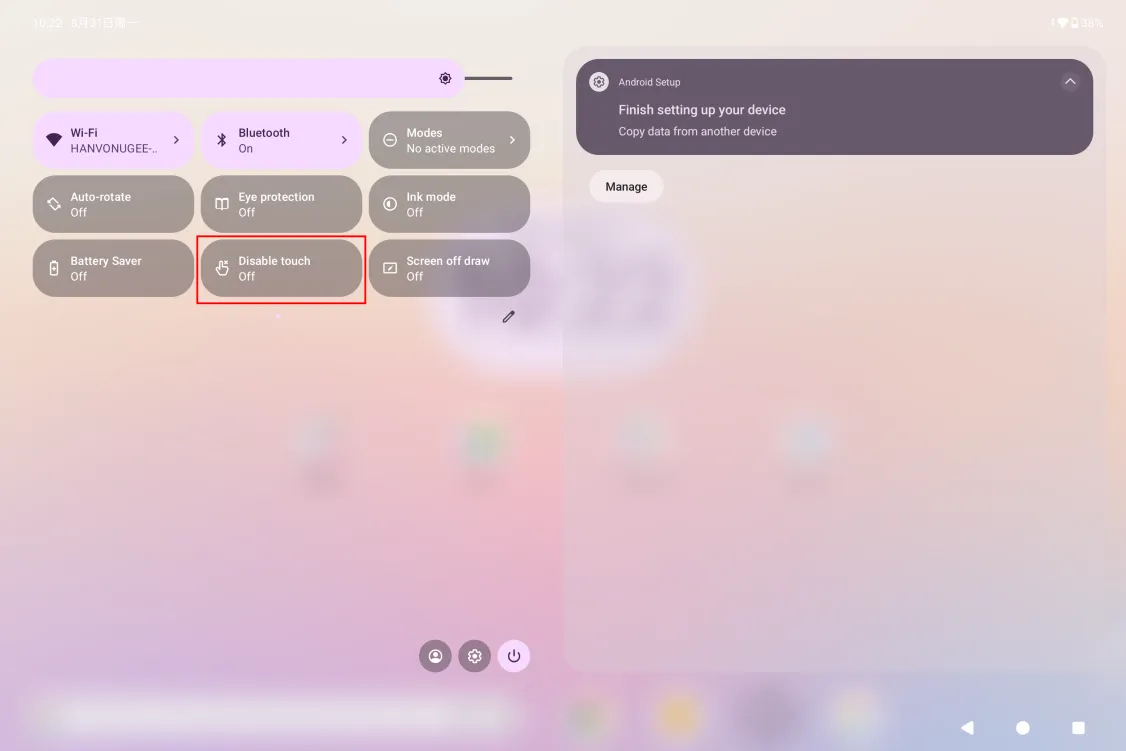
- 画面上部から下にスワイプしてクイックメニューを開き、「指タッチを無効にする」をオン/オフします。
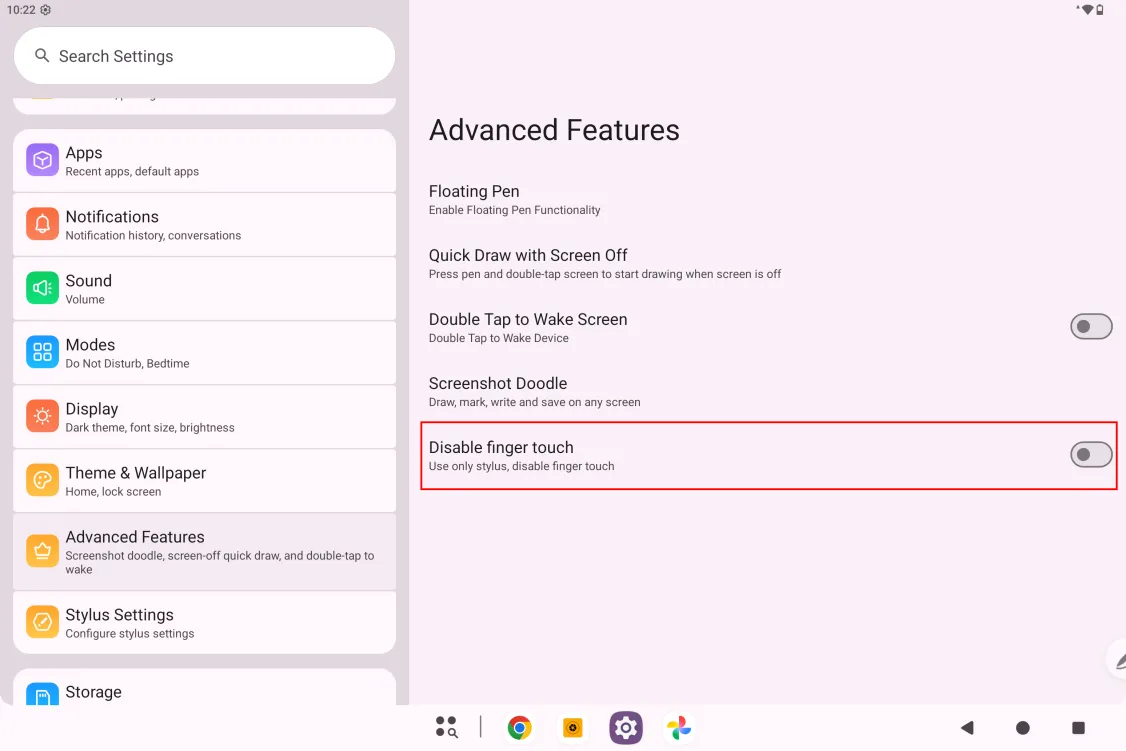
- または「設定 - 詳細機能 - 指タッチを無効にする」を開きます。
007 画面オフ時のクイック描画
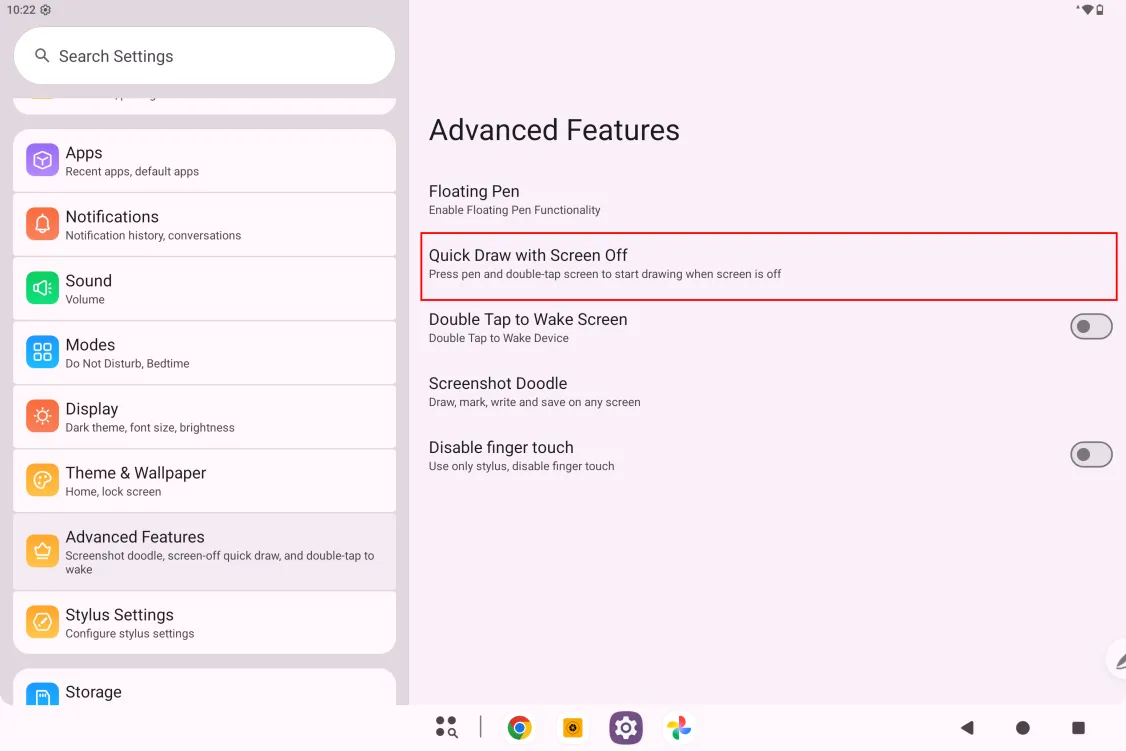
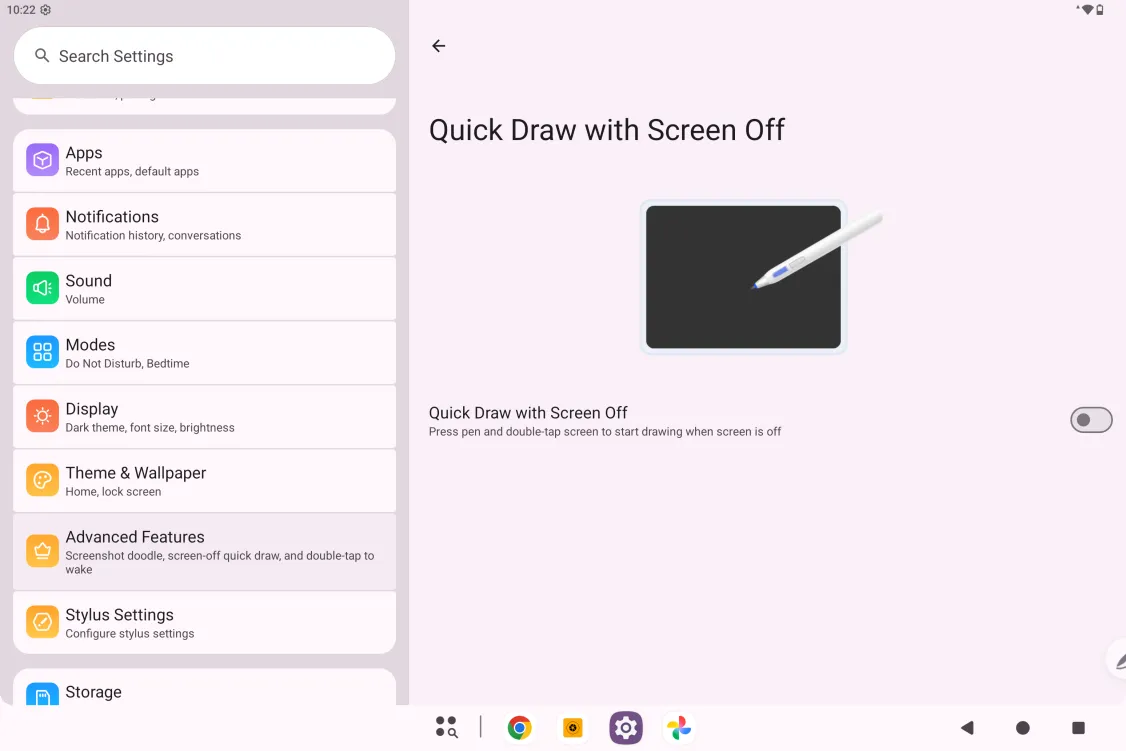
この機能をオンにすると、画面オフの状態でペンのサイドボタンを押しながら画面をダブルタップすると、すぐに描画を始められます。
オンにするには:「設定 - 詳細機能 - 画面オフ時のクイック描画」
008 ペンディスプレイモードとペンタブレットモード
- ペンディスプレイモード
付属のフル機能ケーブルを使い、本体側面上部のDP-IN専用ポートをPCに接続します。接続が完了するとペンディスプレイモードになります。
注意:DP-IN機能は、必ず本体側面上部のDP-IN専用ポートを使用してください。
- ペンタブレットモード
ペンディスプレイモード中に電源ボタンを押すと、ペンタブレットモードになります。
009 DP-OUT
ステップ1:付属のフル機能ケーブルを使い、本体側面中央のUSBデータポートをモニターに接続します。
ステップ2:モニターを接続したら、ポップアップで「Mirror display」を選ぶとDP-OUTの画面ミラーリングが始まります
0010 フリーフォームウィンドウ
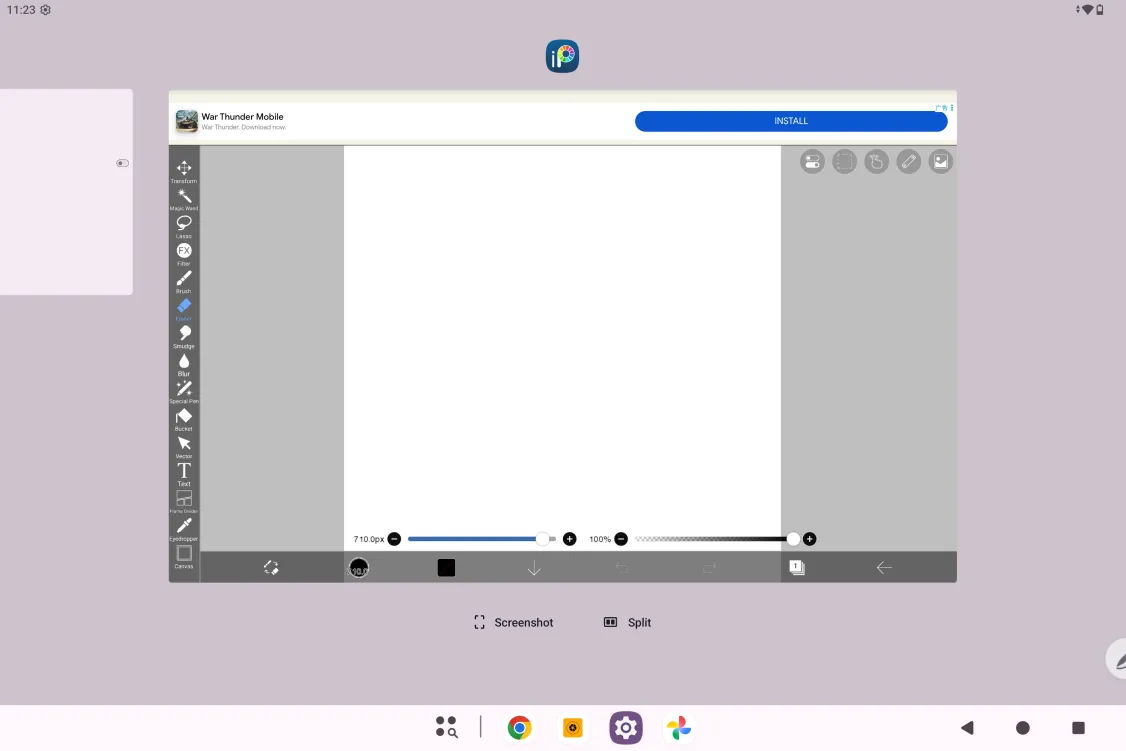
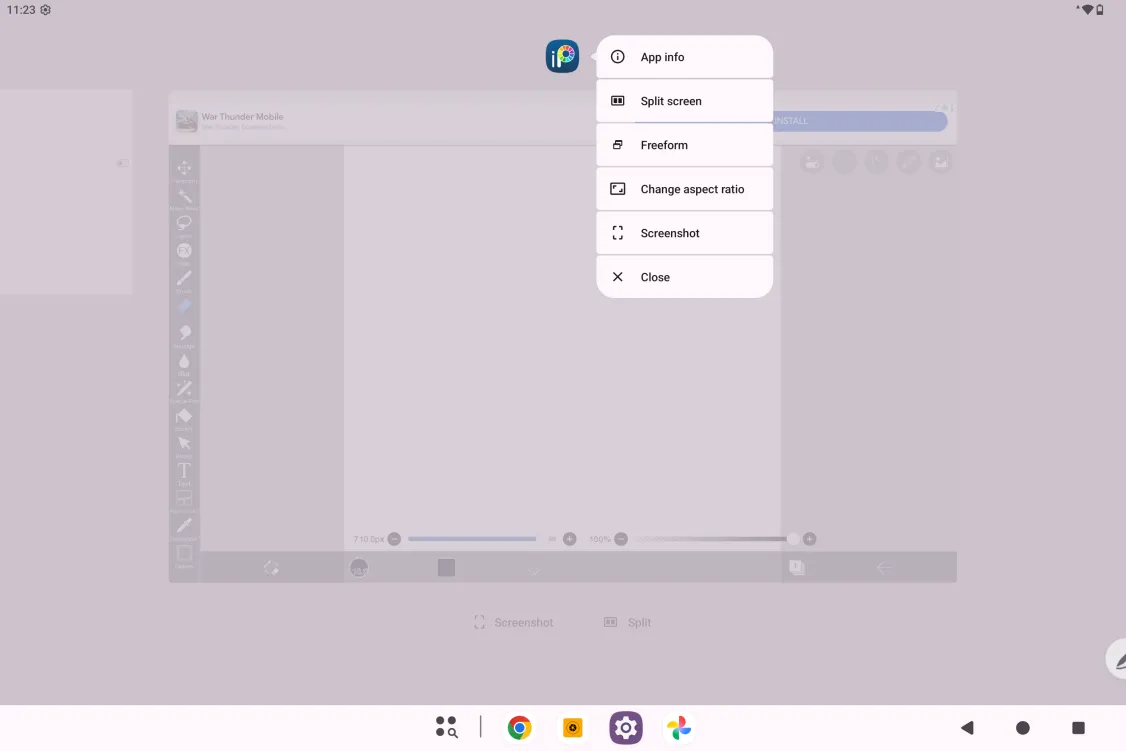
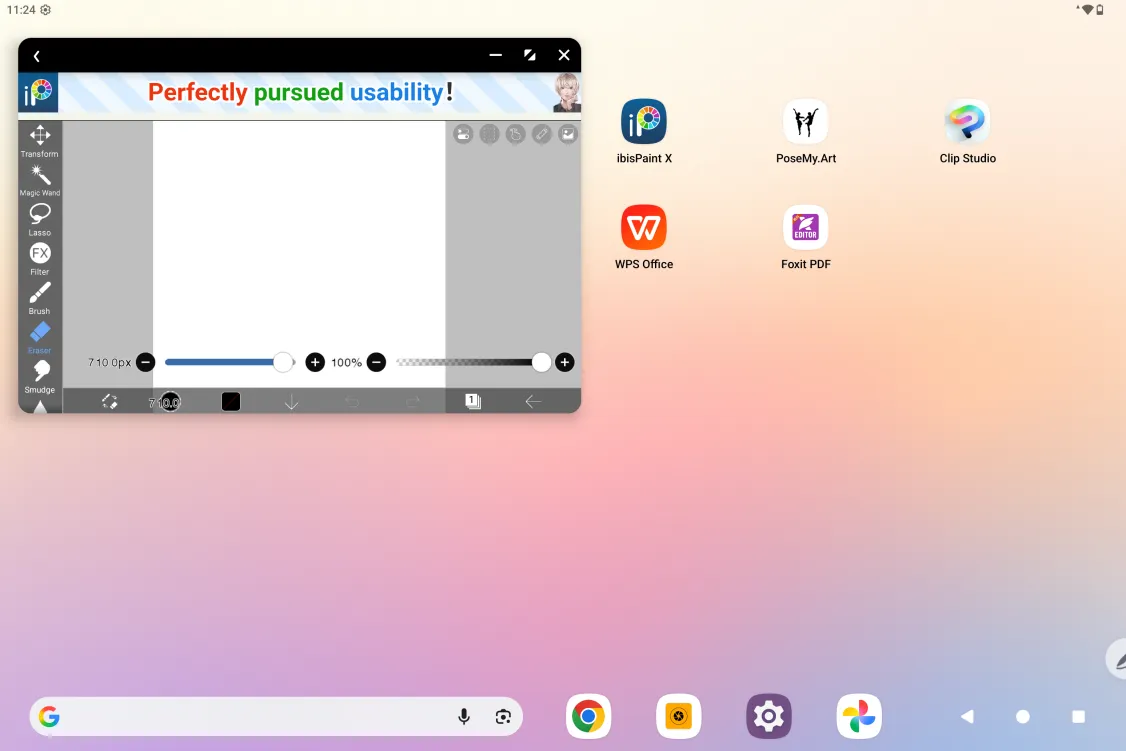
本機はフリーフォームウィンドウに対応しています。アプリを開き、最近使ったアプリの画面に切り替えてアプリのアイコンをタップし、アプリのメニューを開いて「フリーフォームウィンドウ」をタップすると、そのモードになります。
フリーフォームウィンドウの左下または右下をドラッグして、サイズを拡大/縮小します。
注:一部のアプリはアプリ側の制限により、フリーフォームウィンドウに対応していません。
0011 色域の切り替え
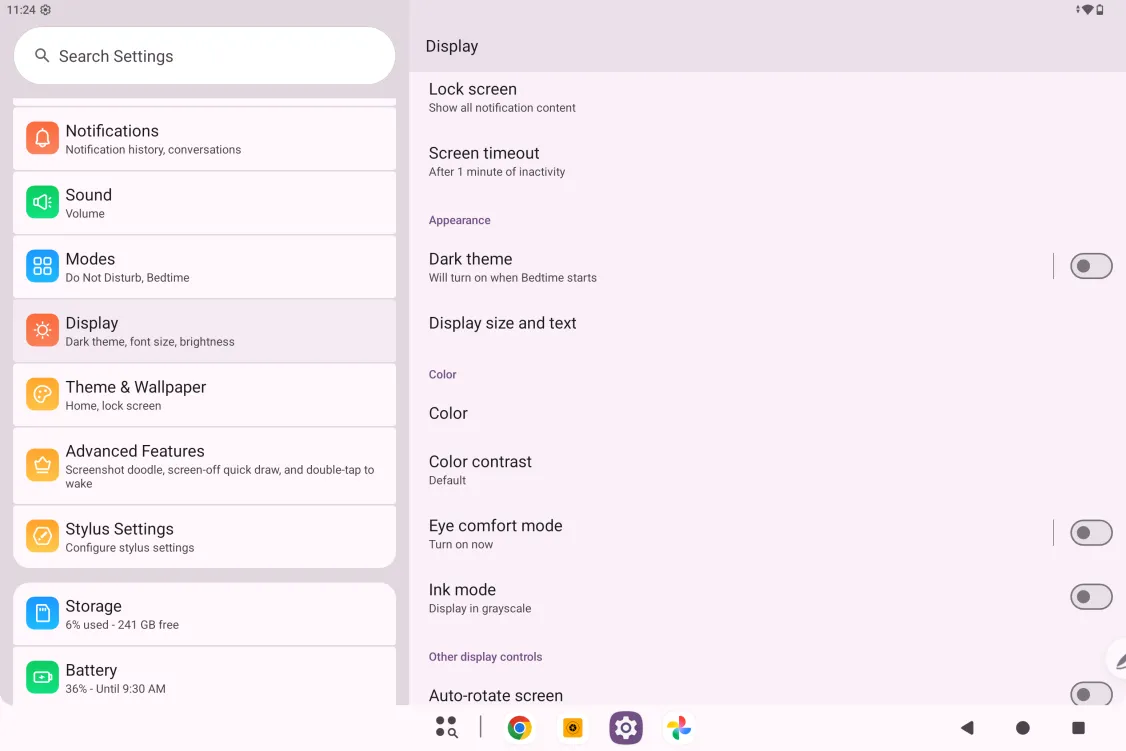
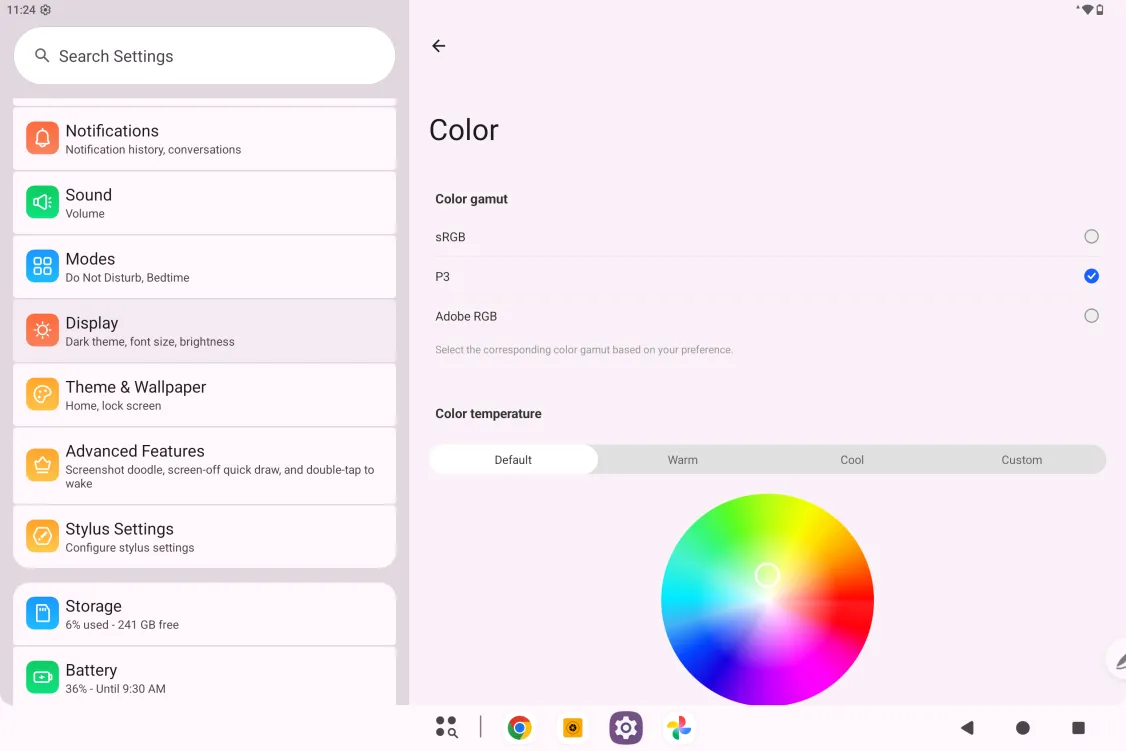
- 色域を切り替えるには:「設定 - ディスプレイ - 色 - 色域空間」
- 色域の切り替え
色域空間の設定画面を開き、該当する色域の項目をタップして切り替えます。
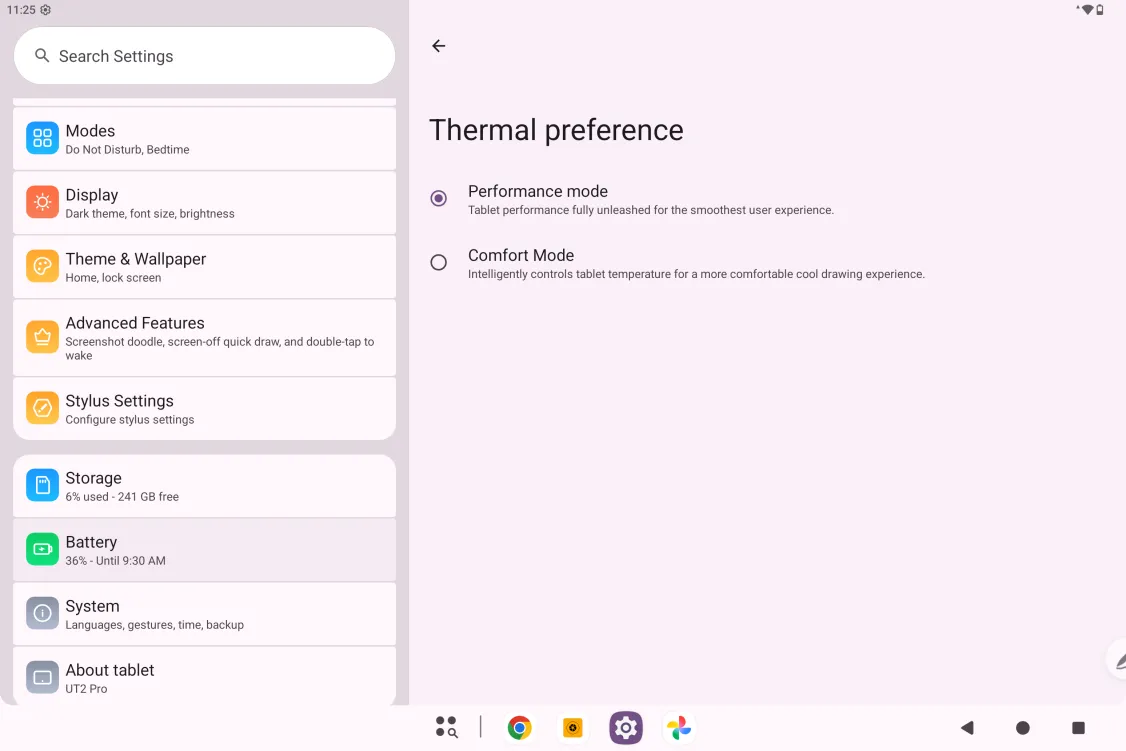
0012 温度制御の切り替え
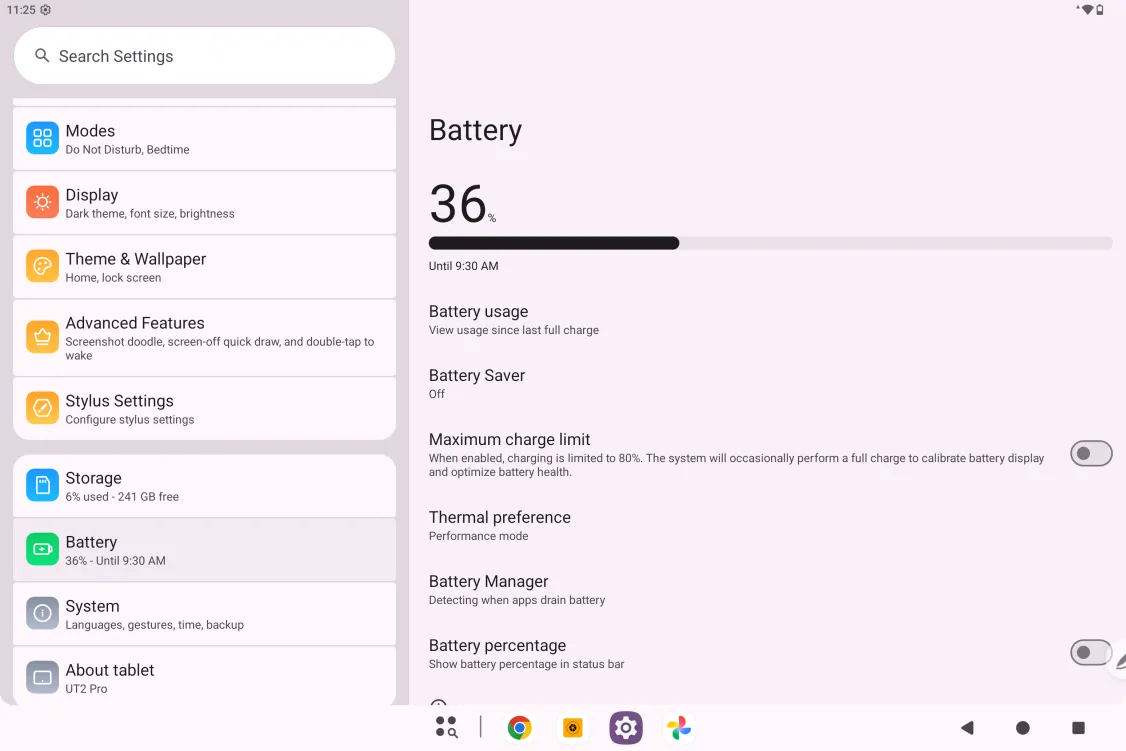
- 温度制御を切り替えるには:「設定 - バッテリー - 温度制御の好み」
- 温度制御の切り替え
温度制御の設定画面を開き、「パフォーマンスモード」/「快適モード」をタップして切り替えます。
0013 ibis Paint X 会員コードの受け取りと引き換え
事前準備:
ibis Paint XがV14.07.44以降であることを確認してください。満たない場合はGoogle Playで更新してください
会員コードの受け取りと引き換え手順:
ステップ1:https://www.xp-pen.com/free-drawing-software.htmlを開き、ibis Paint Xを選んで詳細ページに進みます
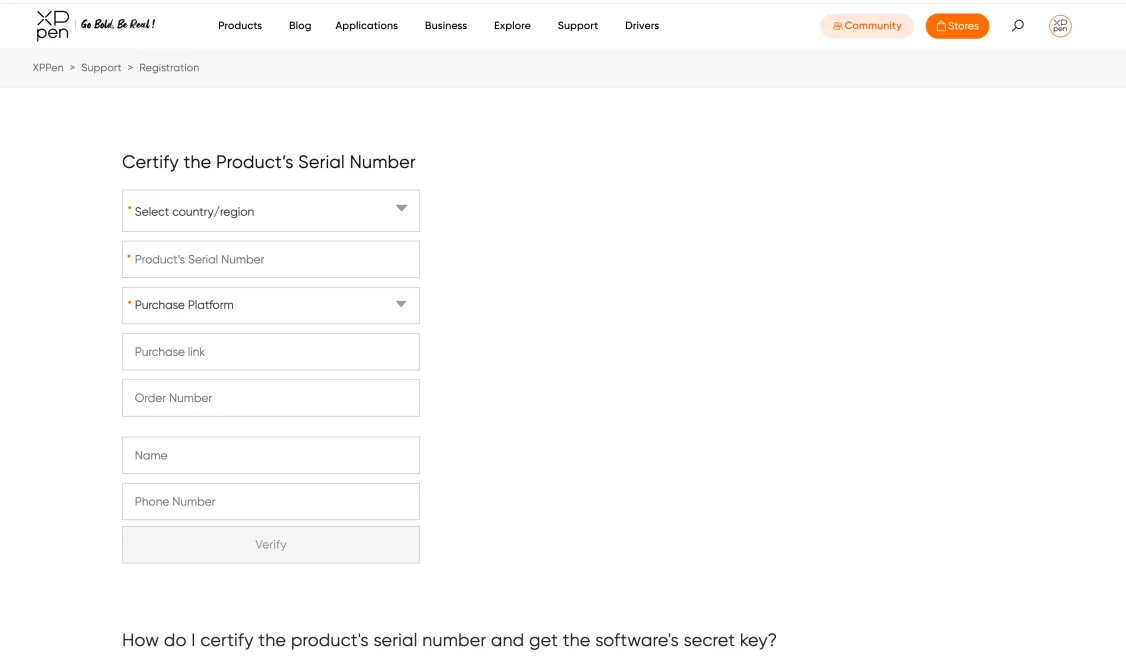
ステップ2:案内に従ってXPPenアカウントを登録し、本体のシリアル番号などを入力して会員コードを受け取ります
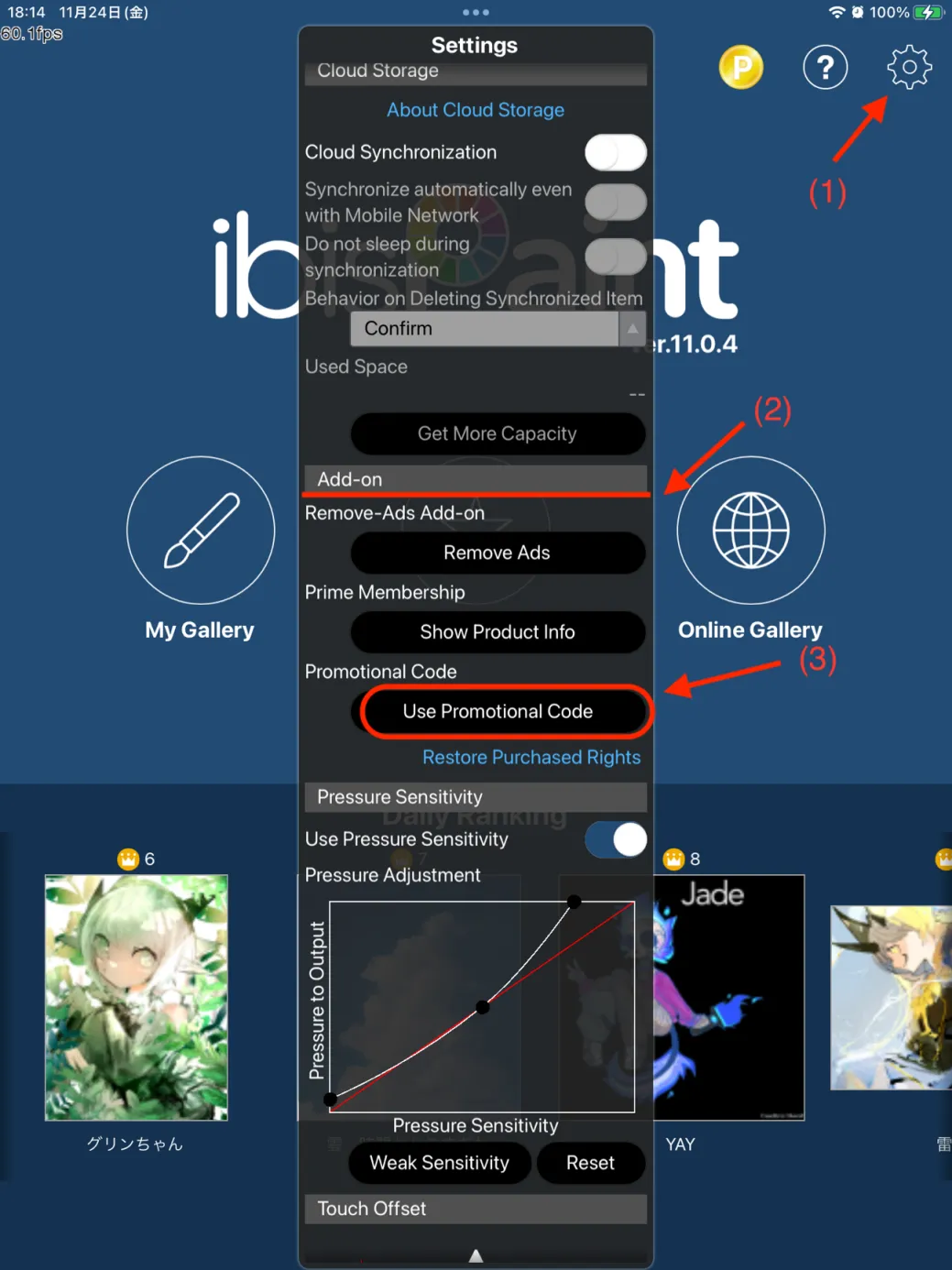
ステップ3:タブレットでibis Paint Xアプリを開き、右上の「設定」ボタンをタップし、下にスクロールして「追加機能」を見つけ、「会員コードを使用」ボタンをタップします
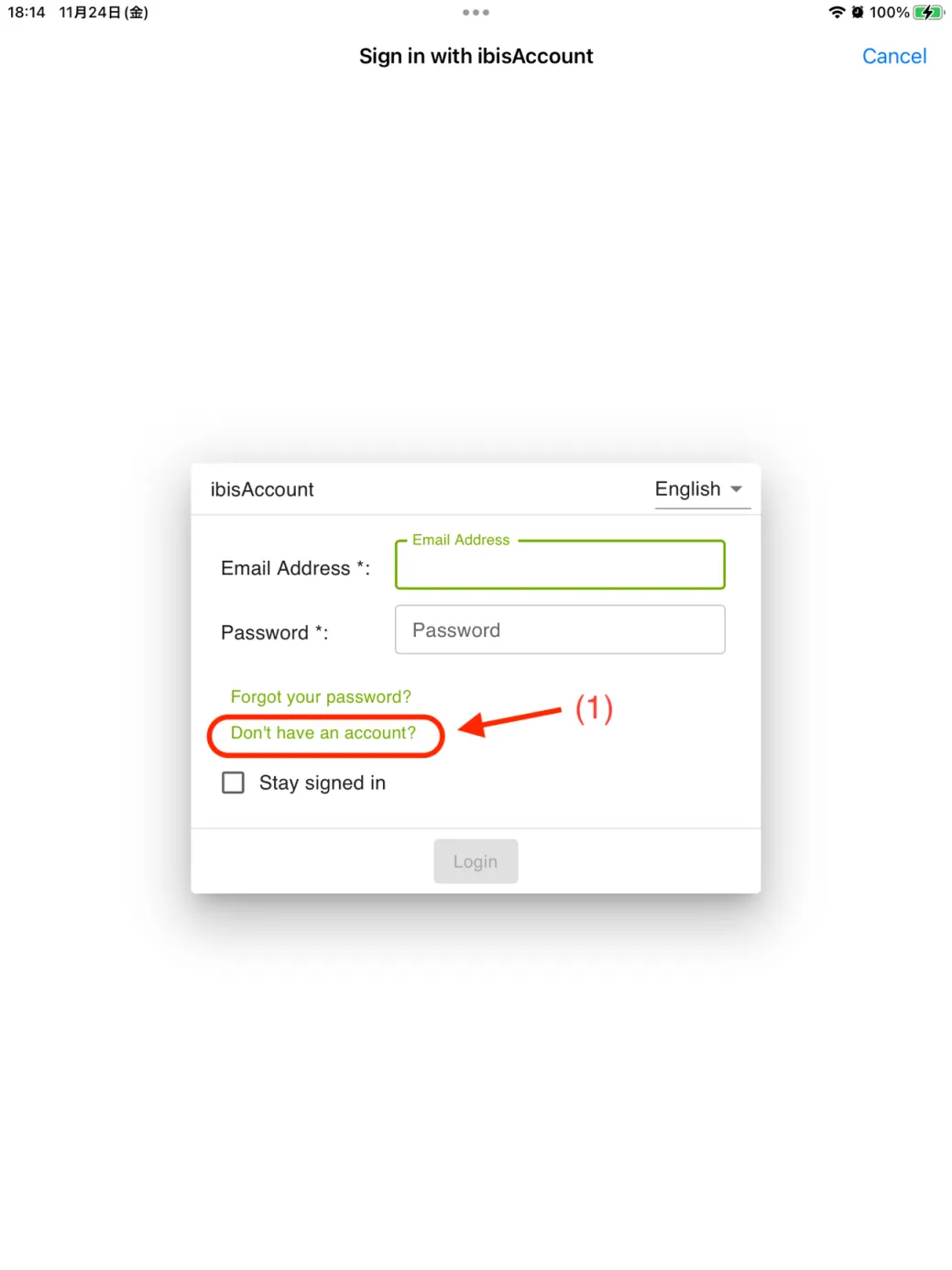
ステップ4:ibisアカウントをお持ちでない場合は「アカウントをお持ちでない方」をタップして登録します。すでにお持ちの場合はそのままログインし、ステップ7に進みます
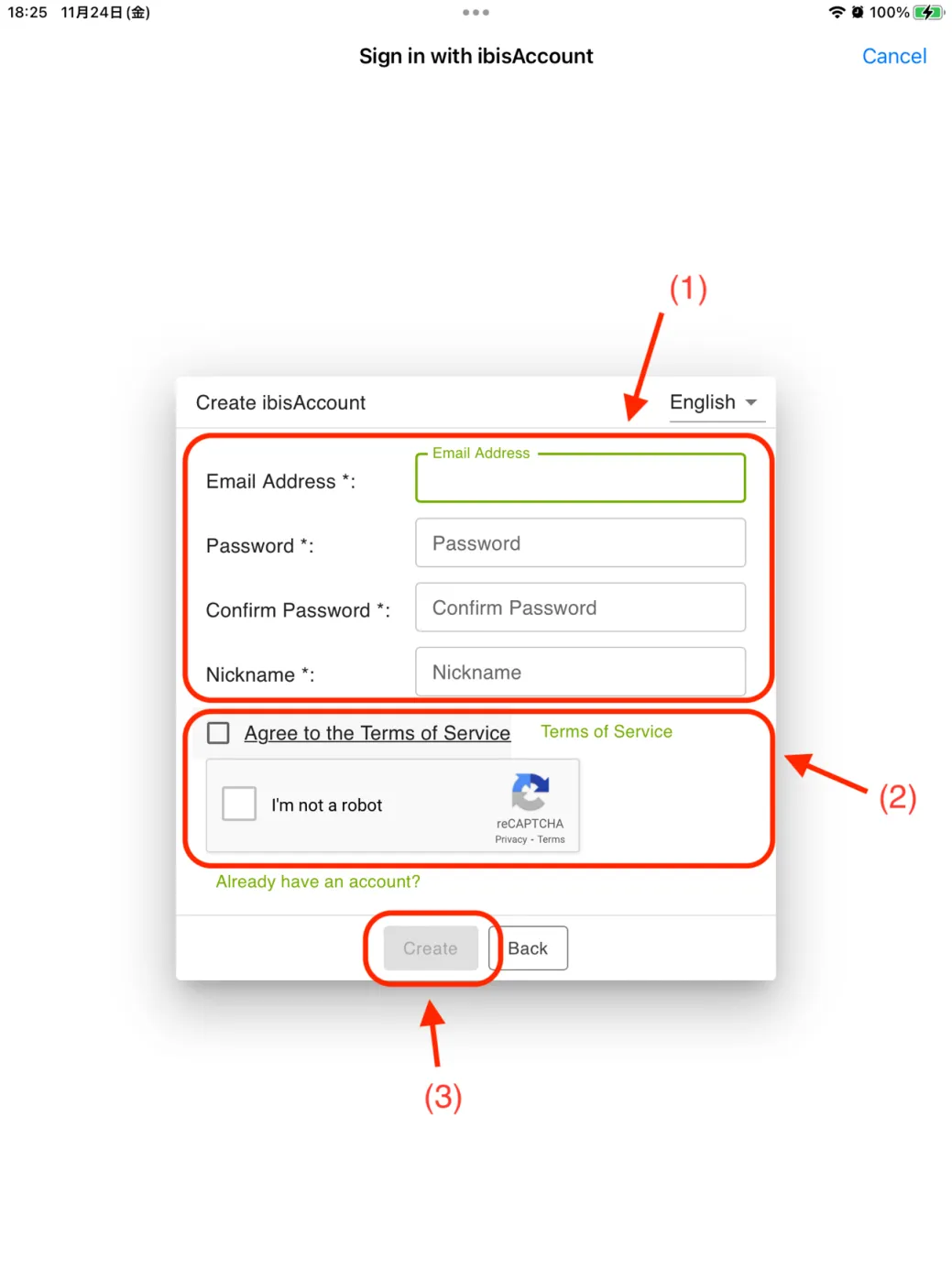
ステップ5:案内に従ってメールアドレス、パスワード、ニックネームなどを入力し、利用規約への同意にチェックを入れ、必要に応じて認証コードの確認を行い、「作成」ボタンをタップすると新しいibisアカウントが作成されます
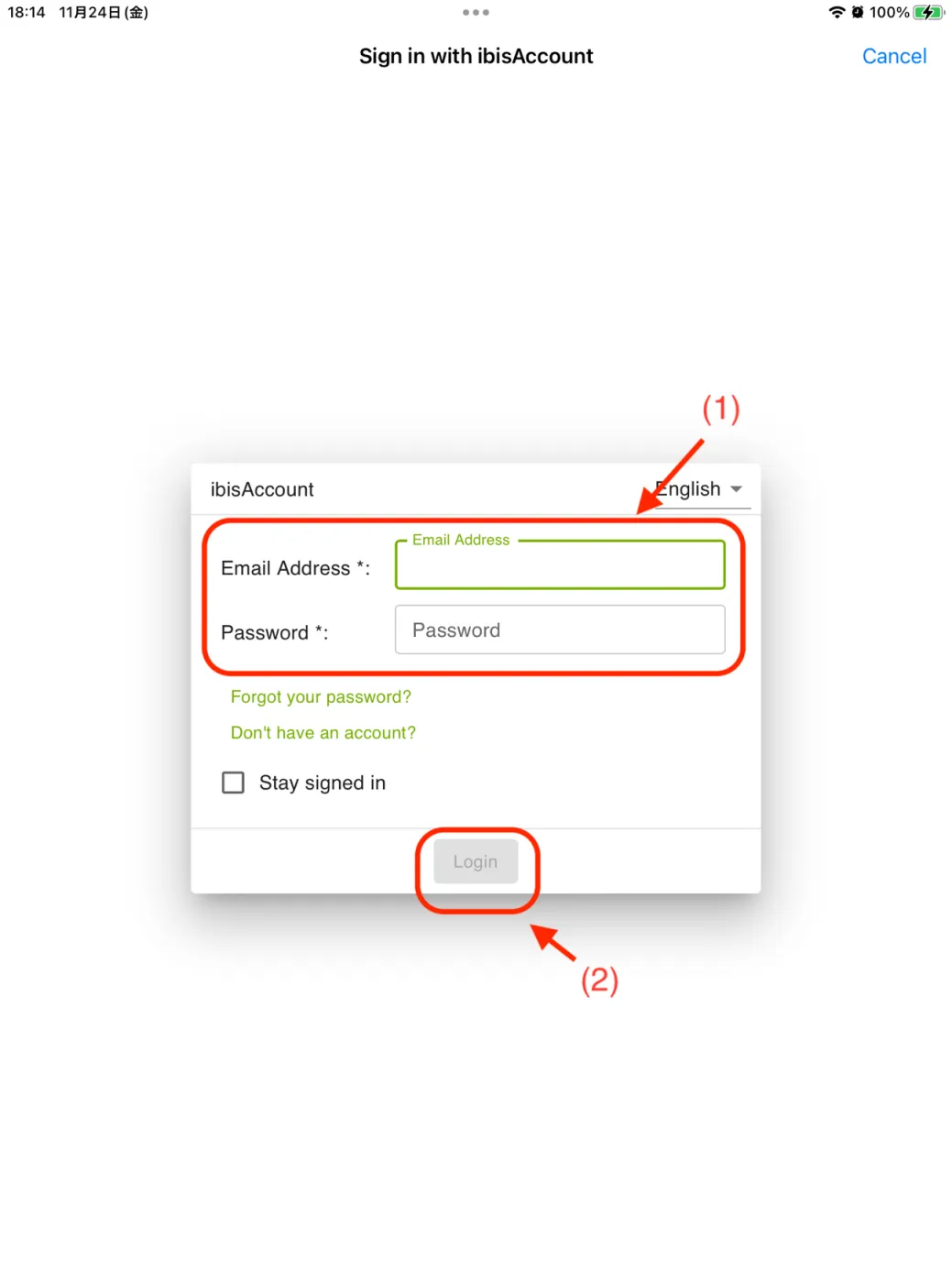
ステップ6:作成したibisアカウントでログインします
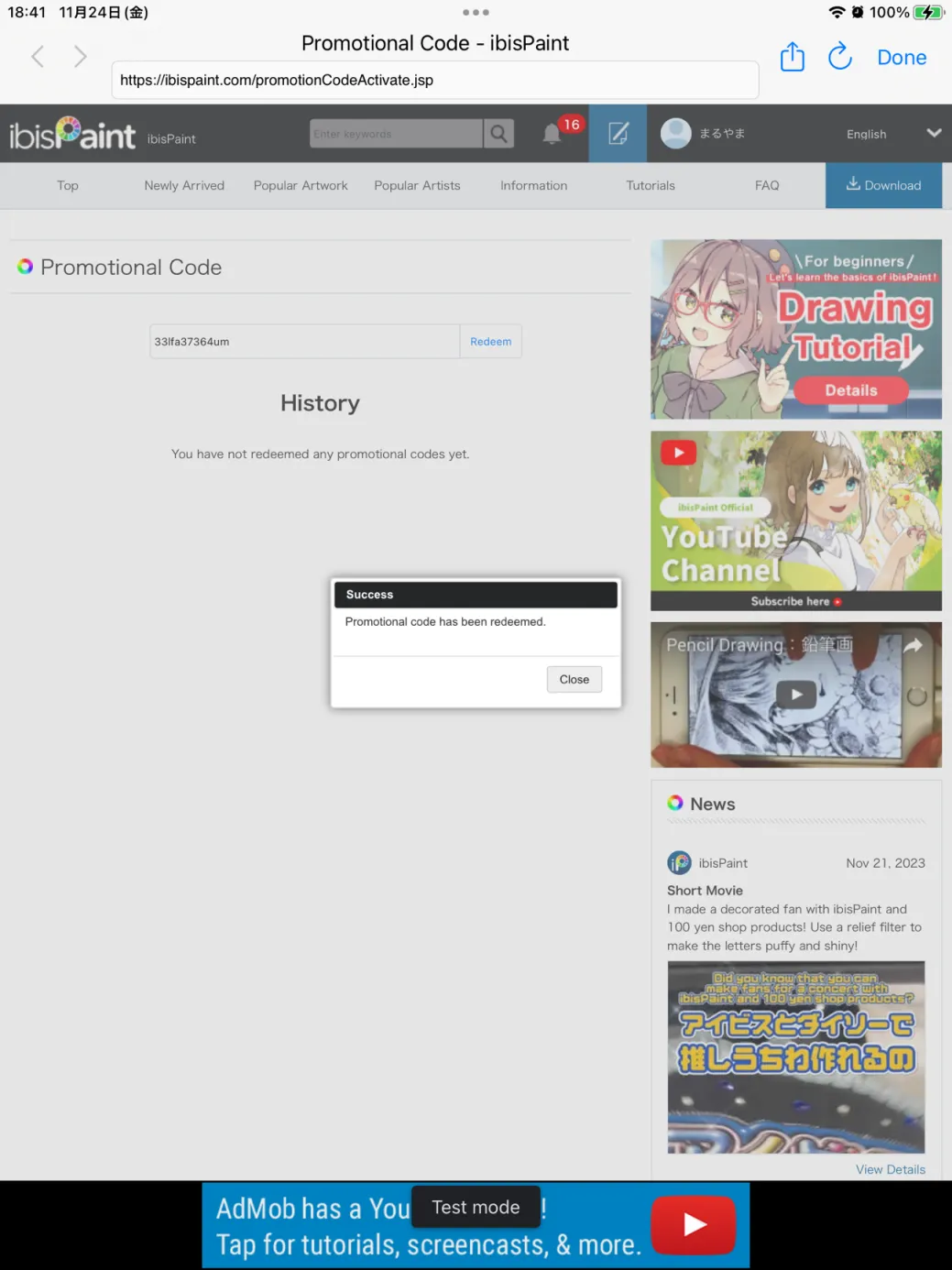
ステップ7:ステップ2で受け取った会員コードを入力し、「引き換え」ボタンをタップします。引き換え完了のポップアップが表示されます
0014 Clip Studio Paint 会員コードの受け取りと引き換え
事前準備:
Clip Studio PaintがV5.1.1以降であることを確認してください。満たない場合はGoogle Playで更新してください
会員コードの受け取りと引き換え手順:
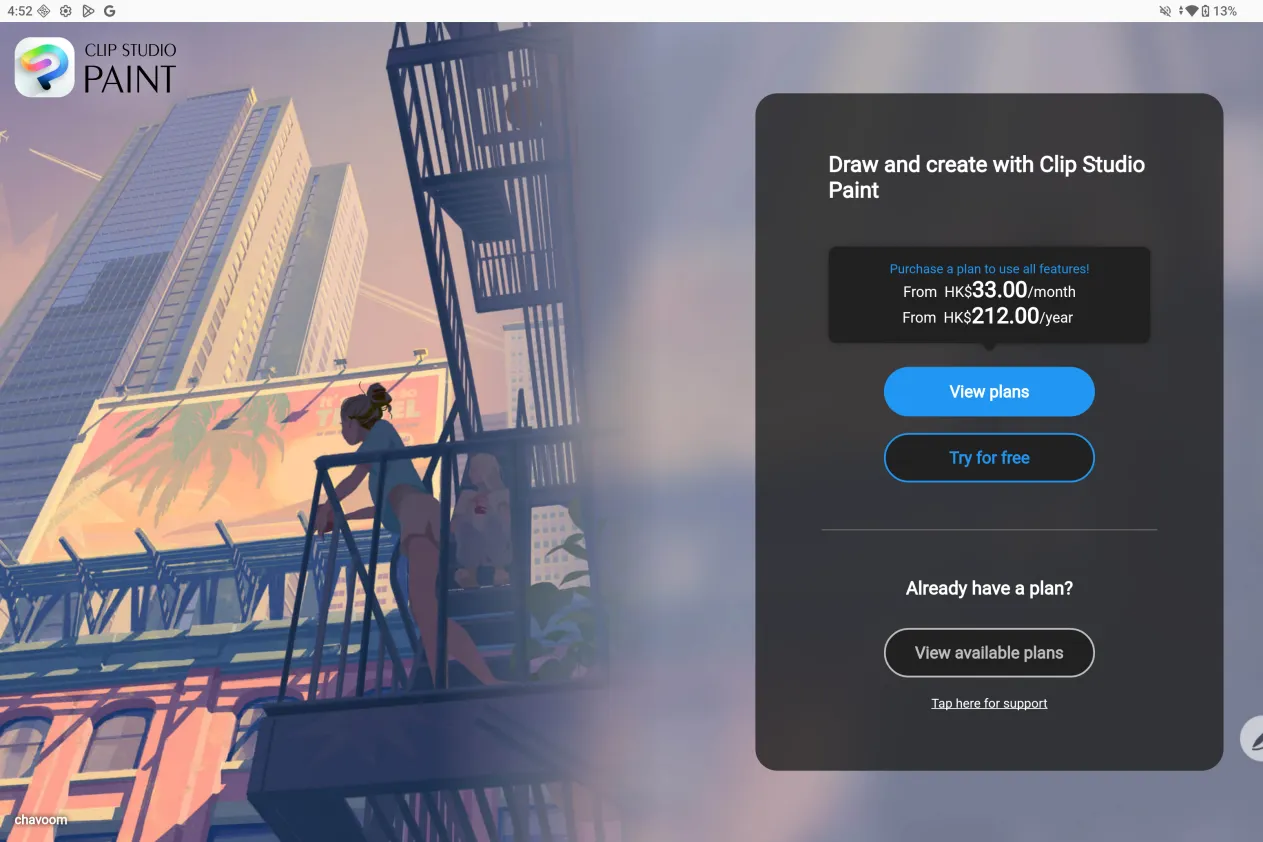
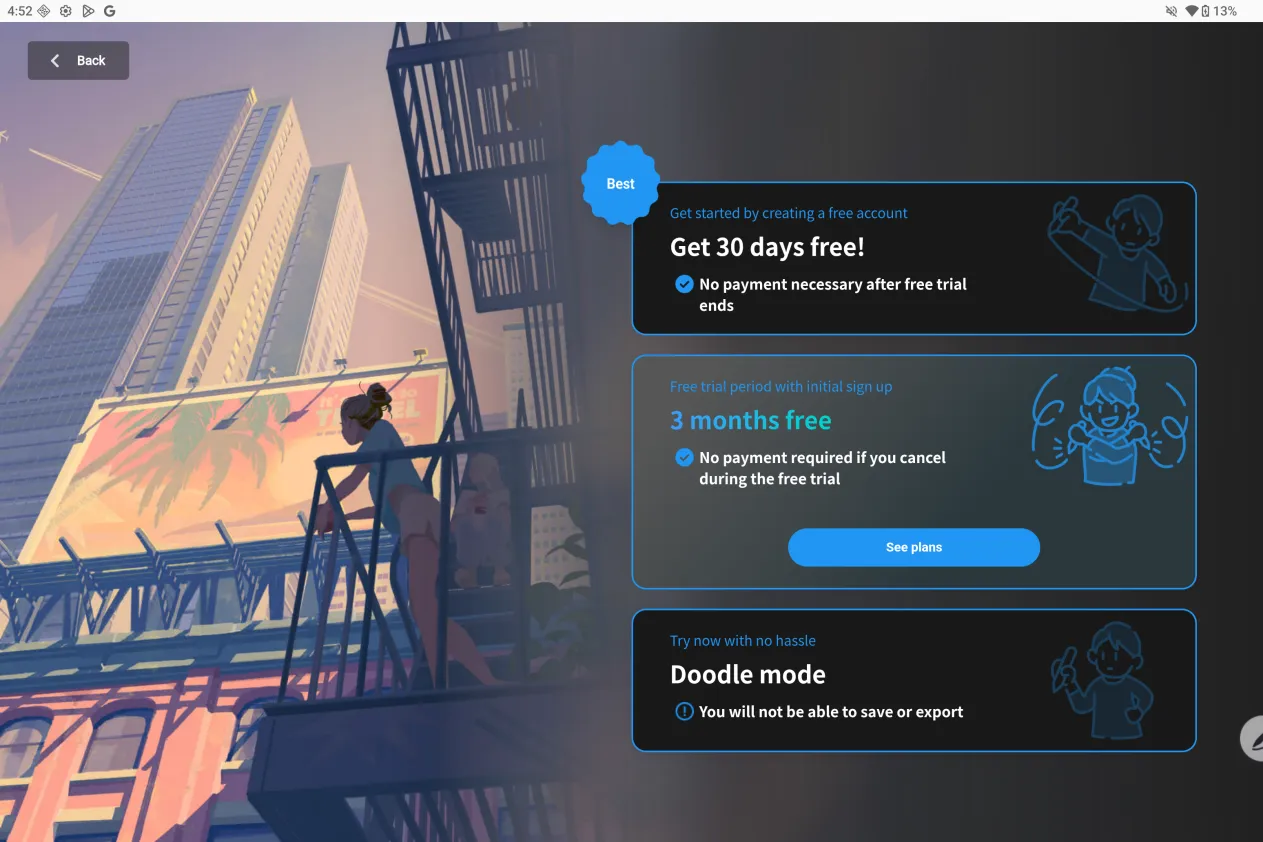
ステップ1:Clip Studio Paintのアカウントにログインします。アカウントがない場合は新規登録し、「Try for free」を選択します
ステップ2:「3 months free」を選び、詳細を確認します
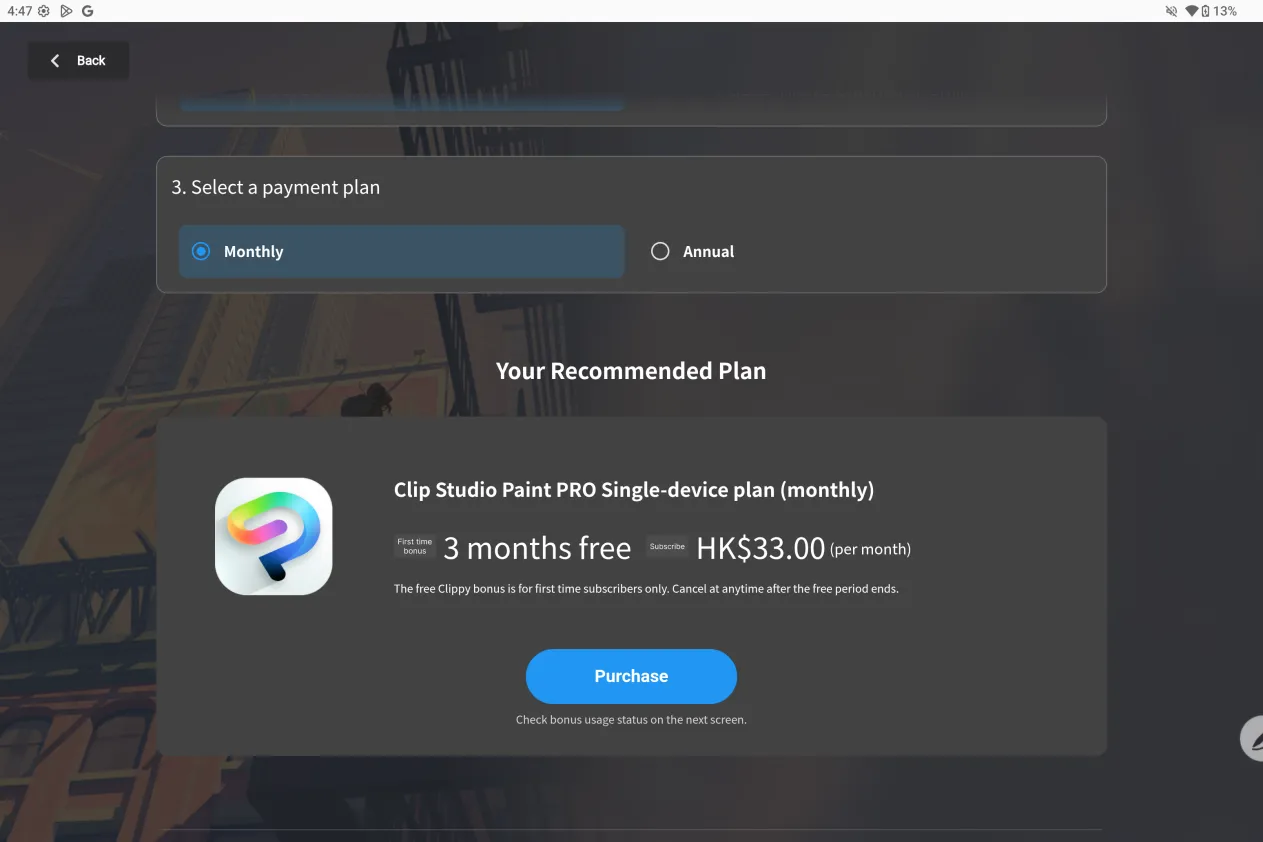
ステップ3:詳細ページでご自身に合った継続プランを選んで購入すると、3か月間無料の特典が受けられます。継続が不要な場合は「Googleアカウント - お支払いと定期購入」から解約できます。
0015 MediBang Paint 会員コードの受け取りと引き換え
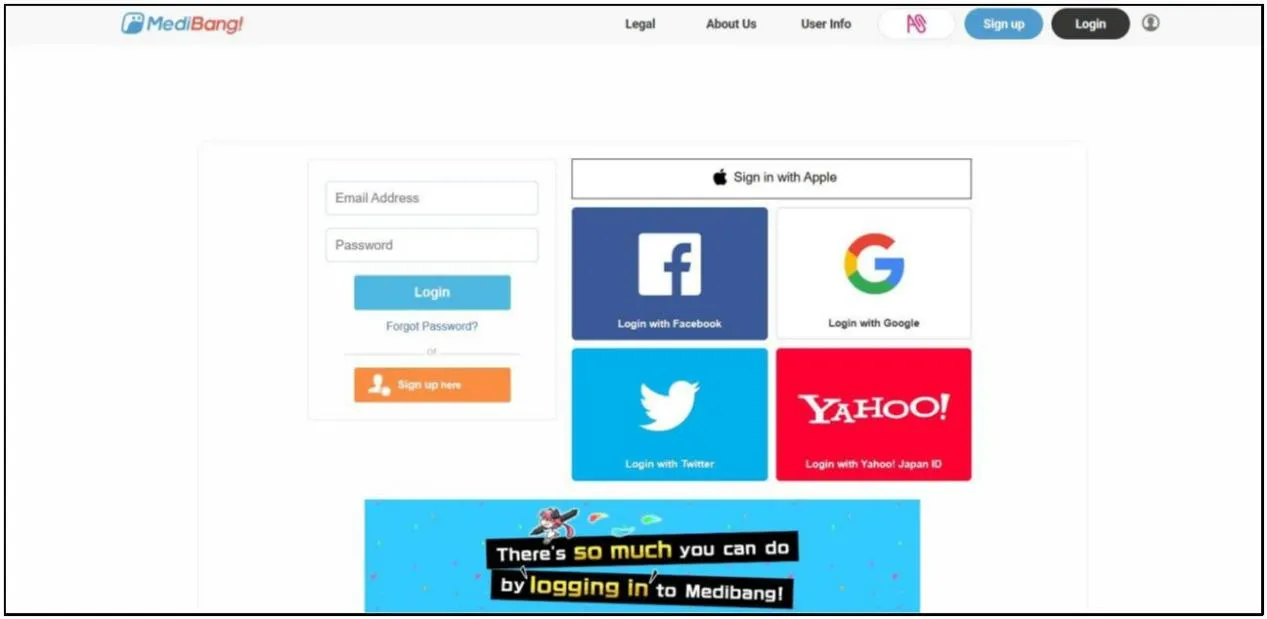
ステップ1:https://medibang.com/auth/login/ にアクセスしてMediBangアカウントにログインします。アカウントがない場合は先に登録してください
ステップ2:https://medibang.com/medibangPremium/campaigns/premium_xppen/ にアクセスし、ページ内の赤い「Try it out」ボタンをタップします

ステップ3:右上の赤枠内のボタンをタップして受け取ります。
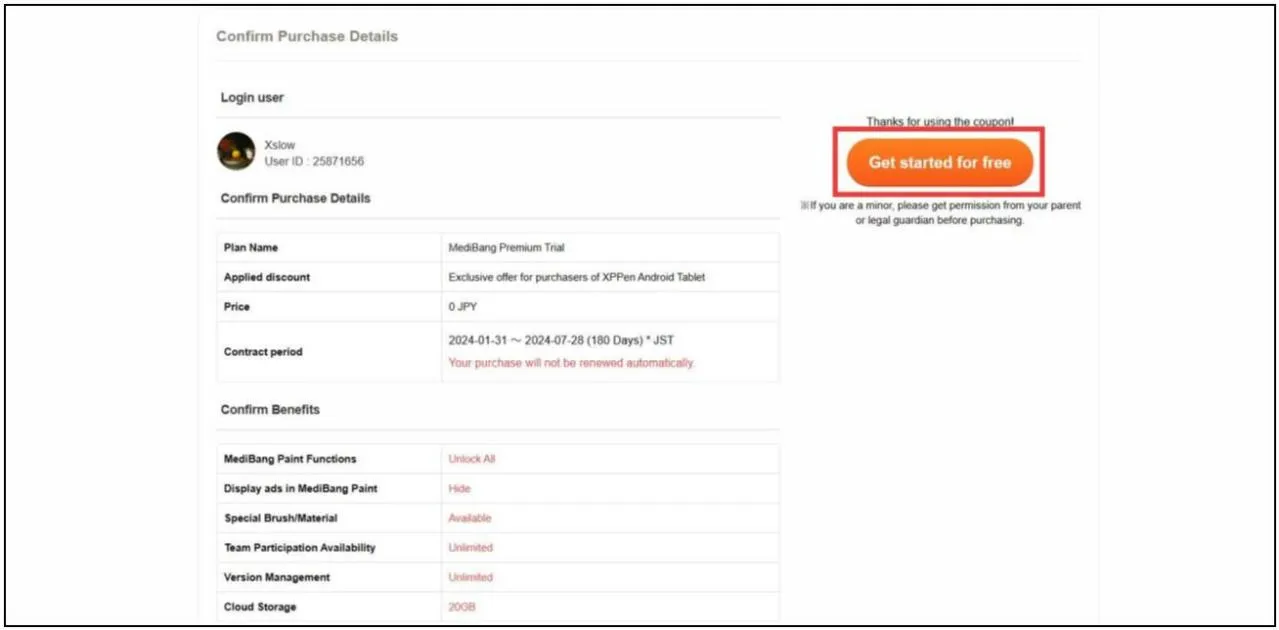
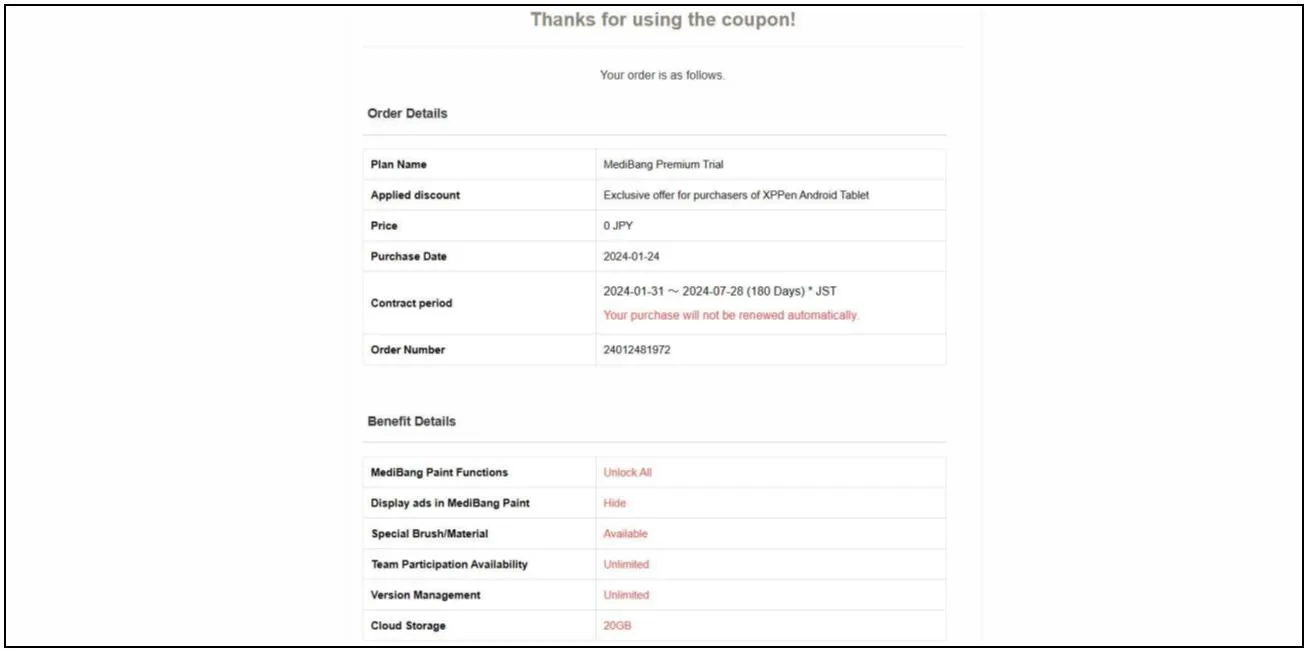
ステップ4:自動的に登録完了ページに移動し、登録が完了したことがわかります。その後、同じMediBangアカウントでログインすると、会員特典を利用できます。
0016 PoseMy Art 会員コードの受け取りと引き換え
ステップ1:アプリを開くと無料特典の受け取りポップアップが表示されます。メールアドレスでログインし、「6か月間の特典を受け取る」をタップすると受け取れます。