Artist Ultra 14
製品概要
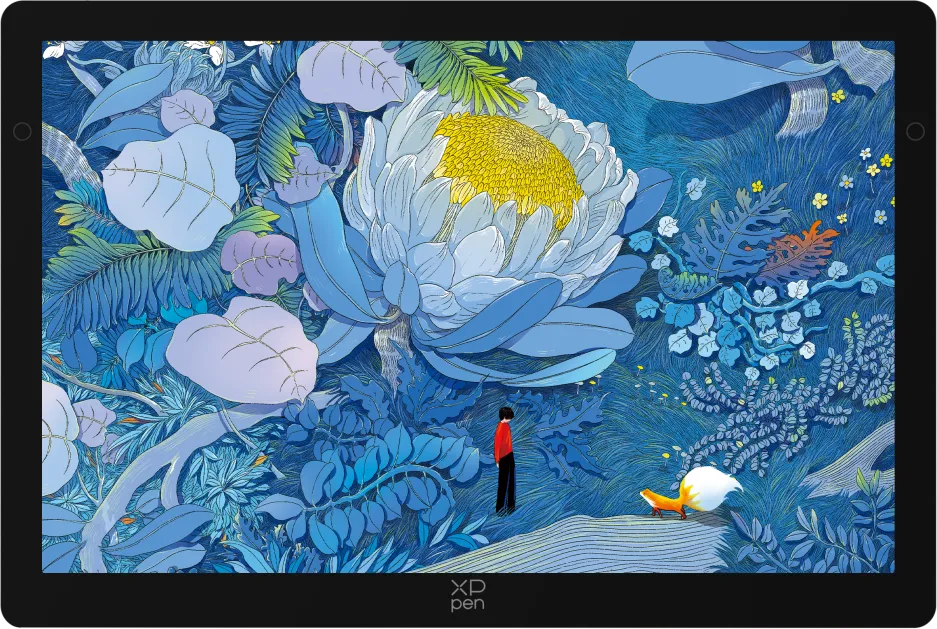
液晶ペンタブレット「XPPen Artist Ultra 14」をお選びいただき、誠にありがとうございます。Artist Ultra 14 OLEDは高解像度、高リフレッシュレート、そしてスリムで持ち運びやすいデザインを兼ね備えています。OLEDの卓越した色再現性、超高速な応答速度、低遅延性能を特徴として、プロや上級クリエイターに、最高級のモバイルクリエイティブ体験をお届けします。メンテナンス・お手入れ配慮上、本製品の機能上の優位性を十分に発揮し、長らく使用できるよう、ご使用の前に必ずこの取扱説明書をよくお読みのうえ、正しくお使いください。
製品の継続的な改善の一環として、製品の外観、色、付属品は予告なく変更される場合がありますので、実際の製品をご確認ください。
当社は予告なく技術的な更新を行い、本取扱説明書を改訂する権利を留保します。あらかじめご了承ください。
注意:本取扱説明書における画像は、すべてイメージです。
製品概要
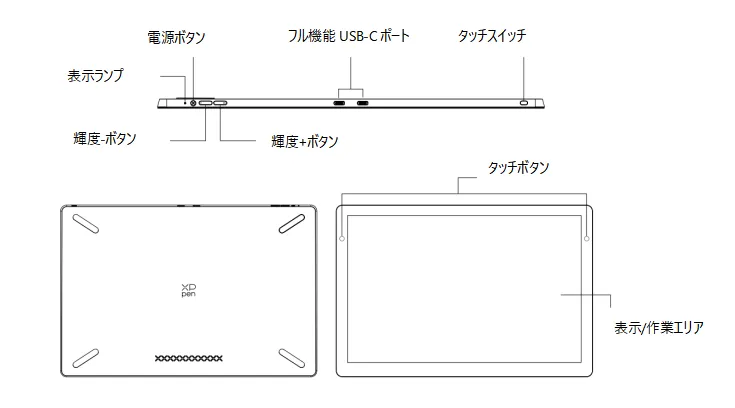
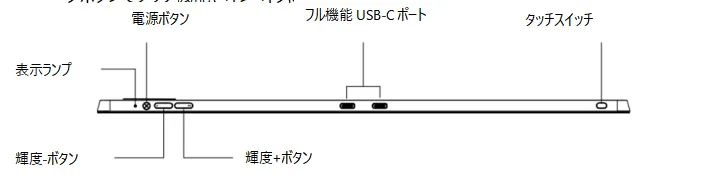
表示ランプ状態:
• 電源ボタンをタップして起動します。起動時に表示ランプが青い色で常時点灯します。再度電源ボタンをタップして電源を切ります
• スタンバイ状態では、オレンジ色で常時点灯します
• 電源ボタンを3秒間押し続けると、青とオレンジに交互に点滅し、ペンタブレットモードに入ります。もう一度電源ボタンを押すと、通常モードに戻ります。
タッチボタン:
• タッチボタン1(左): タップするとドライバー設定が表示され、もう一度クリックすると閉じます (デフォルト設定です。カスタマイズ可能)。
• タッチボタン2(右):タップすると「仮想ペンタブレット」が起動し、ペンタブレットに接続されたディスプレイ1または2を操作できます。もう一度タップすると閉じます(デフォルト設定です。カスタマイズ可能)。
OSD設定:
• 製品側の輝度「+」と「-」ボタンを同時に長押しして、OSD設定メニューを呼び出します。
• 輝度、コントラスト、色温度、色、マッピング比率、スクリーンセーバー、タッチスイッチなどは、タップすることで、またはスタイラスペンで調節できます。
付属品リスト
|
Artist Ultra 14 液晶ペンタブレット × 1 |
ペンケース(替え芯、芯抜き付き)×1 |
|
X3 Pro デジタルペン × 1 |
X3 Pro スリムペン × 1 |
|
X3 Pro デジタルペン替え芯 × 10 |
X3 Pro スリムペン替え芯 × 10 |
|
スリムペン交換式ボタンレスカバー × 1 |
ワイヤレスショートカットリモートBluetoothレシーバー × 1 |
|
USB-C to USB-C ケーブル × 2 |
USB-A to USB-C ケーブル × 1 |
|
3-in-1ケーブル × 1 |
PD電源アダプター × 1 |
|
ワイヤレスショートカットリモート × 1 |
クリーニングクロス × 1 |
|
グローブ × 1 |
ポータブルスタンド × 1 |
|
クイックガイド × 1 |
保証書・ドライバーダウンロードカード × 1 |
製品の接続
- 本製品は単体では動作しないため、ご使用にはパソコン、Androidスマートフォン、またはAndroidタブレットへの接続が必要です。
- すべてのUSB-Cポートが映像出力に対応しているわけではありません。お使いのパソコンまたはAndroidデバイスのUSB-CポートがDisplayPort Altモードに対応していることをご確認ください。
1.パソコンへの接続
a)フル機能USB-Cポートで接続
フル機能USB-Cポート(ビデオ出力をサポート) を備えるパソコンに適します。
- USB-C to USB-Cケーブルを使用してパソコンと液晶ペンタブレットを接続します。
- 画面がつかない場合は、液晶ペンタブレットと電源アダプターをもう一本のUSB-Cケーブルで接続して電源を供給してください。
* お使いのパソコンにビデオ出力用のUSB-Cポートがあるかどうかを確認してください。ない場合は、3-in-1ケーブルで接続してください。
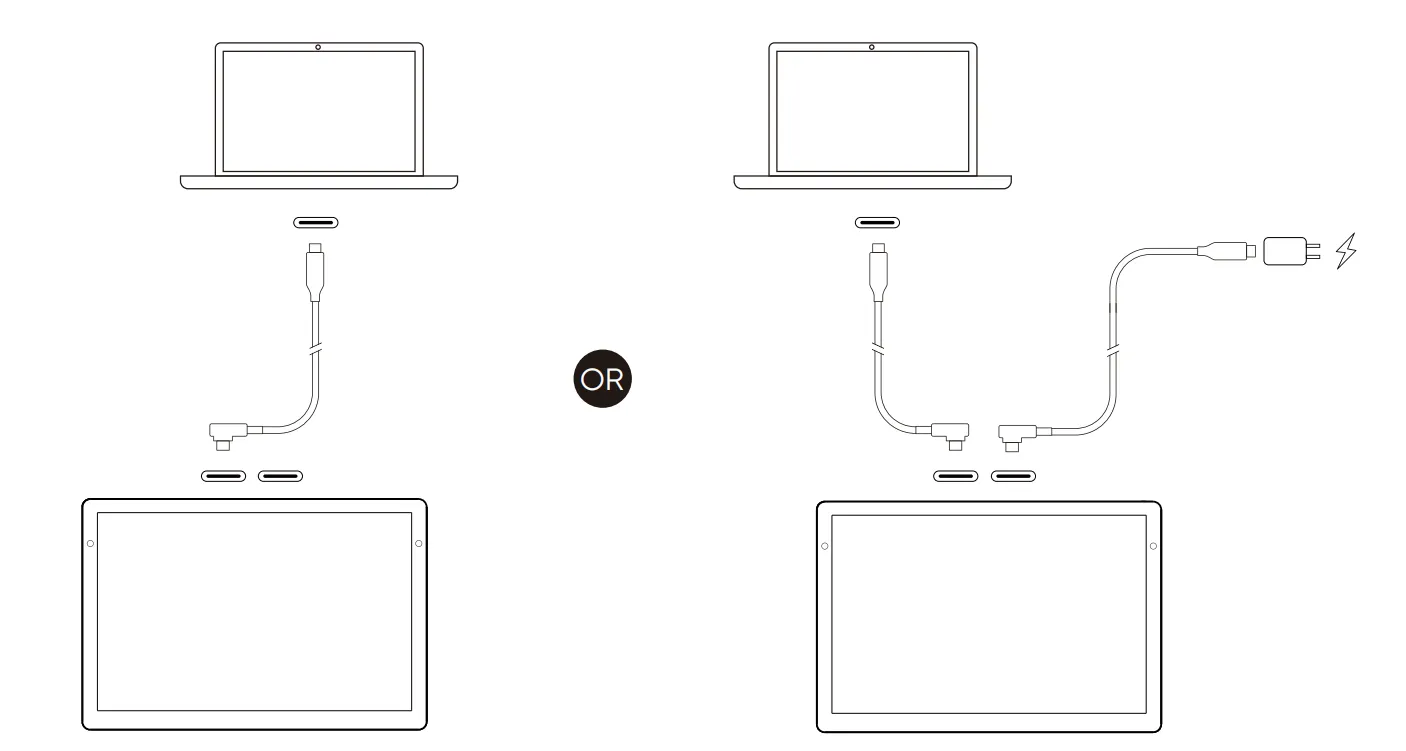
*画像はイメージです。
b)3-in-1ケーブルで接続
- 3-in-1ケーブルのHDMIとUSB-Aコネクタをパソコンに接続します。
- 3-in-1ケーブルのUSB-Cコネクタを液晶ペンタブレットに接続します。
- もう一本のUSB-C to USB-Cケーブルの一端を3-in-1ケーブルのUSB-C電源ポートに接続するか、液晶ペンタブレットの別のUSB-Cポートに直接接続し、他端をPD電源アダプターに接続して電源を供給します。
※パソコンの単体グラフィックカードHDMIポートを優先的に使用することをおすすめします(あれば)。
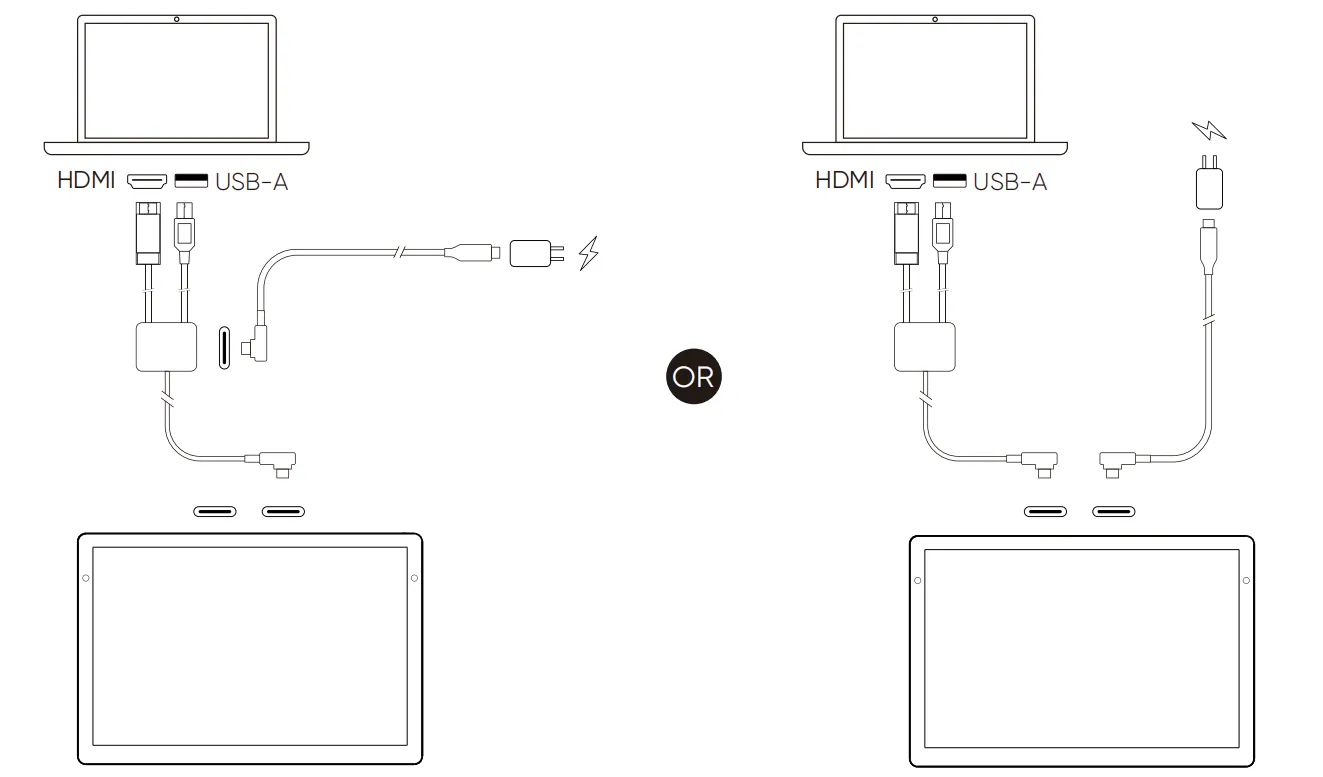
*画像はイメージです。
2.Android端末への接続
- USB-C to USB-Cケーブルを使用して携帯電話/タブレットと液晶ペンタブレットを接続します。
- 液晶ペンタブレットと電源アダプターをもう一本のUSB-Cケーブルで接続します。
※「デスクトップモード」に対応するAndroid端末を推奨いたします。具体的なモデルについては公式サイトをご参照ください。
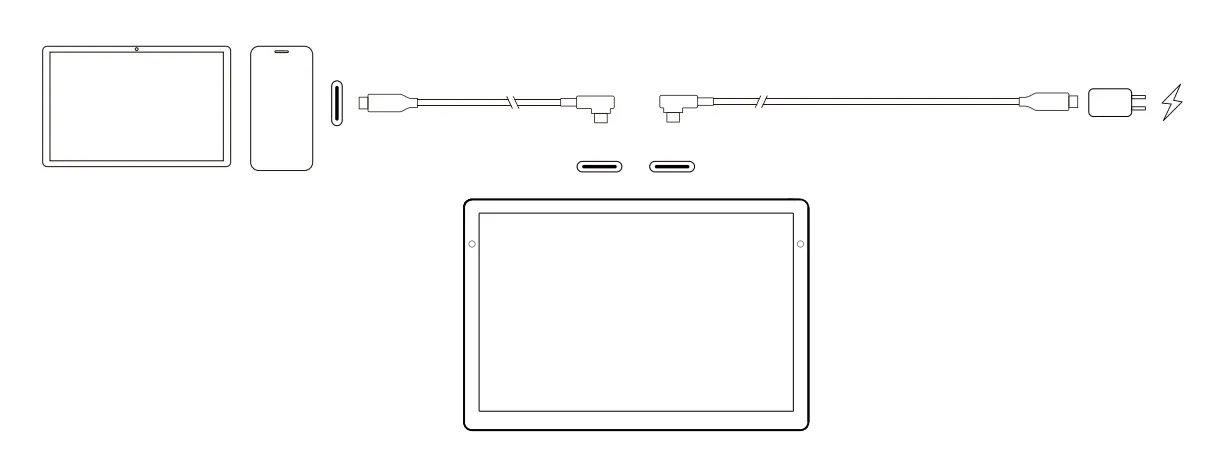
*画像はイメージです。
ワイヤレスショートカットリモートへの接続
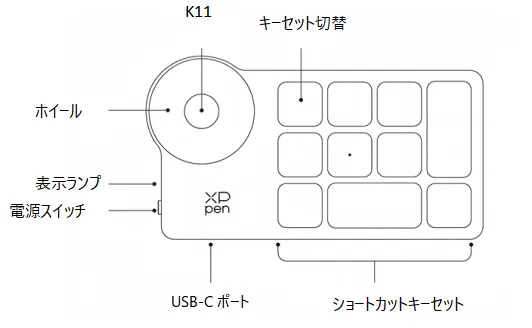
1.有線接続
USB-A to USB-CまたはUSB-C to USB-Cケーブルを使用して、パソコンとワイヤレスショートカットリモートを接続します。
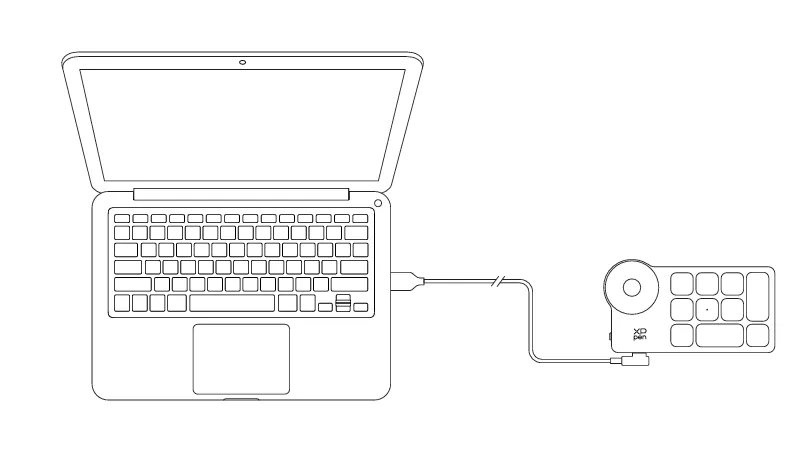
2.Bluetoothレシーバーへの接続
- BluetoothレシーバーをパソコンのUSBポートに挿入します。
- ショートカットリモートの電源スイッチをオンにします。
- 表示ランプが青色で30秒間点灯してから消灯した場合、接続済みです。
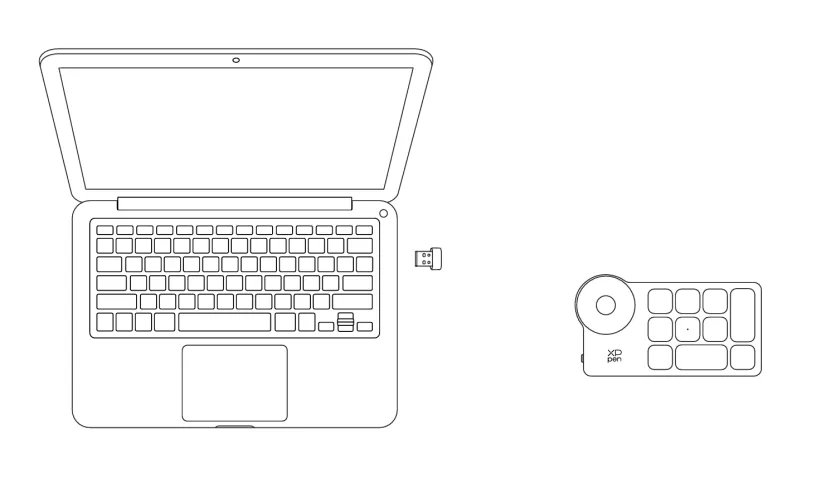
3.Bluetoothワイヤレス接続
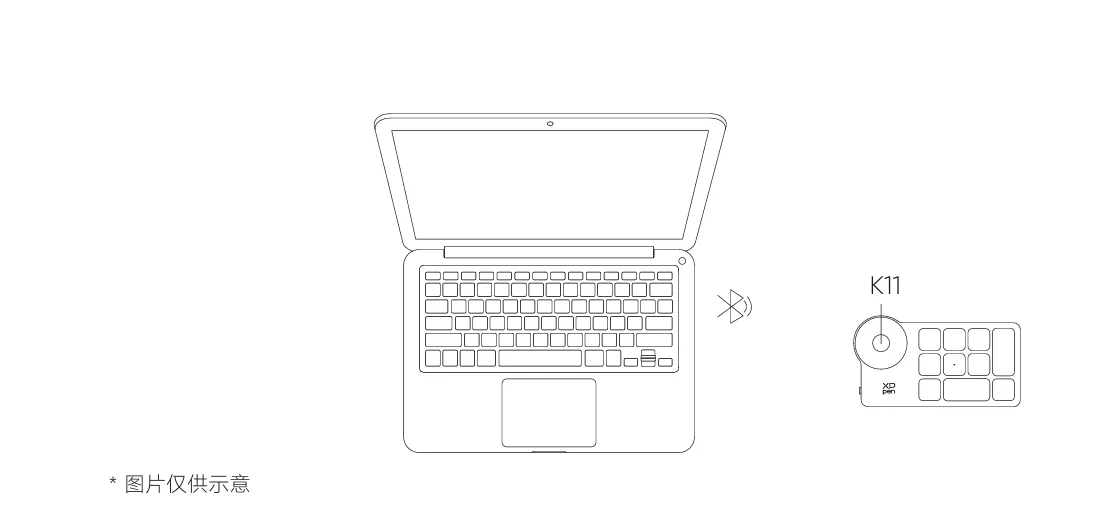
- ショートカットリモートをオンにすると、表示ランプが青色でゆっくり点滅します。
- K11ボタンを6秒間押し続けると、表示ランプが青色で高速に点滅し、ペアリングモードに入ります。
- パソコンのBluetooth設定で、「Shortcut Remote」を選択してペアリングします。
- ペアリング完了後、表示ランプが青色で30秒間点灯してから消灯します。
互換性
Windows 7以降(タッチ機能はWindows 10以降のみでサポート)
macOS 12以降
Android 10.0以降(USB3.1、DP1.2に対応)
ChromeOS 88以降
Windows ARM
Linux(タッチ機能はUbuntu 20.04 LTS以降のみでサポート)
ドライバーのインストール
1.ドライバーのダウンロード
- 液晶ペンタブレットがパソコンに接続されていることを確認してください。
- 公式サイト(https://www.xp-pen.jp/)を開きます。
- 「ドライバー」ページに移動し、「Artist Ultra 14」を検索し、お使いのシステムに対応するドライバーをダウンロードしてインストールします。
- ドライバーを開き、パラメーターを設定し、製品の機能をテストします。
インストール前に下記事項をご注意ください。
• すべてのウイルス対策ソフトウェアとドローソフトウェアを閉じてください
• 他社ブランドのペンタブレット・液晶ペンタブレット用ドライバーをアンインストールしてください
• インストール完了後、パソコンを再起動してください
※最良の体験のために、最新バージョンのドライバーを使用することをおすすめします。
2.ドライバーのインストール
注意事項:
- インストール前に、実行中のすべてのウイルス対策ソフトウェアとドローソフトウェアを終了してください。
- パソコンに他社製のペンタブレット/液晶ペンタブレットのドライバーがインストールされている場合、まずそれをアンインストールしてください。
- インストール完了後、パソコンを再起動してください。
- ペンタブレットの性能を最大限に発揮させるために、ドライバーを最新バージョンに更新することをおすすめします。
2.1. Windows
解凍後、管理者権限で「exe」ファイルを実行し、画面の指示に従ってインストールを完了させてください。
2.2. macOS
解凍後、「pkg」ファイルを実行し、指示に従ってインストールを完了します。必要なセキュリティ設定(システム環境設定→プライバシーとセキュリティ→アクセシビリティ)を設定します。アクセスを許可後、XPPenDriverおよびXPPenTablet、XTouchDriverにチェックを入れたかを確認してください。チェックを入れていない場合、デバイスとドライバーが正常に動作しない可能性があります。
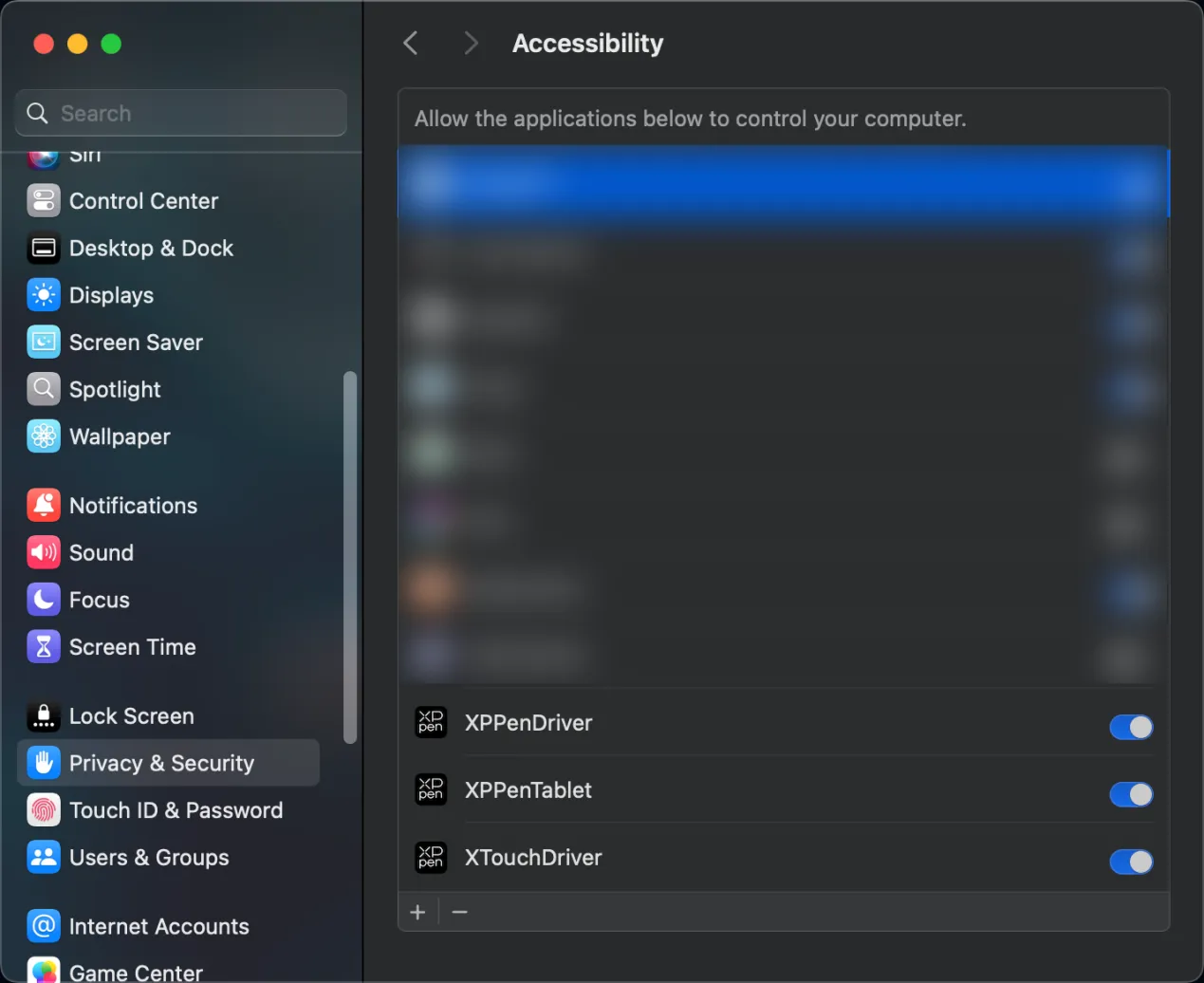
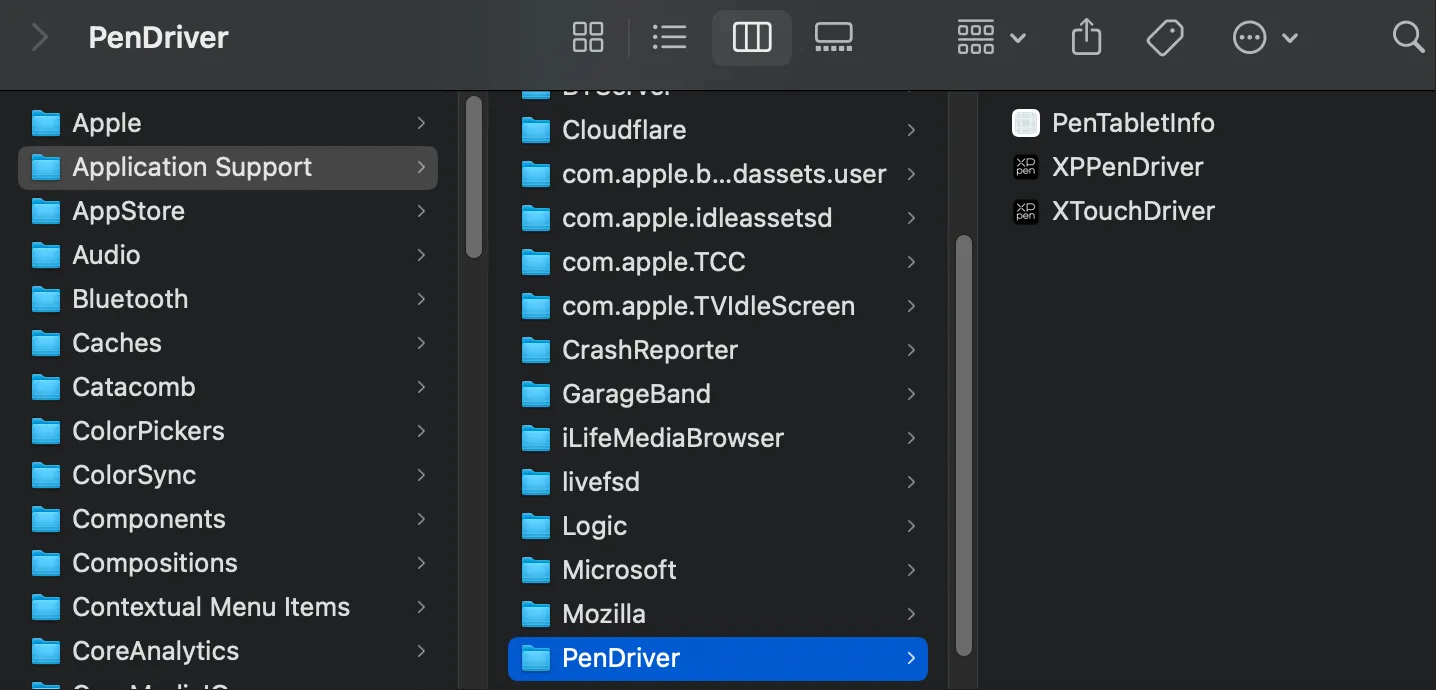
リストに関連するオプションがない場合は、ライブラリー-> Application Support -> PenDriverに移動して手動で追加してください。
2.3. Linux
DEB:コマンド行で「sudo dpkg –i」を入力後、インストールファイルをドラッグしてコマンドを実行します。
RPM:コマンド行で「sudo rpm –i」を入力した後、インストールファイルをドラッグしてコマンドを実行します。
Tar.gz:解凍後、コマンドラインで「sudo」と入力し、「install.sh」をドラッグしてコマンドを実行します。
3.ドライバー紹介
ドライバーは、インストールが完了すると自動的に起動します。自動起動しない場合は、手動でドライバーのフォルダにアクセスして、ドライバーを開いてください。
Windowsでのパス:スタート -> Pentablet
macOSでのパス:アプリケーション -> XPPen -> PenTablet
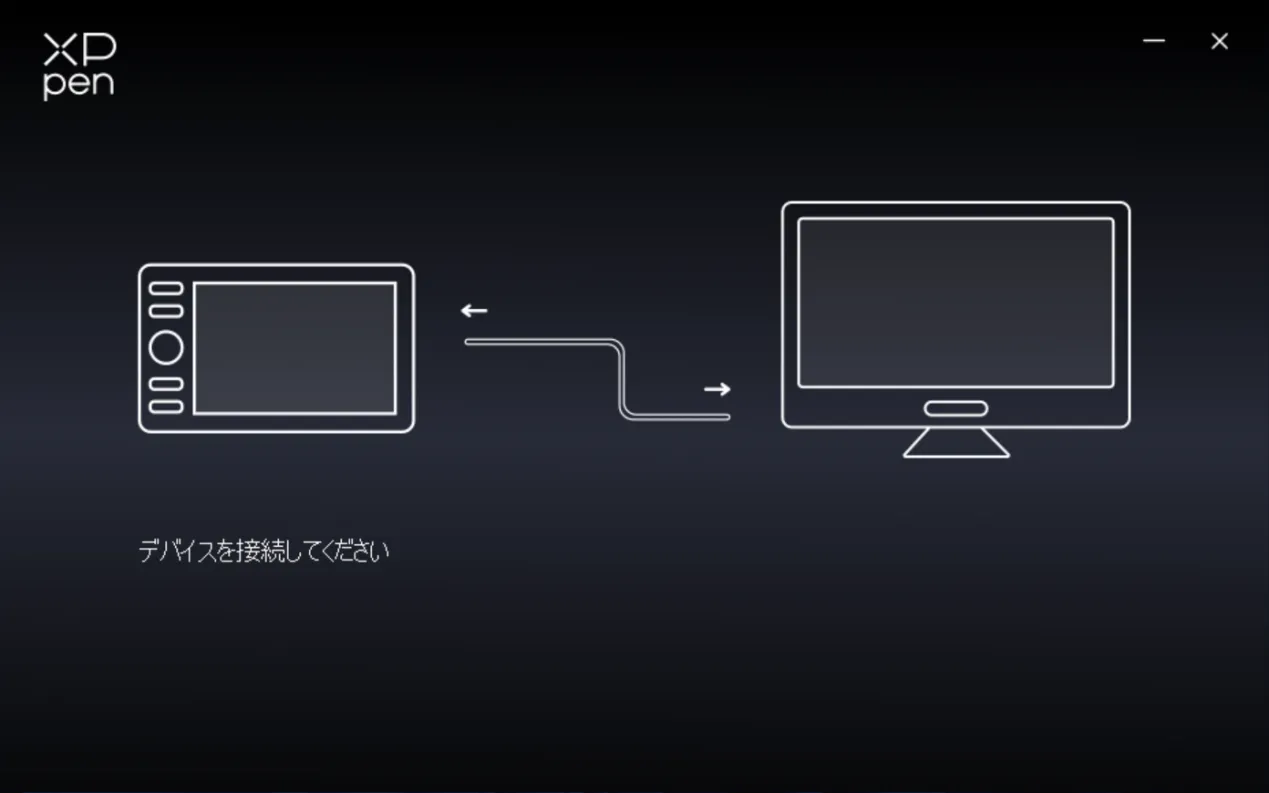
デバイス未接続時、またはデバイスが正常に接続されていない場合、以下のメッセージが表示されます。デバイスの再接続、パソコンおよびドライバーの再起動を試してください。それでも解決されない場合は、カスタマーサポートにお問い合わせください。
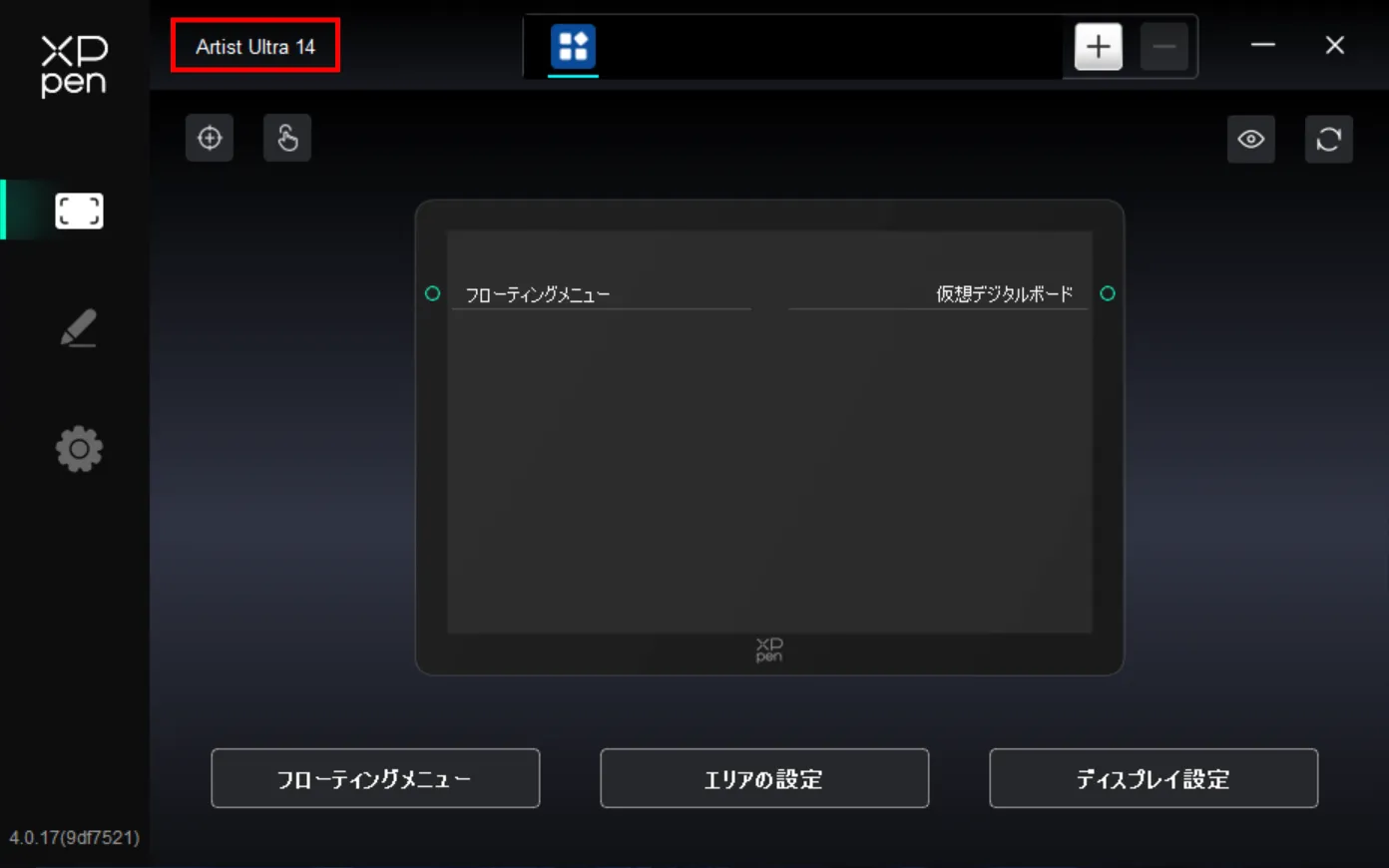
デバイスがパソコンに正常に接続されると、デバイスの名称がドライバーの左上に表示されます。
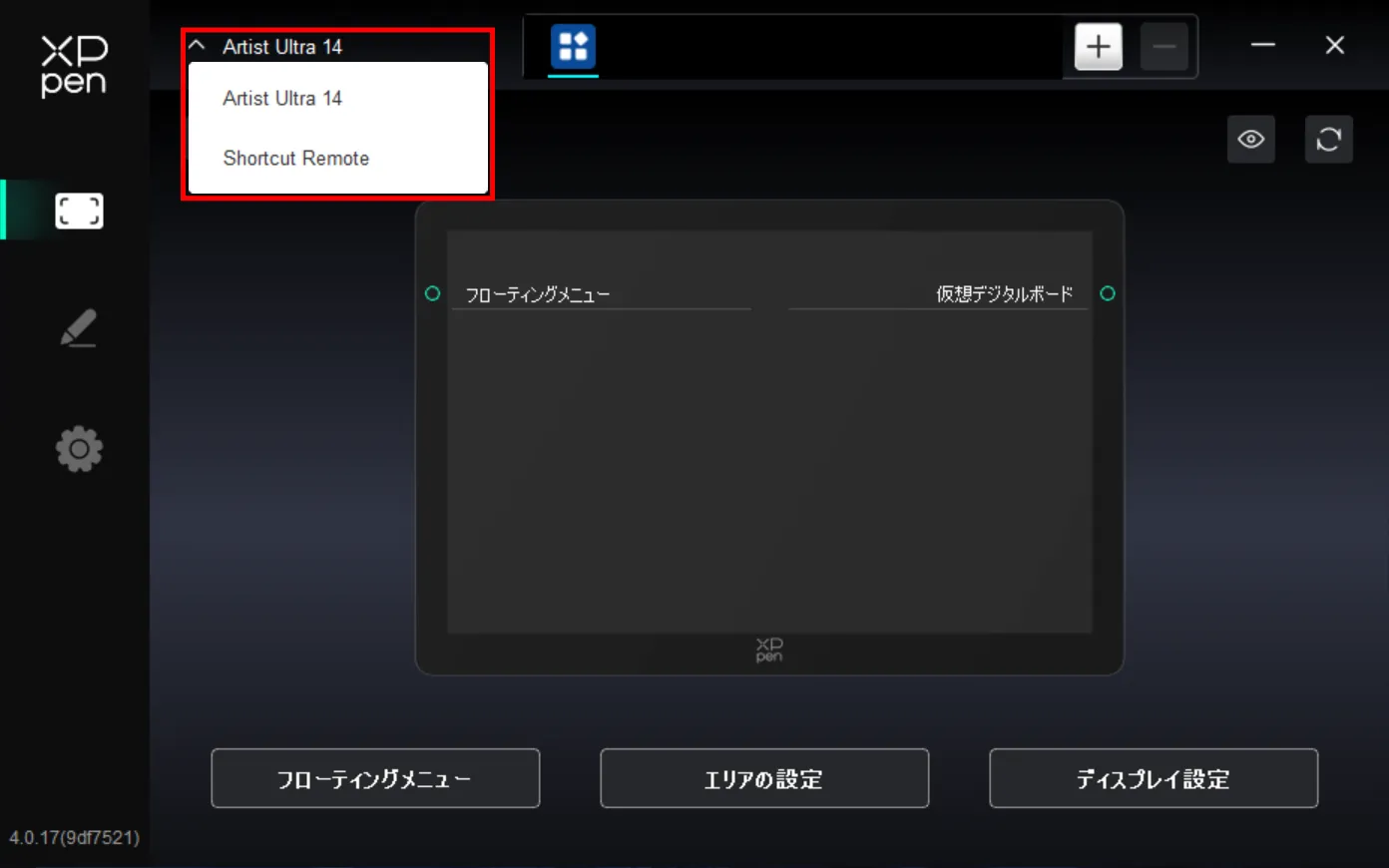
ドライバーは最大3台のデバイスとの同時接続をサポートします。いずれかのデバイスに切り替えた後、現在のデバイスをカスタマイズできます。設定した内容は、現在選択されているデバイスにのみ有効です。
スタイラスペンの使用
Artist Ultra 14はX3 ProデジタルペンとX3 Proスリムペンを標準装備しております。X3 Proデジタルペンにはシリコンスリーブが付属しており、長時間の創作による疲れを軽減できます。X3 Proスリムペンは持ちやすく、取り外し可能なキー機能により誤操作を防止できます。
ペンの持ち方:
ペンや鉛筆を普通に使うようにスタイラスを握って、親指や人差し指で簡単にショートカットキーを押せるまで、スタイラスペンを回してショートカットキーの方向を調整できます。
注意:創作中に、ショートカットキーを誤って押すことによる誤操作をできるだけ避けてください。
保管:
スタイラスペンを使わないときは、正しく保管してください。ペン先や圧力センサの寿命を延ばすため、ペン先や消しゴムの両端が圧力や自重を受けないように、スタイラスペンを使用しない時、ペンケースにスタイラスペンを収納することをおすすめします。
注意:スタイラスペンを使わない時、デバイスの上に置かないでください。マウスが反応しないや、パソコンがスリープ状態に移行しない可能性があります。
替え芯の交換:
替え芯がひどく摩耗されたり、縁が鋭利になってしまうまで摩耗されたりした場合は、替え芯を適時に交換することをおすすめします。
- ペンケースを開け、または製品のパッケージから予備の替え芯を取り出してください。X3 ProスタイラスペンとX3 Proスリムペンの替え芯は共通仕様ではありませんので、交換する際には区別してください。
- スタイラスペンをペンケース内部に付属した芯抜きに差し込み、傾けて使用済みの替え芯を引き抜きます。
- 新しい替え芯をスタイラスペンのソケットに挿入し、止まるまで差し込みます。
タッチ機能
Artist Ultra 14はマルチタッチ機能をサポートし、ジェスチャー操作で創作効率を高め、トップボタンでタッチ機能をオン・オフにすることができます。
タッチ機能がオンの場合、WindowsまたはmacOSでマルチタッチジェスチャーを使用することができます。本製品はシステム標準ジェスチャーをサポートしていますが、ドライバーでタッチエリアやジェスチャーをカスタマイズすることもできます。
1.タッチエリア
本製品は、デフォルト、スタンダード、カスタムを含む3種類のタッチエリア切替をサポートしています。
- デフォルト:すべての画面領域はタッチ可能エリアになります。
- スタンダード:画面上のフローティングメニューにのみタッチ入力を有効にし、他の領域では指1本または複数の指によるタッチ入力を認識しないようにします。
- カスタム:カスタム領域外にのみタッチ入力を有効にします。 キャンバス領域などのカスタム領域では、指1本または複数の指によるタッチ入力を認識しないようにします。
2.基本ジェスチャー
基本ジェスチャーは、指1本または指2本によるタッチジェスチャーです。基本ジェスチャーを使用して、システム内のガイドを確認したり、マウスのクリック、スクロール、拡大縮小、回転などの機能を実行できます。
3.高度ジェスチャー
高度タッチジェスチャーには指3本、4本、5本のジェスチャーが含まれます。本製品は、複数の指を使うジェスチャー、またはジェスチャーによるドロップダウンメニューからカスタムジェスチャーの選択をサポートしています。
4.ジェスチャー一覧
注意:操作システムのバージョンによっては、一部システムのデフォルトジェスチャーがサポートされない場合があります。
|
指 |
操作 |
Windows 11 |
macOS |
|
指1本 |
タップ |
選択 |
選択 |
|
ダブルタップ |
開く |
開く |
|
|
長押し |
右クリック |
/ |
|
|
ドラッグ |
ドラッグ |
ドラッグ |
|
|
指2本 |
タップ |
/ |
右クリック |
|
ダブルタップ |
/ |
スマート拡大縮小 |
|
|
スクロール |
上下/左右スクロール |
上下/左右スクロール |
|
|
つまむ |
拡大縮小 |
拡大縮小 |
|
|
回転 |
回転 |
回転 |
|
|
指3本 |
タップ |
フローティングメニュー カスタマイズ可能 |
フローティングメニュー カスタマイズ可能 |
|
左右スワイプ |
アプリ切替 |
/ |
|
|
上にスライド |
すべてのウィンドウを表示 |
コントロールセンター カスタマイズ可能 |
|
|
下にスライド |
デスクトップを表示 |
APP Expose カスタマイズ可能 |
|
|
指4本 |
左右スワイプ |
アプリ切替 |
アプリ切替 |
|
下にスライド |
表示マッピング切替 カスタマイズ可能 |
/ |
|
|
つまむ |
/ |
Lanuch Pad |
|
|
広げる |
/ |
デスクトップを表示 |
|
|
指5本 |
タップ |
デスクトップを表示 カスタマイズ可能 |
表示マッピング切替 カスタマイズ可能 |
|
下にスライド |
ドライバーの設定を表示 カスタマイズ可能 |
ドライバーの設定を表示 カスタマイズ可能 |
フローティングメニュー
フローティングメニューは、液晶ペンタブレットまたはパソコンのモニターにフローティングショートカットキーを表示できます。常用操作をフローティングメニューに設定し、スタイラスペンやマウス、タッチで当該ボタンをタップして設定した操作を実行できます。ドライバートップページの「 フローティングメニュー 」ボタンをタップして、フローティングメニューページで表示方法と機能をカスタマイズできます。
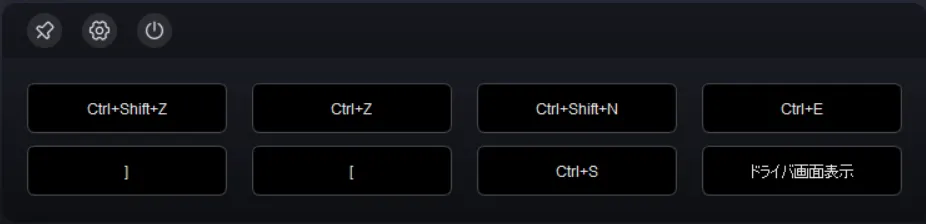
左上アイコンは、左から右それぞれ、表示位置の固定、ドライバーを開いてフローティングメニュー機能の設定、フローティングメニューのオフを示します。
ドライバー設定
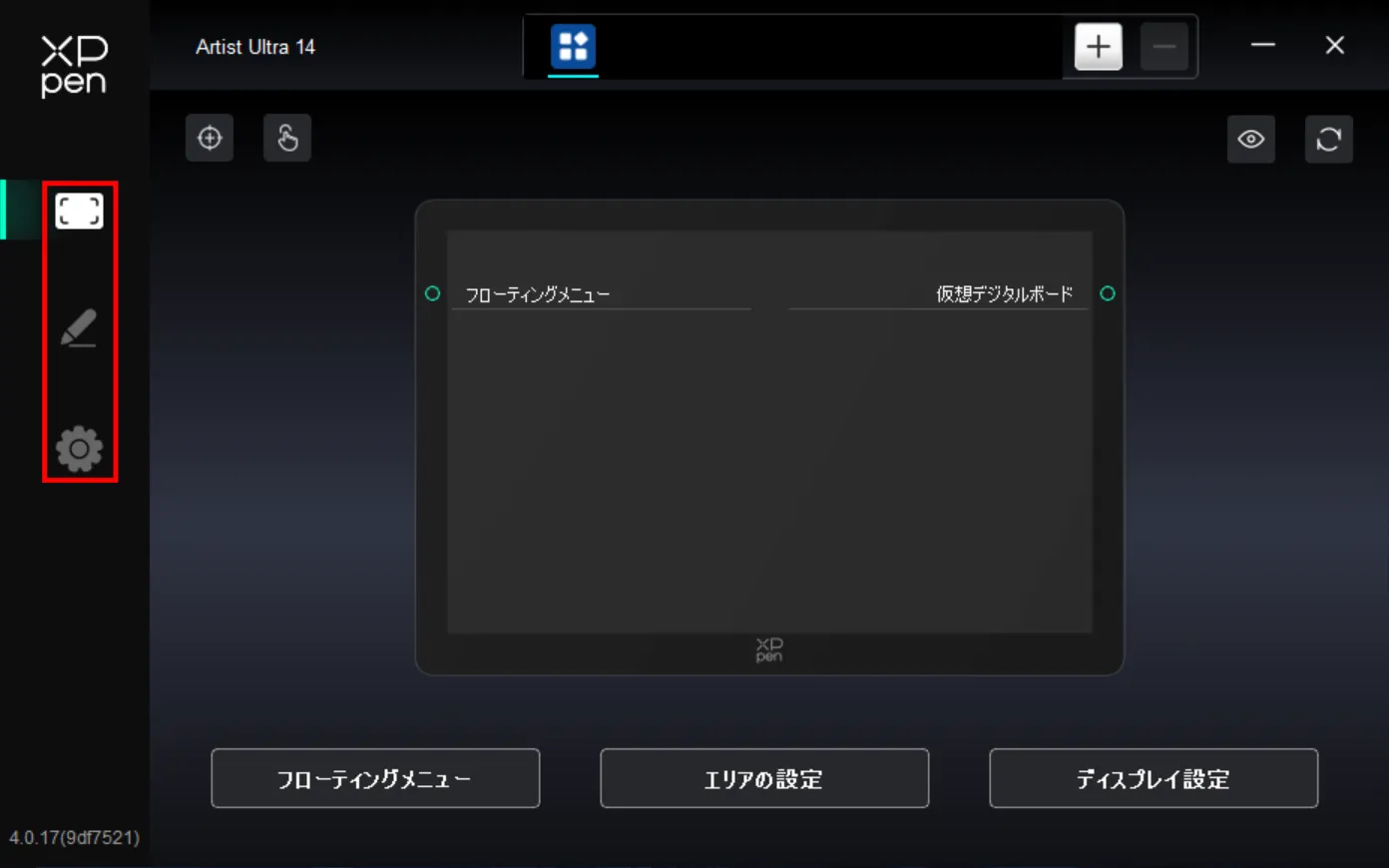
ドライバーの左側アイコンをタップすると、ドライバー機能を切り替えることができ、以下を含む液晶ペンタブレットの設定ができます。
- デバイス設定
- ペンの設定
- ドライバー設定
1.デバイス設定
1.1. スクリーンキャリブレーション
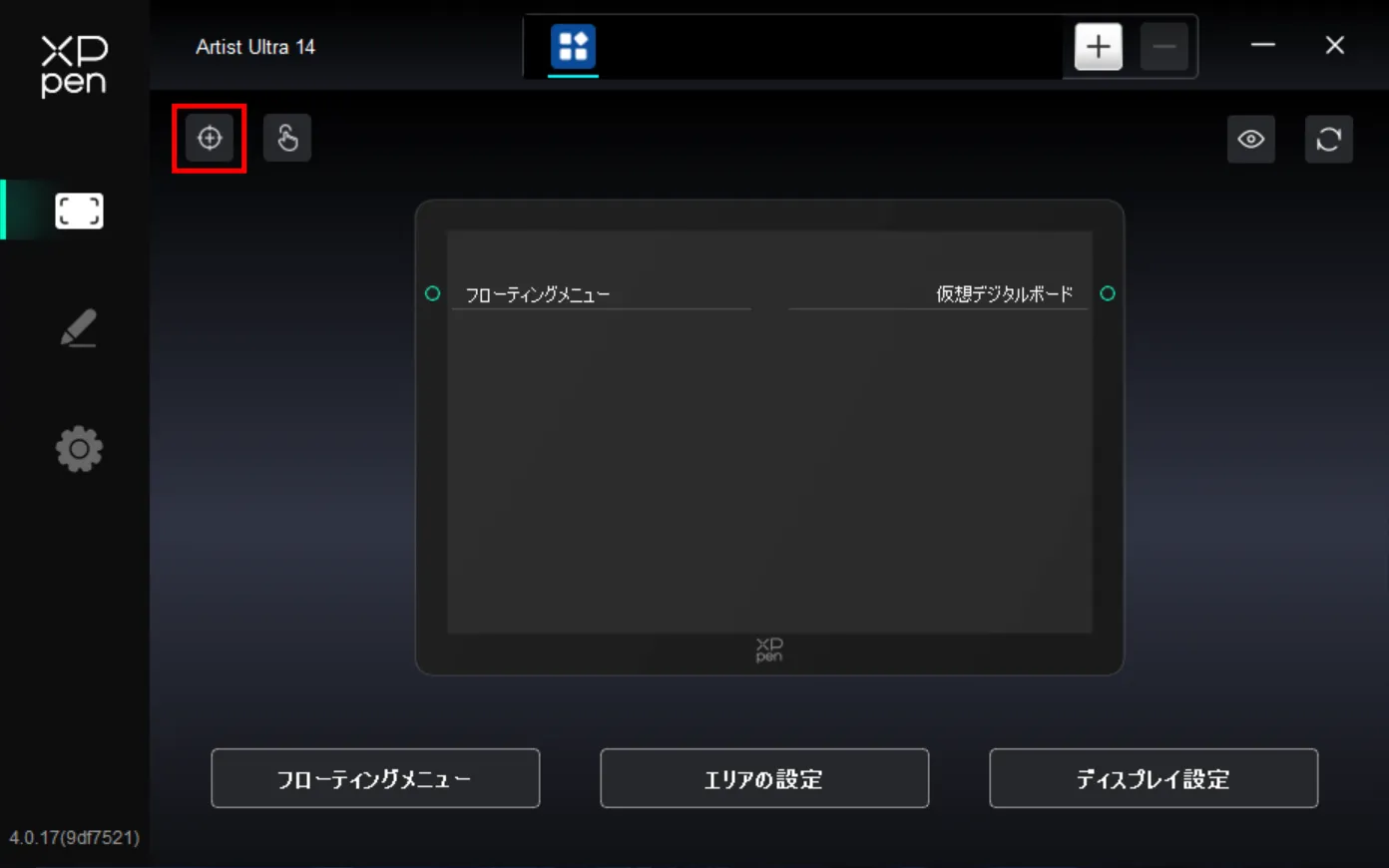
スタイラスペンがArtist Ultra 14に正しくマッピングされているか確認してください。マッピングされていない場合は、作業エリアを参照し、マッピングエリアを調整して、普段の持ち方で、スタイラスペンのペン先でモニターに表示される赤十字センターをタップし、ペンとカーソルの間のオフセットをキャリブレーションしてください。
1.2. タッチ
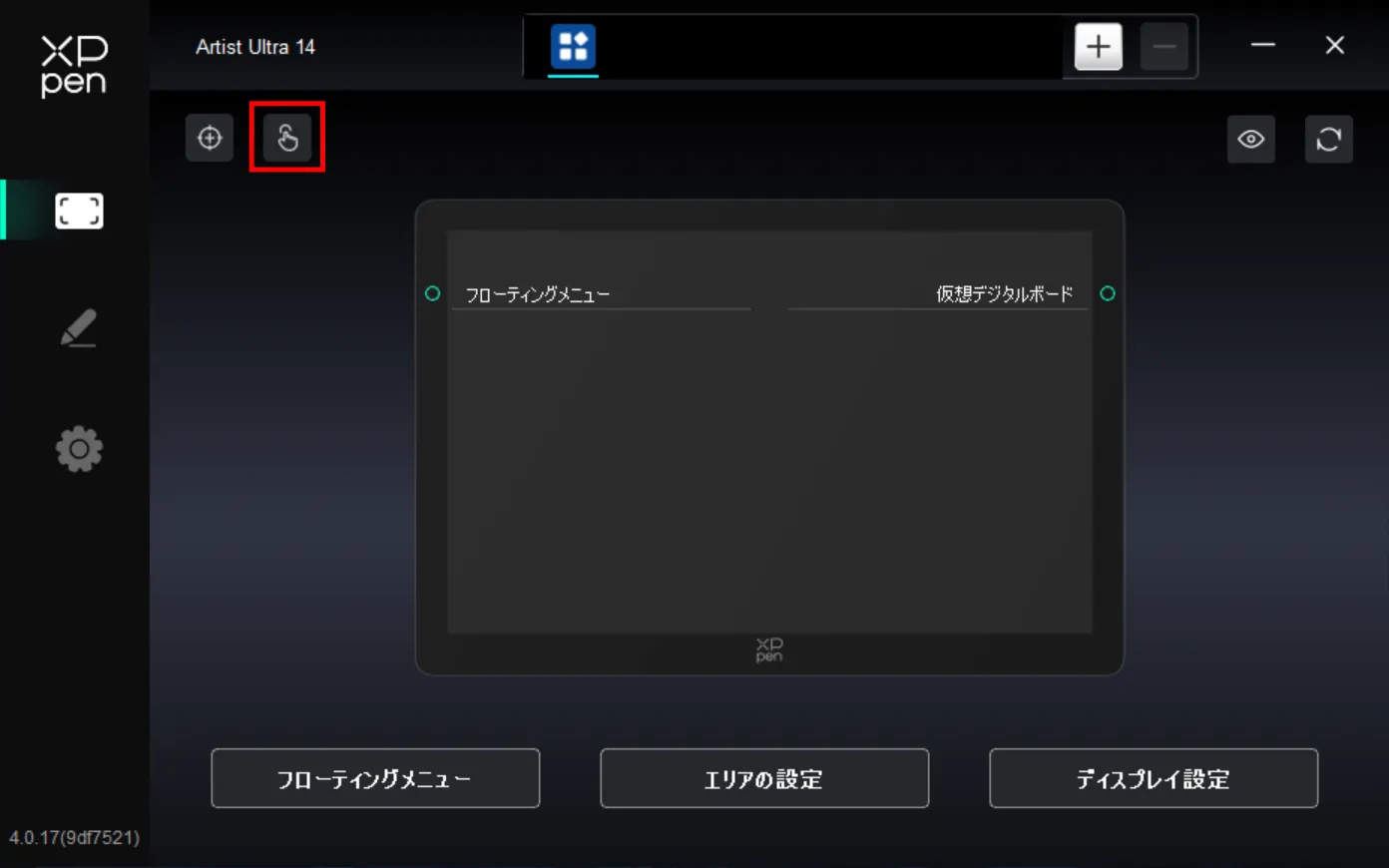
タッチ機能でタッチエリアとタッチジェスチャーをカスタマイズできます
1.2.1. タッチエリア
タッチエリア機能はタッチがオンになっている場合にのみ設定できます。タッチがオフになっている場合は、製品上部のタッチボタンをタップして、タッチ機能をオンにしてください。
本製品は、デフォルト、スタンダード、カスタムを含む3種類のタッチエリアの切替をサポートしています。必要に応じて、使いやすいタッチ操作を選択できます。
- デフォルト:すべての画面領域はタッチ可能エリアになります。
- スタンダード:画面上のフローティングメニューにのみタッチ入力を有効にし、他の領域では指1本または複数の指によるタッチ入力を認識しないようにします。
- カスタム:カスタム領域外にのみタッチ入力を有効にします。 キャンバス領域などのカスタム領域では、指1本または複数の指によるタッチ入力を認識しないようにします。
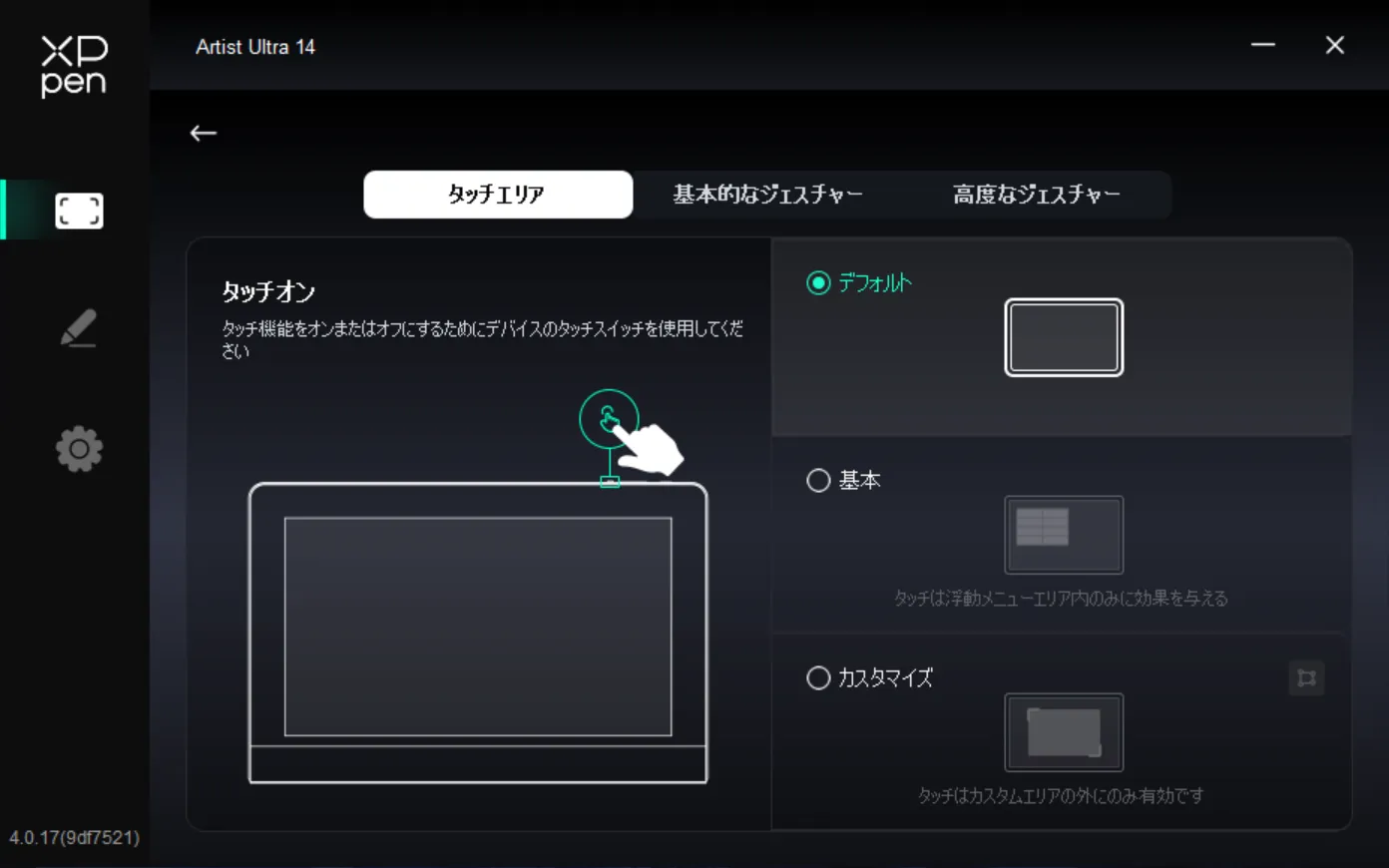
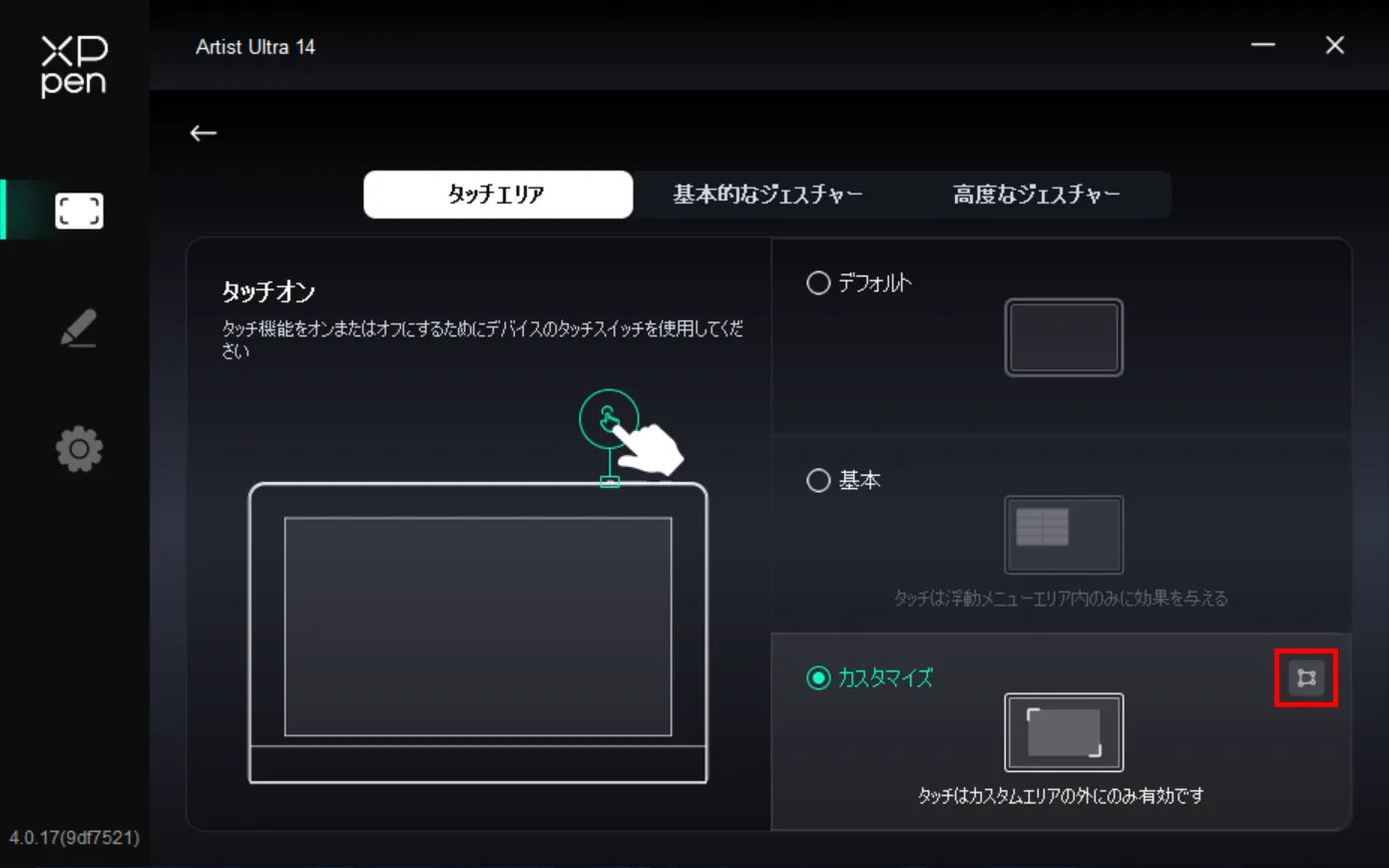
カスタムタッチエリアの設定
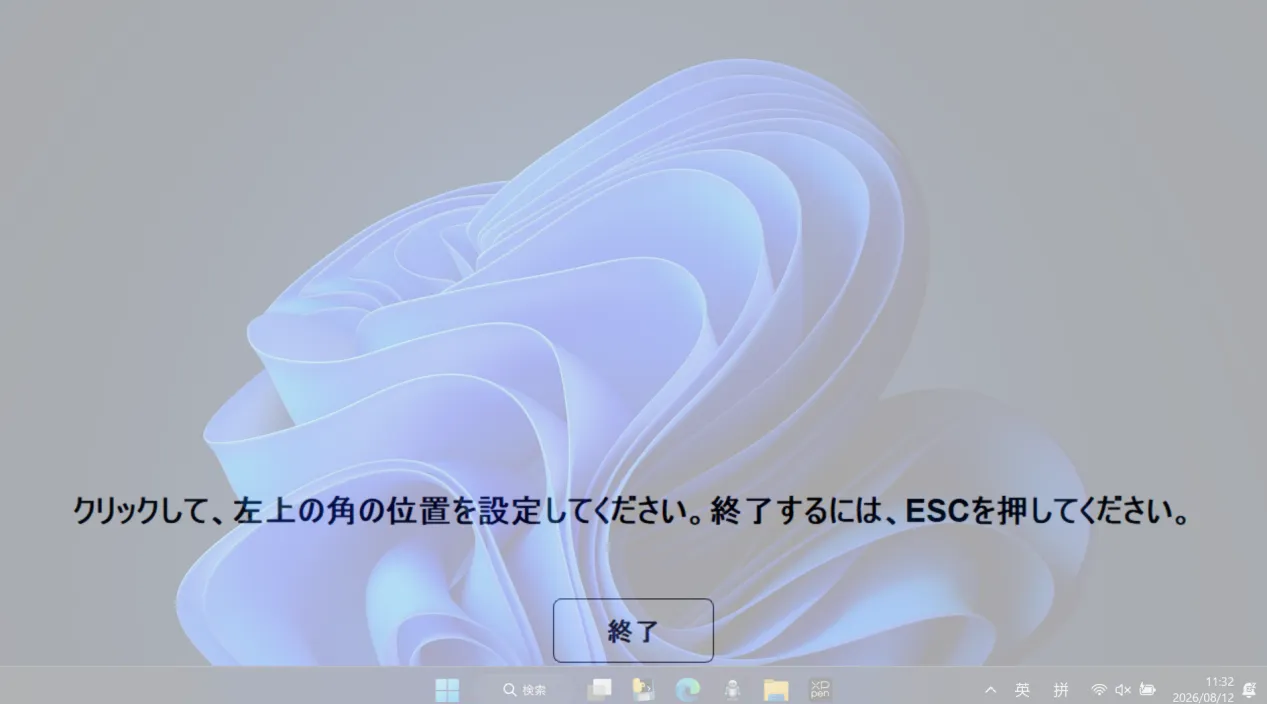
カスタムを選択し、右側のカスタムエリアアイコンをタップし、ポップアップ画面で設定したいエリアの左上隅と右下隅をそれぞれタップして設定を完了します。
1.2.2. 基本ジェスチャー
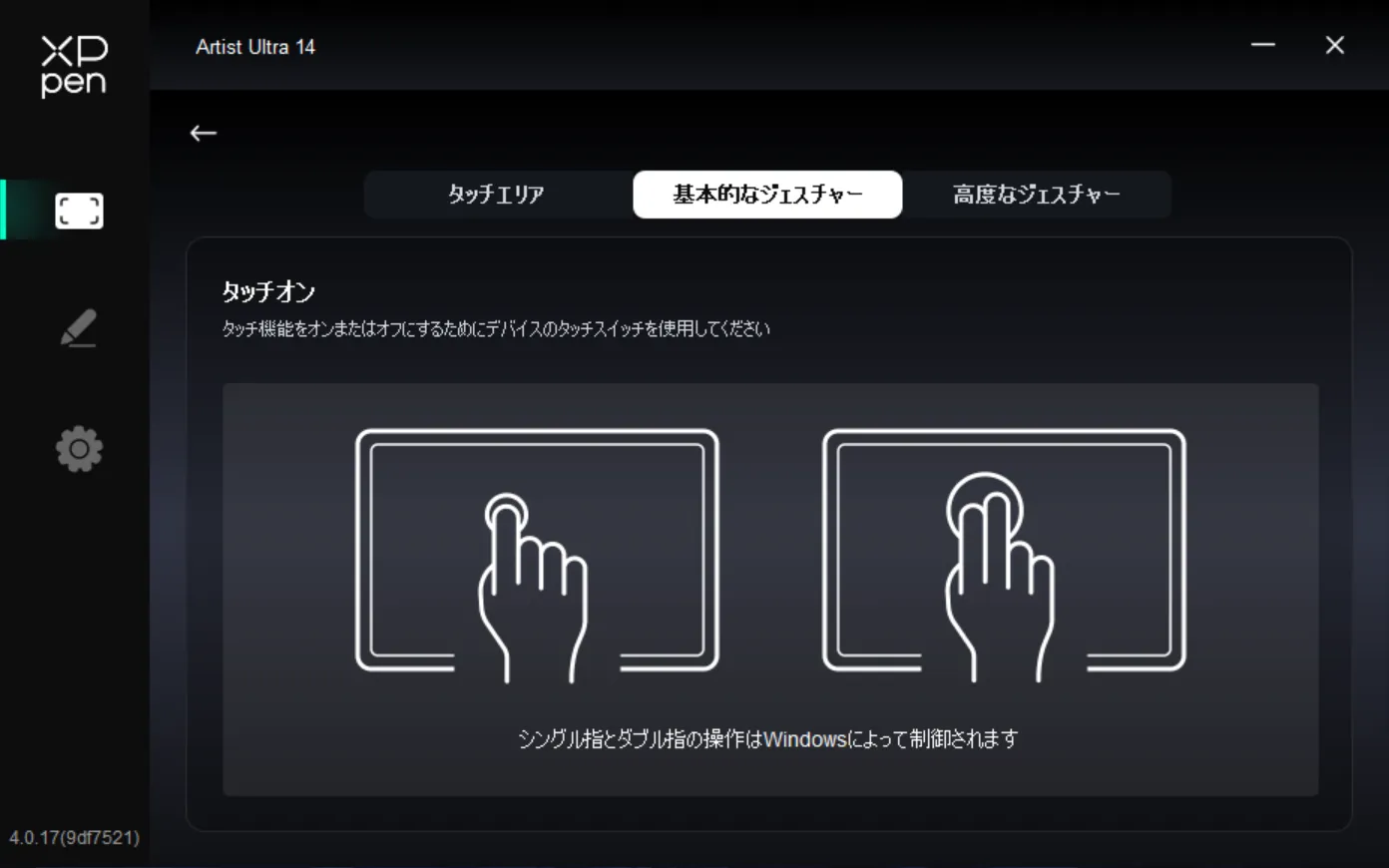
基本ジェスチャーは、指1本または指2本によるタッチジェスチャーです。基本ジェスチャーを使用して、システム内のガイドを確認したり、マウスのクリック、スクロール、拡大縮小、回転などの機能を実行できます。
1.2.3. 高度ジェスチャー
高度タッチジェスチャーには指3本、4本、5本のジェスチャーが含まれます。本製品は、複数の指を使うジェスチャー、またはジェスチャーによるドロップダウンメニューからカスタムジェスチャーの選択をサポートしています。具体的な対応ジェスチャーについては、 ジェスチャー一覧 をご参照ください。
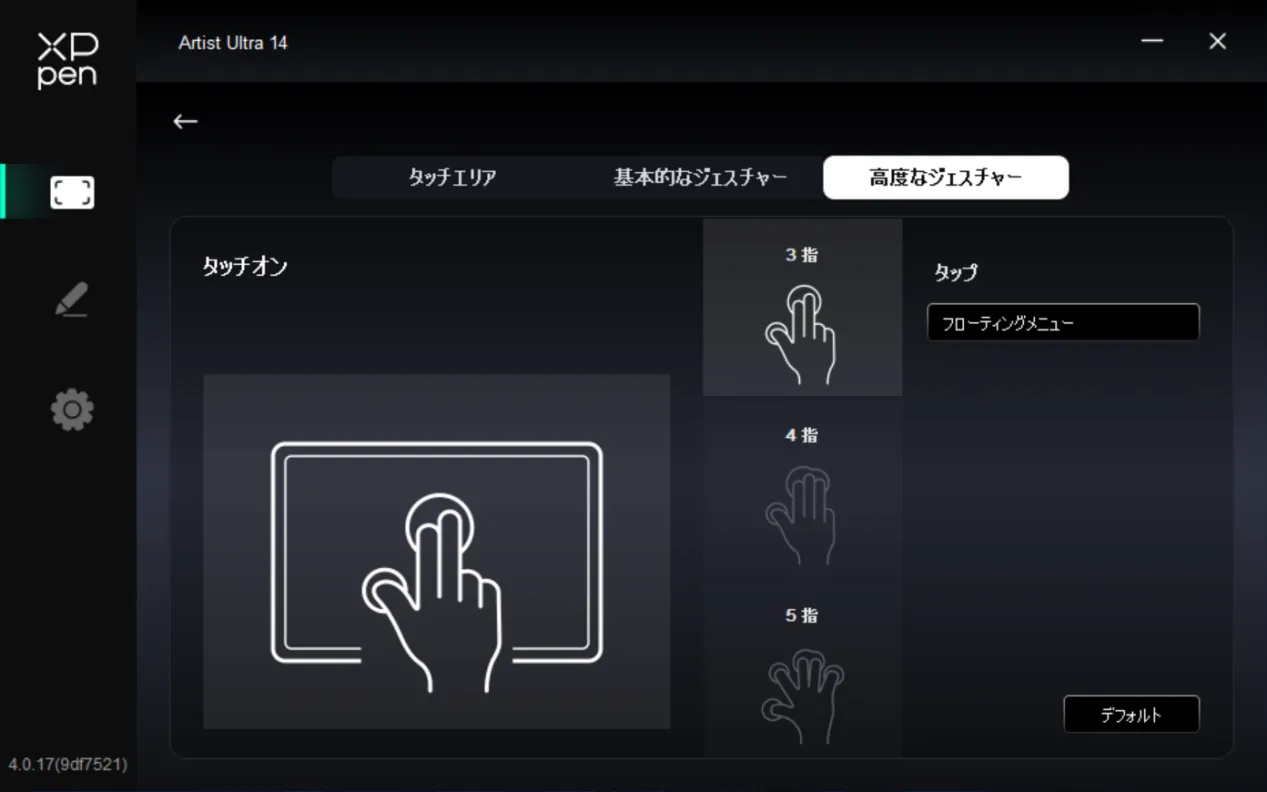
1.3. タッチボタン
左右のタッチボタンの対応する位置をタップすると、そのボタンの機能をカスタマイズできます。
仮想タブレットモード
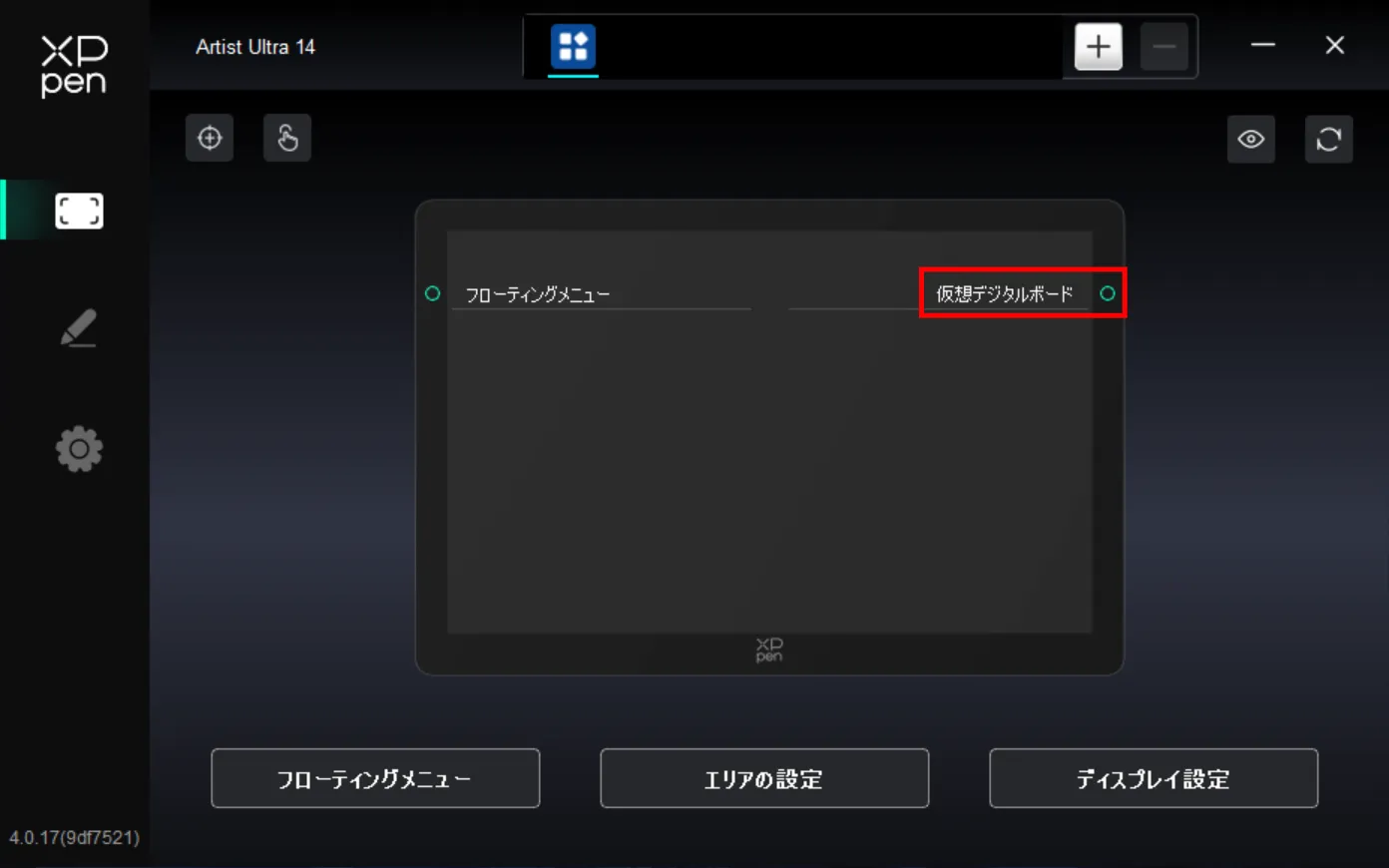
「仮想タブレットモード(Virtual Tablet Mode)」は、複数のモニター間で統一されたクロススクリーン操作を可能にする特別な機能です。
通常の表示設定(「拡張モード」など)では、液晶ペンタブレットは独立した作業エリアとして扱われるため、アプリケーションウィンドウをある画面から別の画面へ直接ドラッグすることはできません。「仮想タブレットモード」を有効にすると、接続されたすべてのモニターが、1つの連続したキャンバスとして認識されます。スタイラスペンだけで、入力ソースを切り替えたり、ポインタの位置を調整したりすることなく、異なる画面間でウィンドウを自由にドラッグしたり、カーソルを移動させたり、操作を行ったりすることができます。
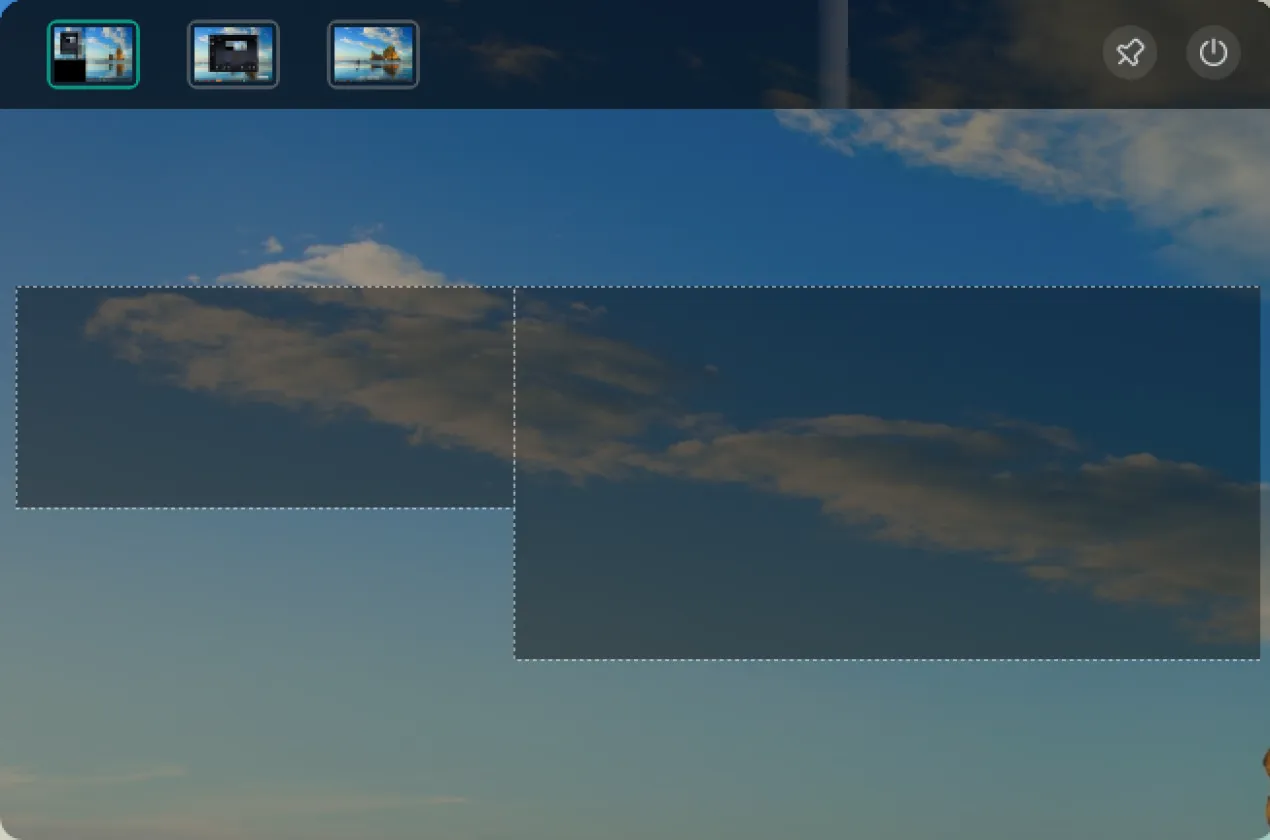
このモードは、複数のモニターにまたがって資料を確認したり、アプリケーションウィンドウをメインモニターから補助モニターへ移動させたりするなど、マルチスクリーン操作や迅速なコンテンツ管理が必要な場合に特に適しています。美術的な描画を目的として設計されたものではなく、効率的なマルチスクリーン操作・ナビゲーションツールとして機能し、よりスムーズなマルチタスクワークフローを実現します。
前提条件:
この機能を正しく有効にするには、お使いのオペレーティングシステムの表示設定が「拡張モード」(「複製モード」ではない)になっていることをご確認ください。
1.4. フローティングメニュー
フローティングメニューは、液晶ペンタブレットまたはパソコンのモニターにフローティングショートカットキーを表示できます。常用操作をフローティングメニューに設定し、スタイラスペンやマウス、タッチで当該ボタンをタップして設定した操作を実行できます。
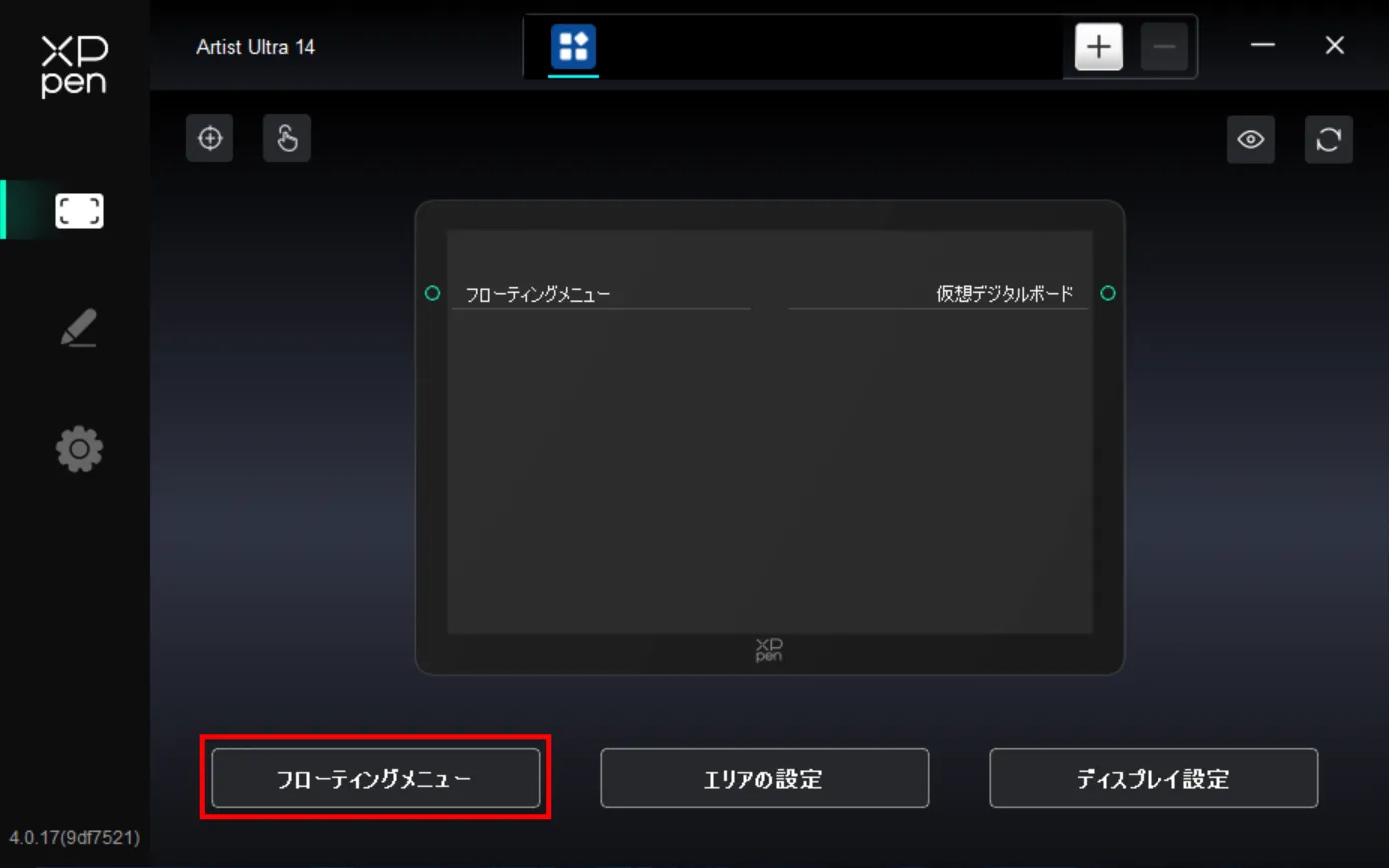
フローティングメニューは横並び表示と縦並び表示に対応しています。左上エリアをタップして表示方式を切り替え、右上の「表示」ボタンをタップすると、フローティングメニューがデスクトップに表示されます。
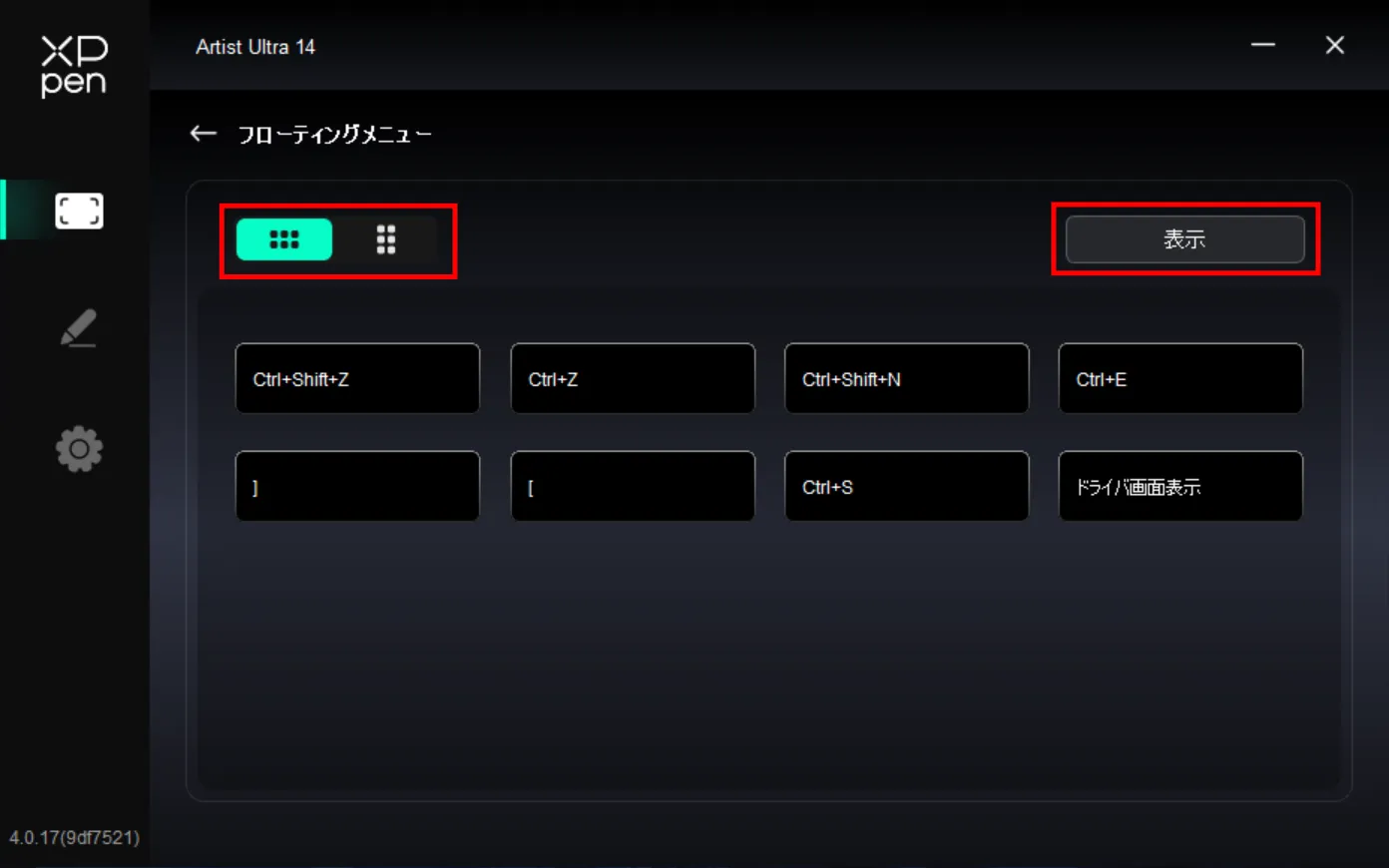
フローティングメニューのショートカットキーをタップしてその機能を設定します。ショートカットキーやその他に設定したり、対応プログラムを実行したりすることができます。
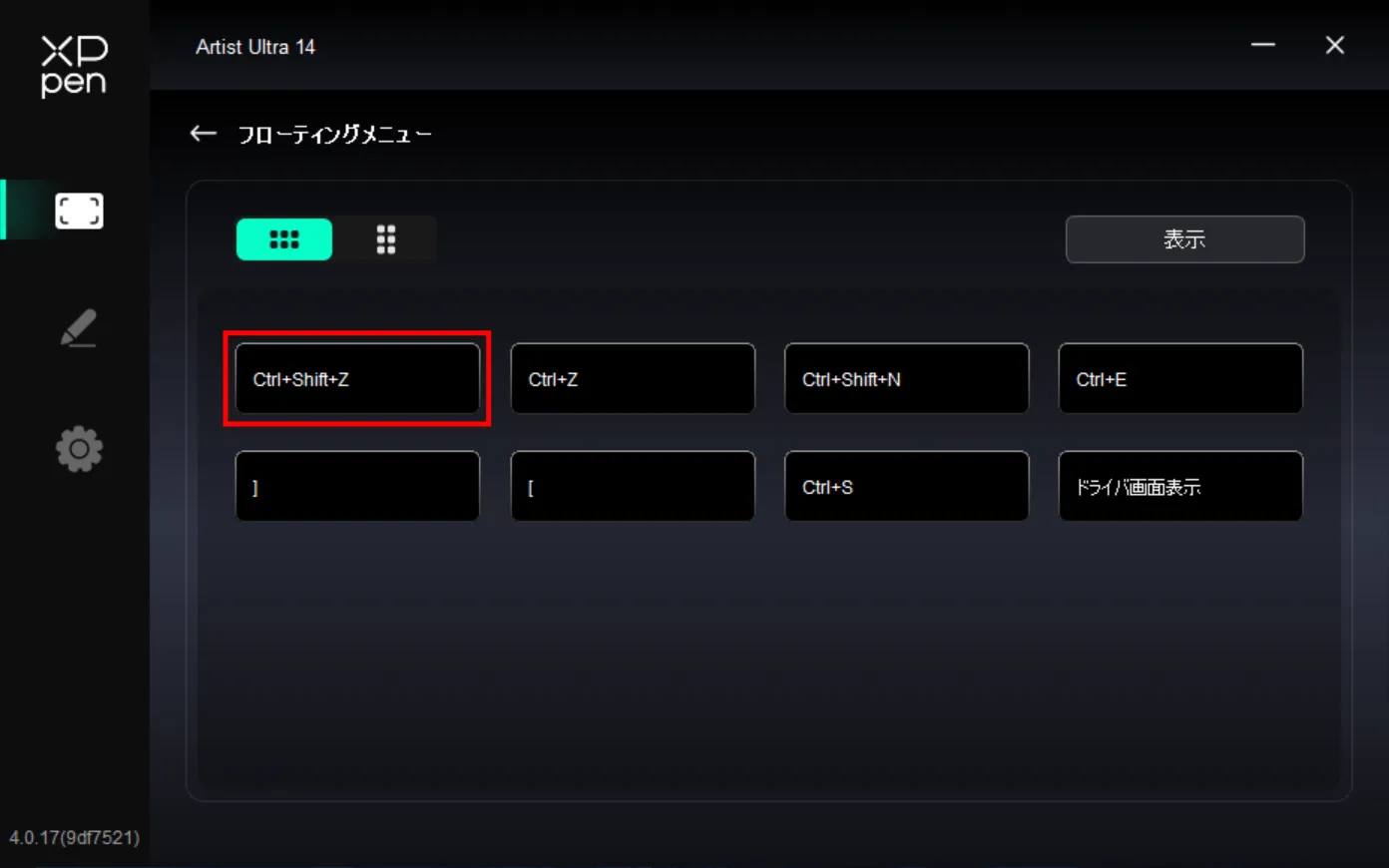
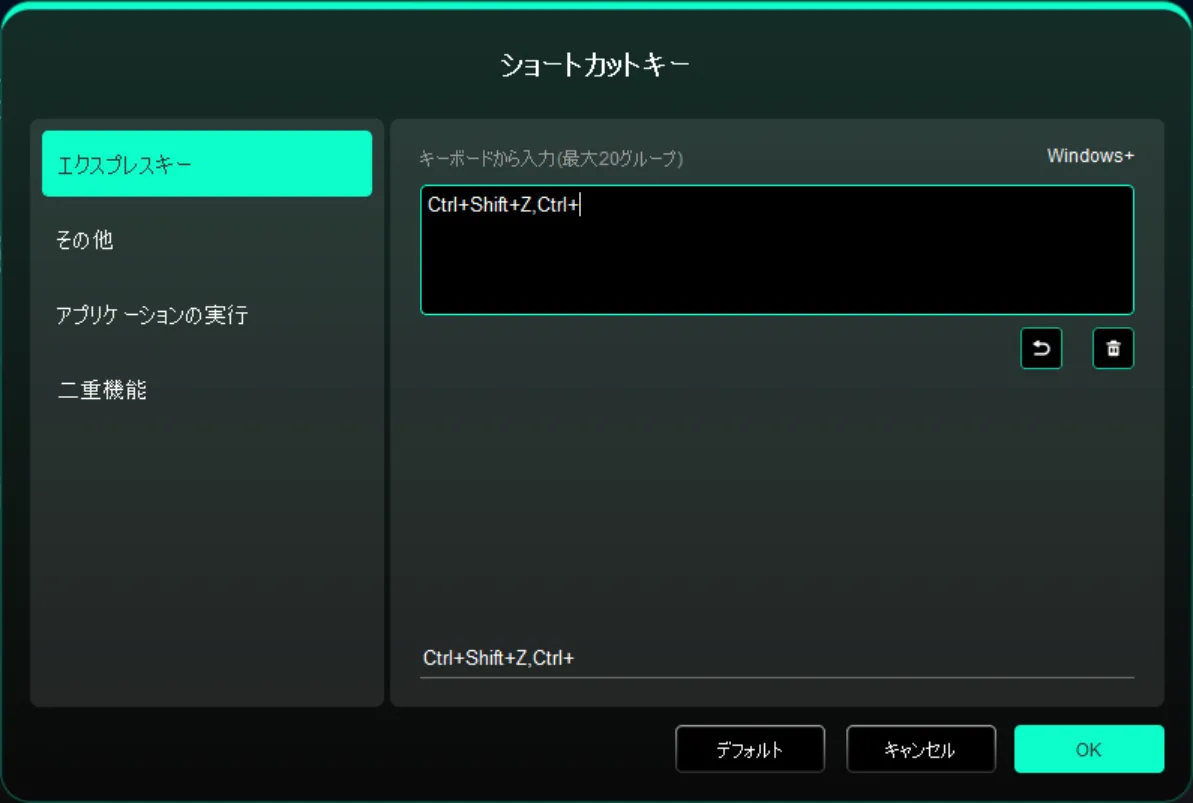
ショートカットキー:
キーボードのショートカットキーを設定します。例えば、3D MAXソフトウェアでは「Alt+A」で位置合わせツールを使用できるよう設定されています。
キーボードのショートカットキーは複数グループ設定できます。例えば、Ctrl+C、Ctrl+Vを入力すれば、キーを押すと、設定されたショートカットキー機能がすべて一回実行されます。
Windows(Command):Windowsキーを含むキーの組み合わせを追加します。例えば、Win(Cmd)+Shift+3を入力したい場合、Shift+3を押すと、ドライバーは自動的にWindowsキーを入れます。
カスタムネーミング:ドライバー画面下のカスタムネーミングで、現在設定されている機能の表示名をカスタマイズできます。
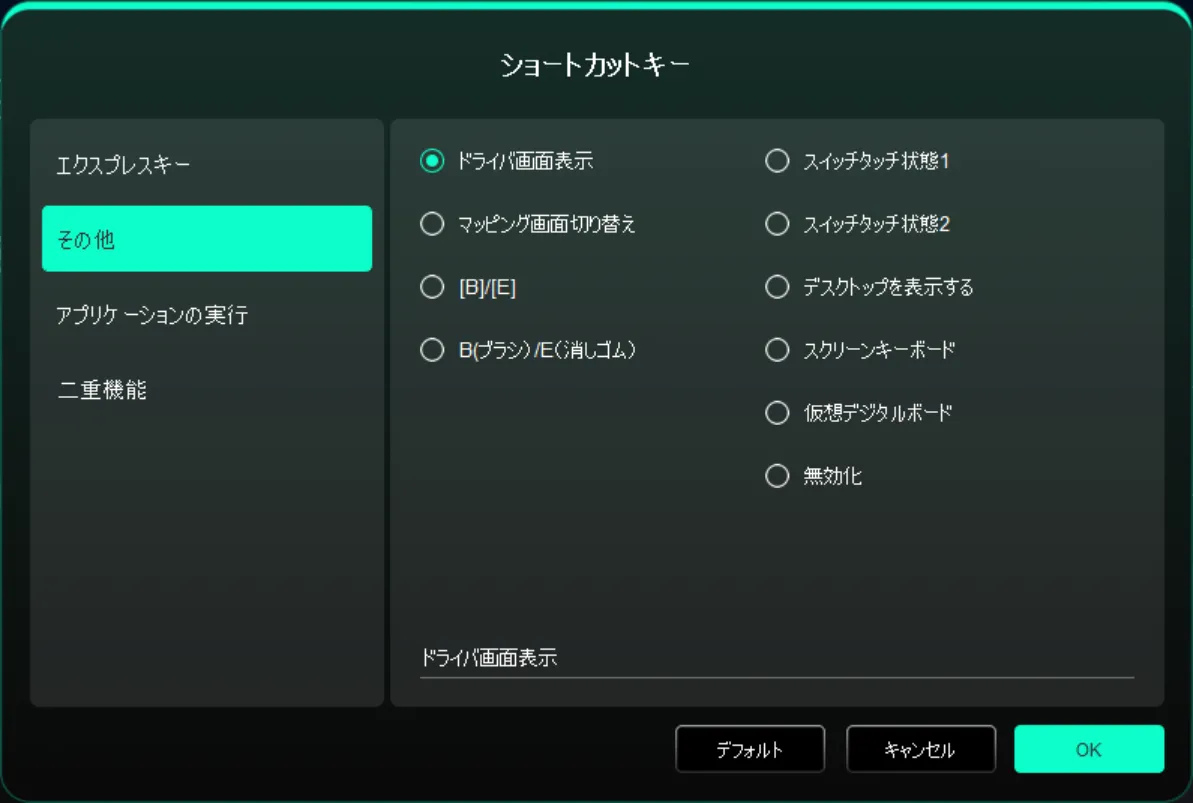
その他:
ドライバーパネルの表示:ドライバー設定パネルをクイック表示します
モニターの切替:複数のモニターが存在する場合、他のモニターにカーソルをマッピングできます
[B]/[E]:B/Eキーで繰り返し切り替えが可能です
ペン/消しゴム:ペン/消しゴム間の繰り返し切り替えが可能です
タッチ状態の切替1:デフォルト、スタンダードの2つのタッチモードで繰り返し切り替えが可能です
タッチ状態の切替2:デフォルト、カスタムの2つのタッチモードで繰り返し切り替えが可能です
デスクトップの表示:システムのデスクトップを表示します
仮想キーボード:システムキーボードを呼び出します
仮想タブレット:仮想タブレットモードを有効にします
機能なし:機能を実行しません
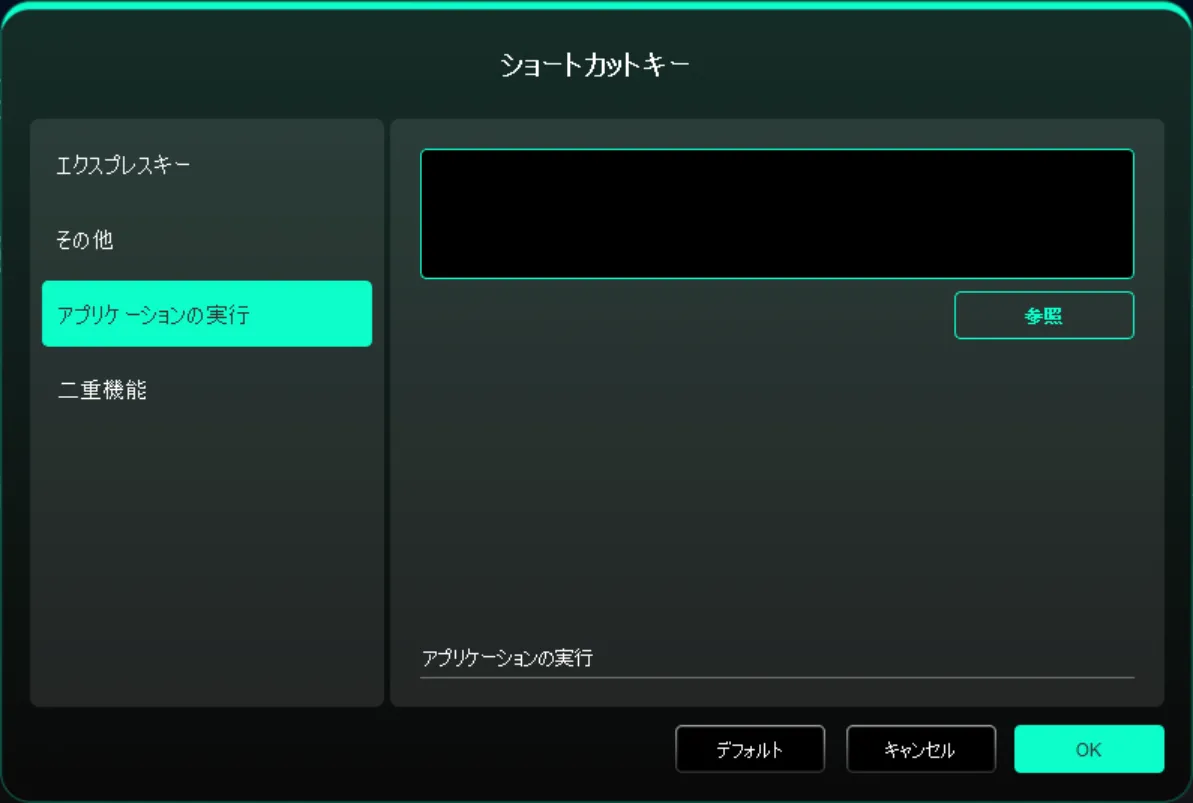
アプリケーションの実行:
ショートカットキーで対応するアプリケーションをクイック起動します。
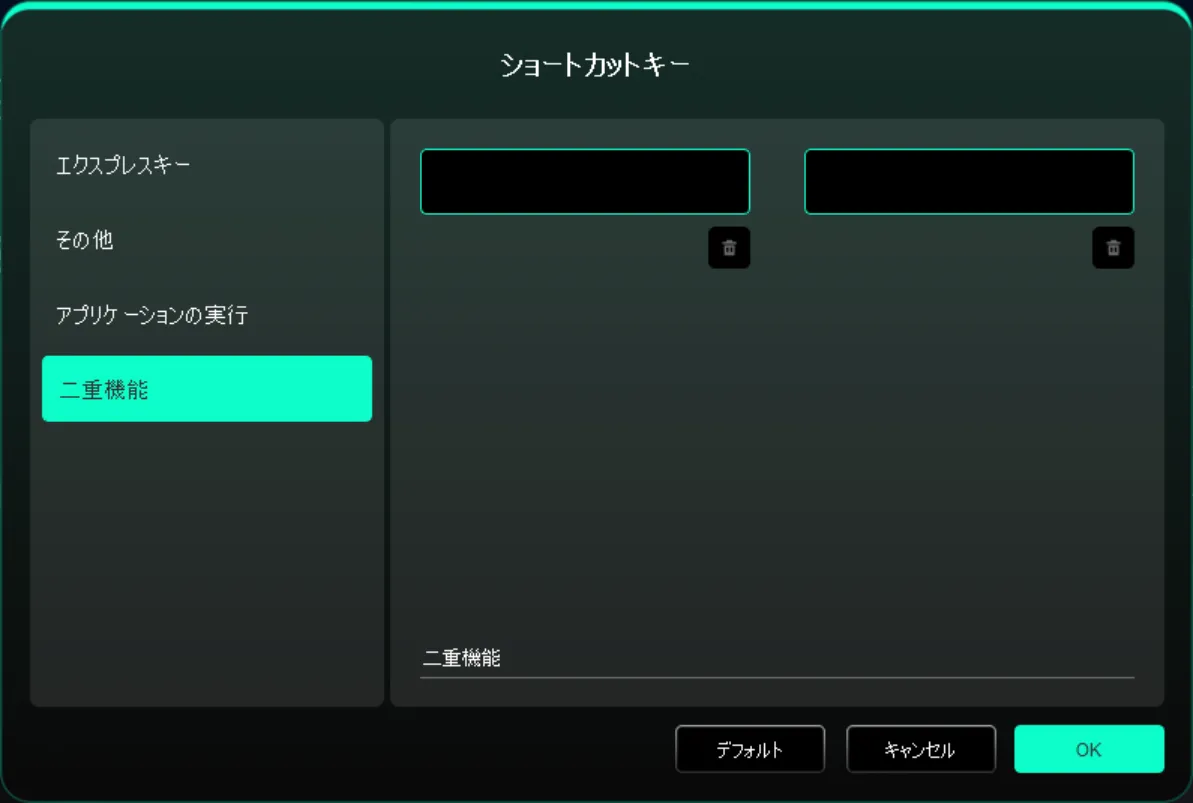
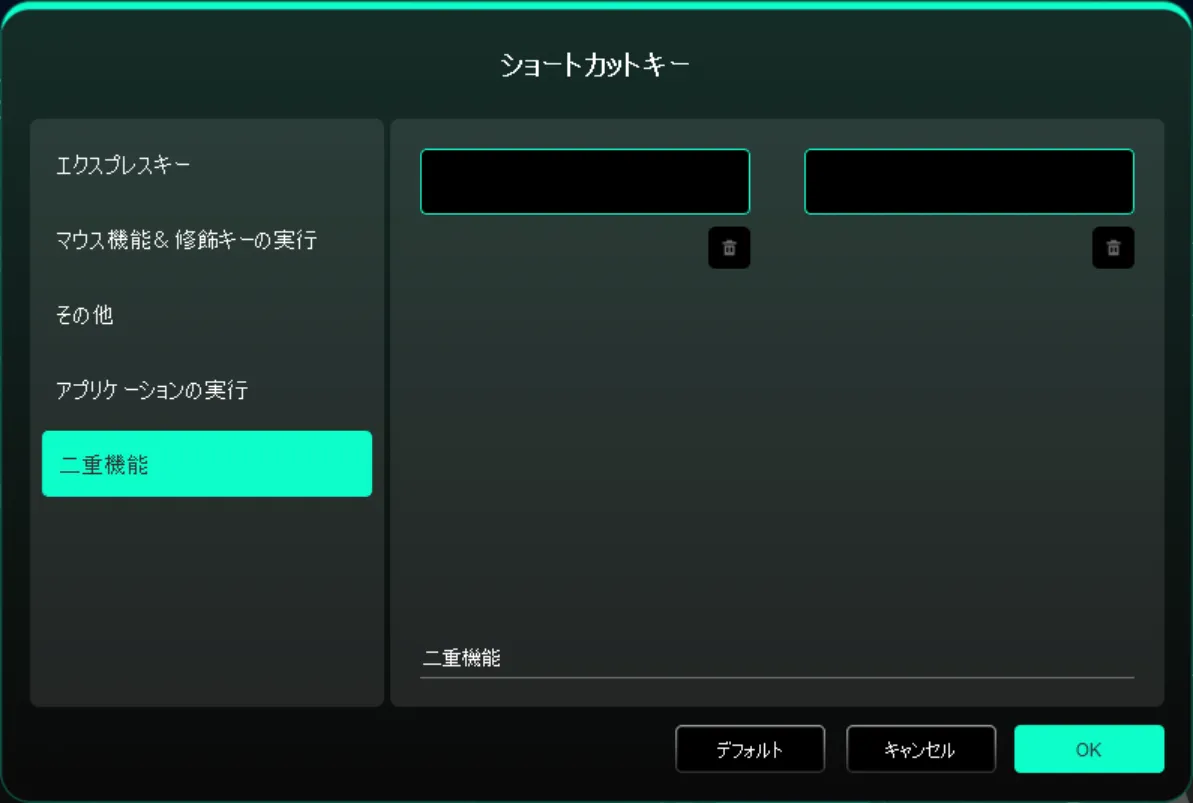
デュアル機能:
単一のショートカットキーをクリックすることで、2つの機能を切り替えることができます(例:B/E)。左右はそれぞれ単一のグループ(組み合わせキーも可)として機能し、キーボード入力によるカスタム設定、Winキー、Cmdキーおよびその組み合わせキーに対応しています。
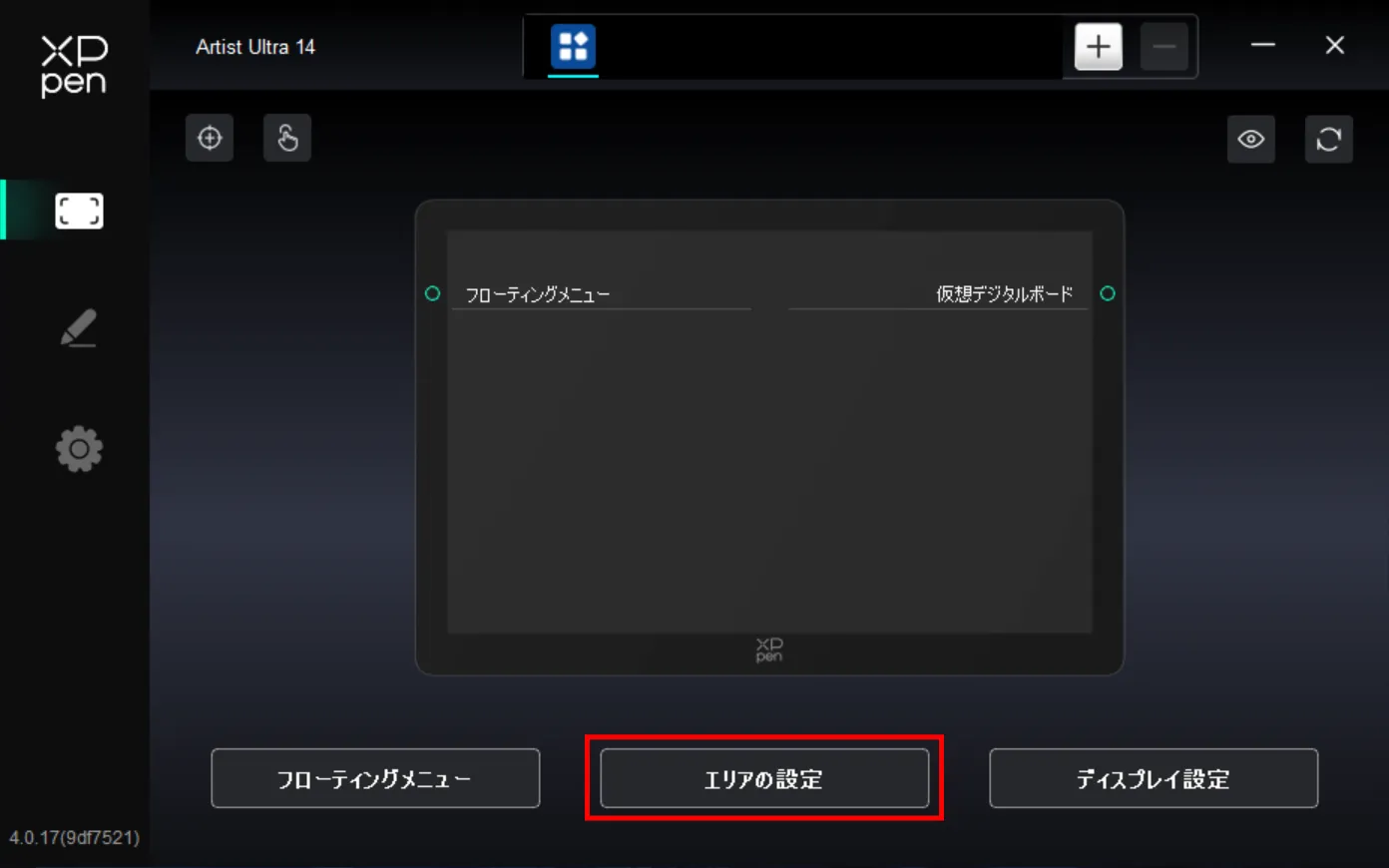
1.5. 作業エリア
デバイスの作業エリアと画面表示エリアのマッピング関係を定義します。
スクリーン
現在モニターの表示エリアとデバイスの間のマッピング関係を設定することができます。
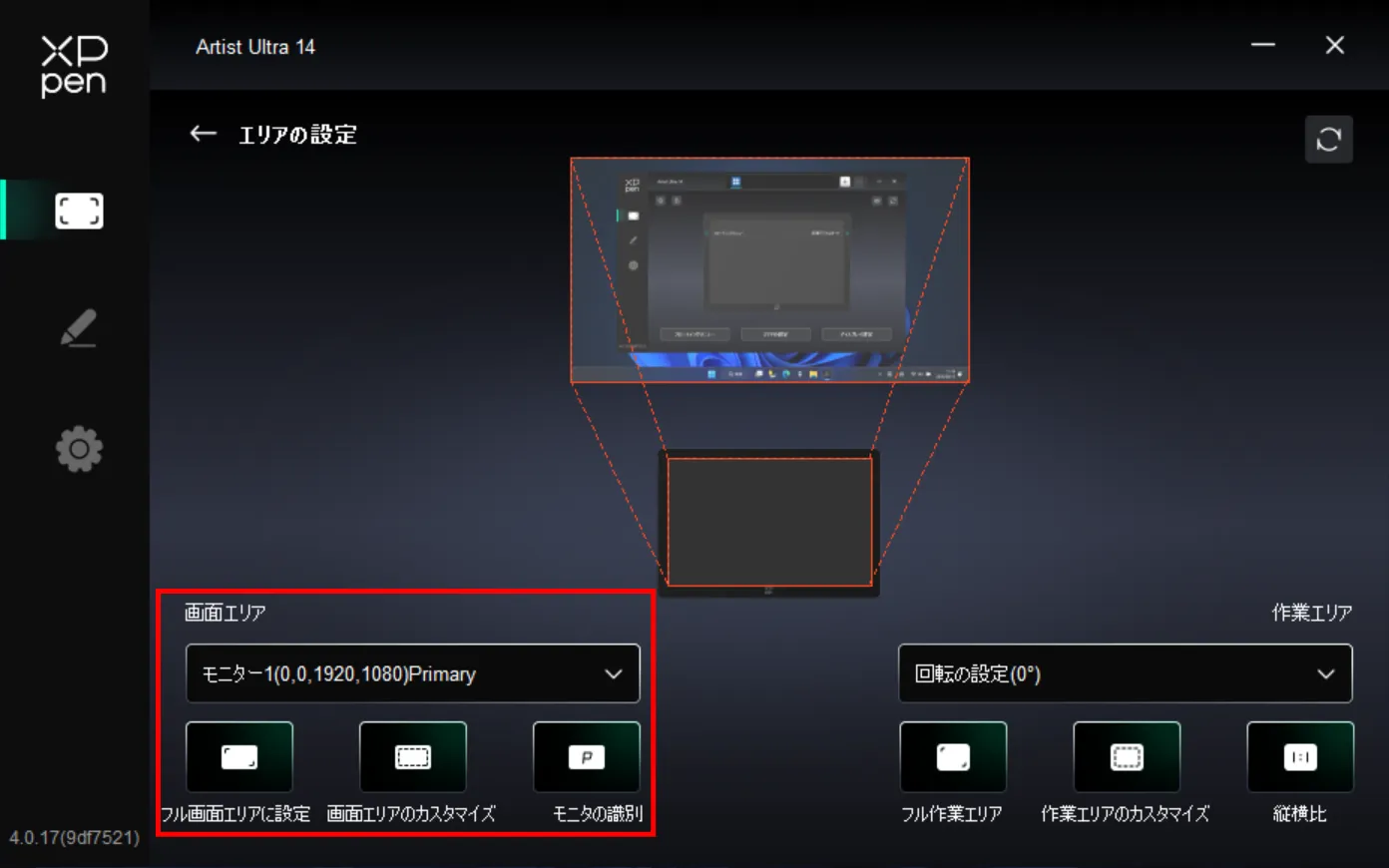
複数のモニターを利用し、モニターがコピーモードに設定されている場合、デバイスの作業エリアはすべてのモニターにマッピングされ、ペンがデバイスの作業エリアで移動する場合、すべてのモニターのカーソルが同時に移動します。
複数のモニターを利用し、モニターが拡張モードに設定されている場合、画面タブでデバイスの作業エリアをマッピングするモニターを選択してください。
モニターのマッピング領域の設定:
- フルスクリーン設定:選択中のモニターの全画面。
- スクリーンエリアのカスタマイズ:3つの方法。
- ドラッグでエリアを選択:「スクリーン」表示上のカーソルを一つの点からもう一つの点までドラッグします。
- 座標:X、Y、W、Hの側の入力ボックスに座標を入力します。
- タップでスクリーンエリアを設定:タップした後、モニターで選択したい「左上」の位置と「右下」の位置を順次タップします。
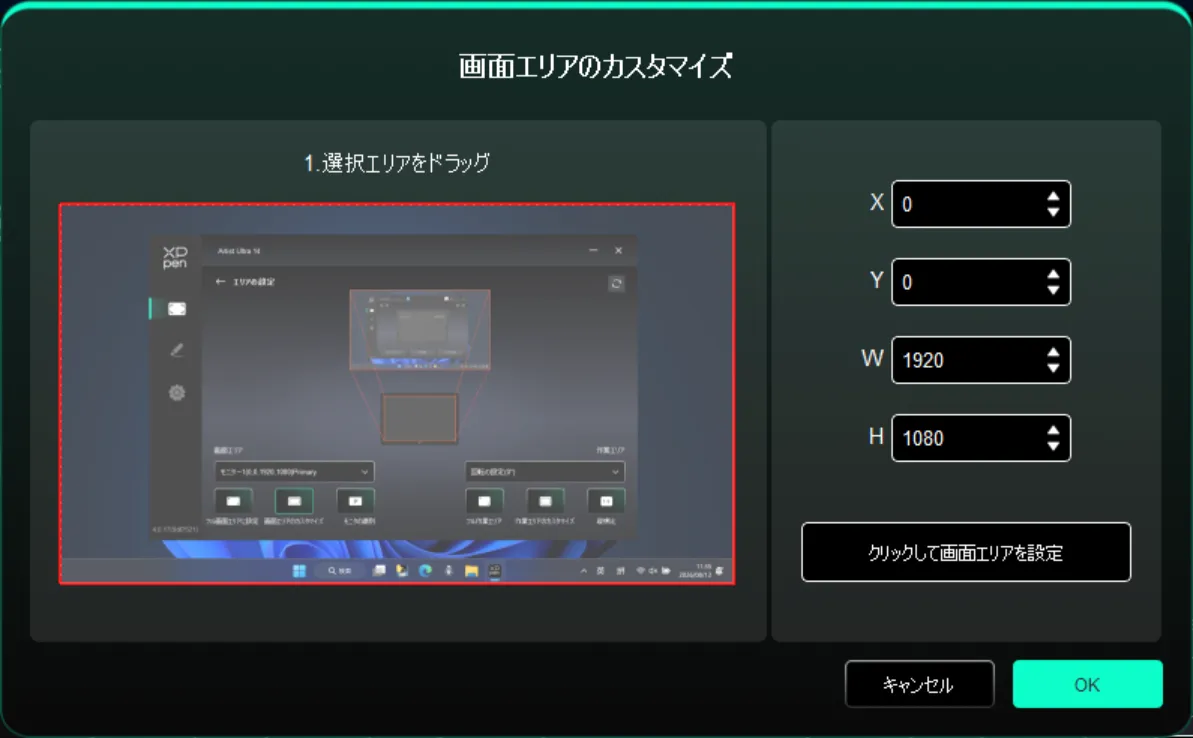
- スクリーン表示
すべての接続中のモニターを表示します。数字マークはそれぞれのモニターの左下に表示されます。
液晶ペンタブレット
現在の液晶ペンタブレットの作業エリアを設定します。
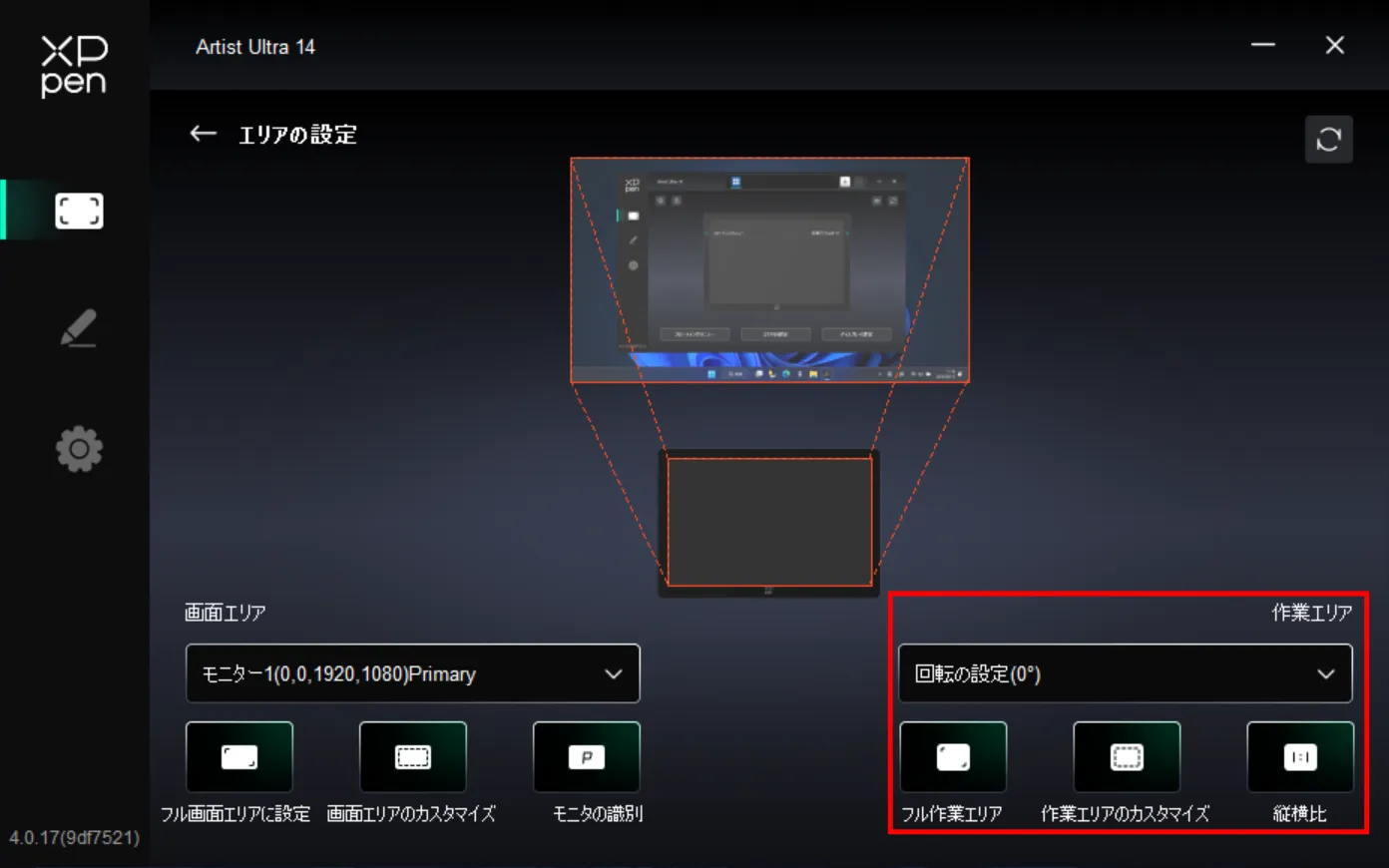
デバイスの作業エリアの設定:
- 全手書きエリア:デバイスのすべての作業エリア。
- 手書きエリアのカスタマイズ:3つの方法。
- ドラッグでエリアを選択:「デバイス」表示上のカーソルを一つの点からもう一つの点までドラッグします。
- 座標:X、Y、W、Hの側の入力ボックスに座標を入力します。
- タップで手書きエリアを設定:タップした後、スタイラスペンでデバイスの作業エリアに選択したい「左上」の位置と「右下」の位置をタップします。
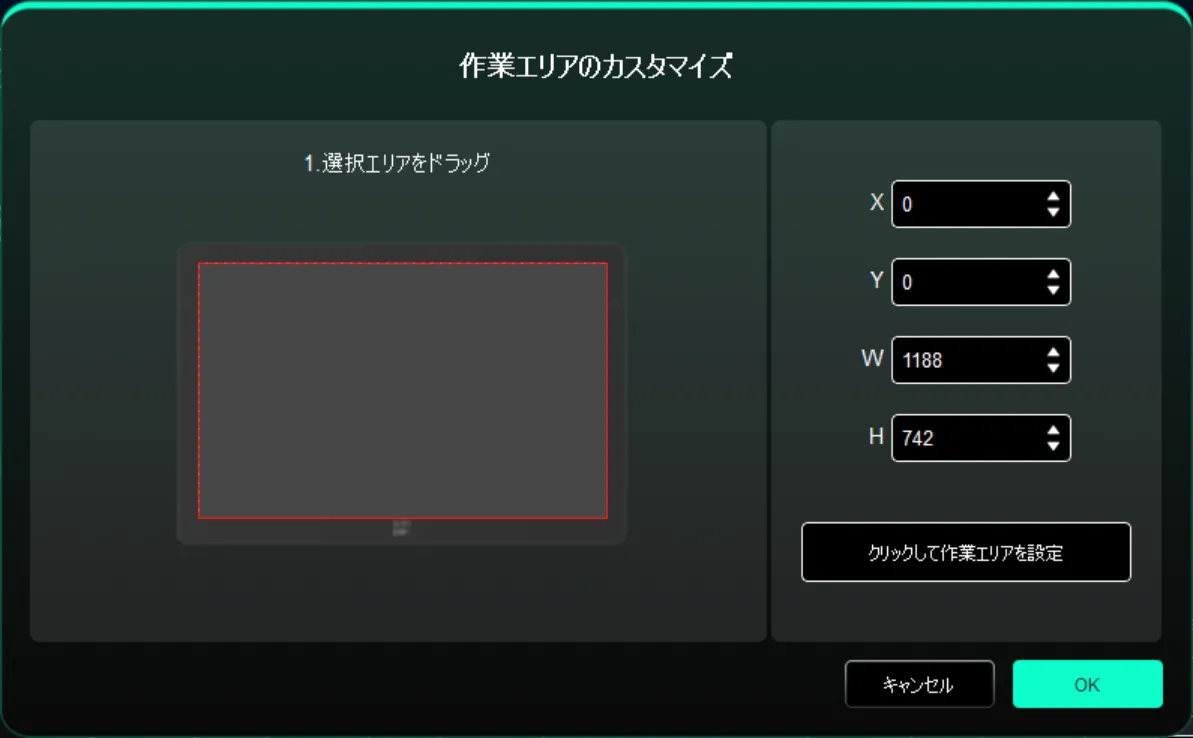
- 表示スケール:デバイスの作業エリアと選定されたモニターのすべての表示エリアとのスケールを同一にします。
1.6. モニターの設定
現在の液晶ペンタブレットの色関連パラメーターを設定します。
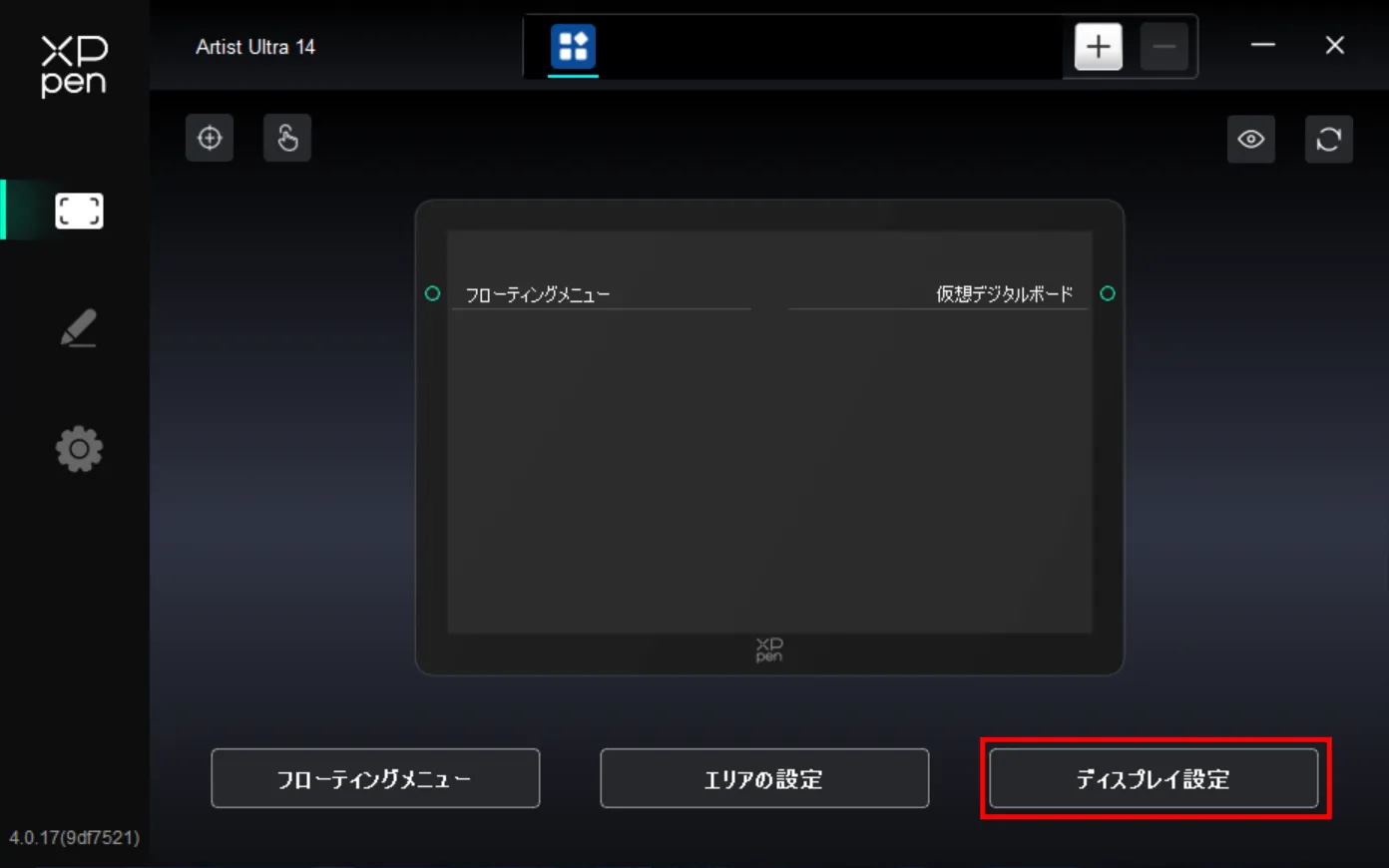
輝度、コントラスト比、シャープネス:相応のスライドブロックを動かしてデバイスの輝度やコントラスト比、シャープネスを調整することができます。
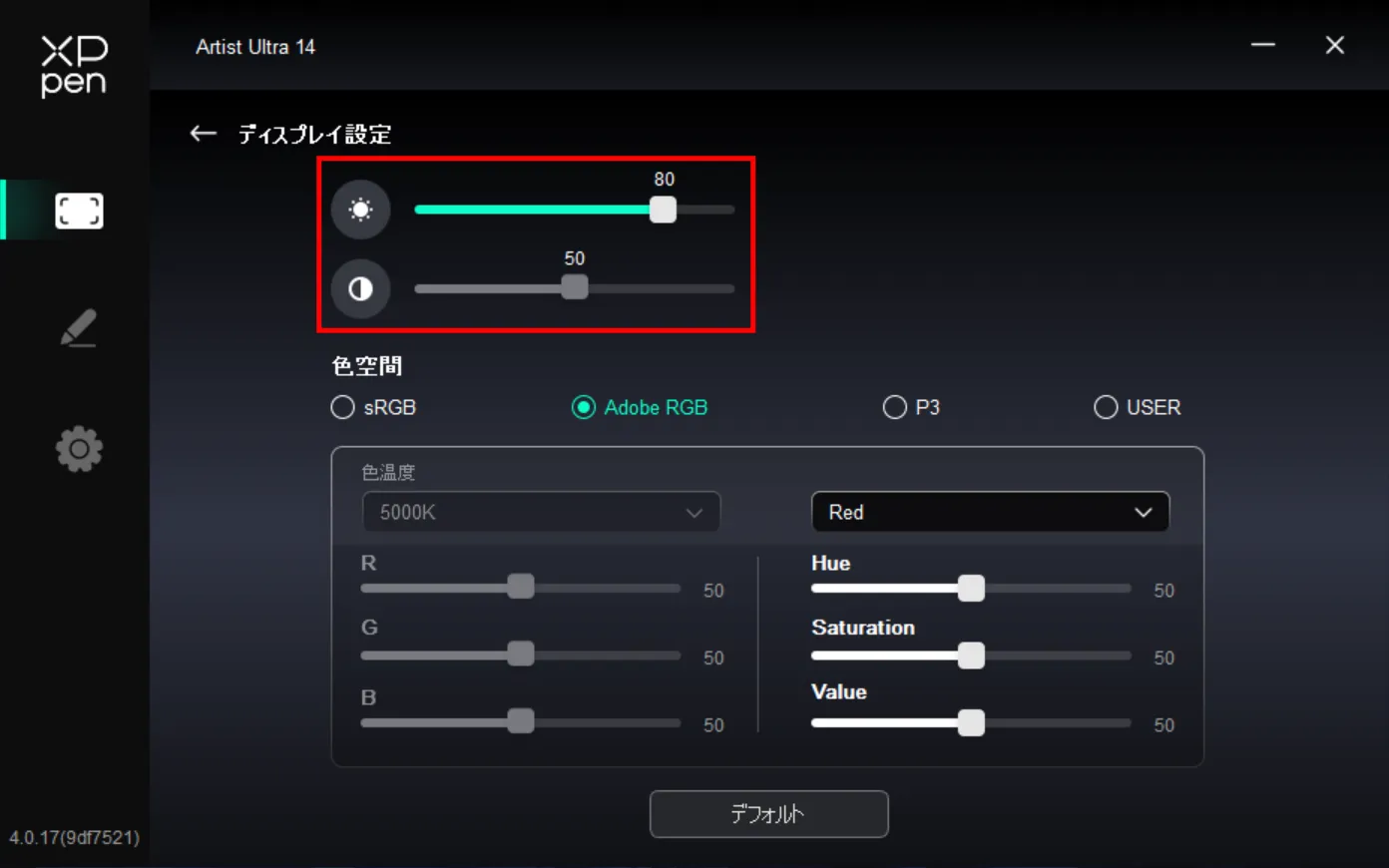
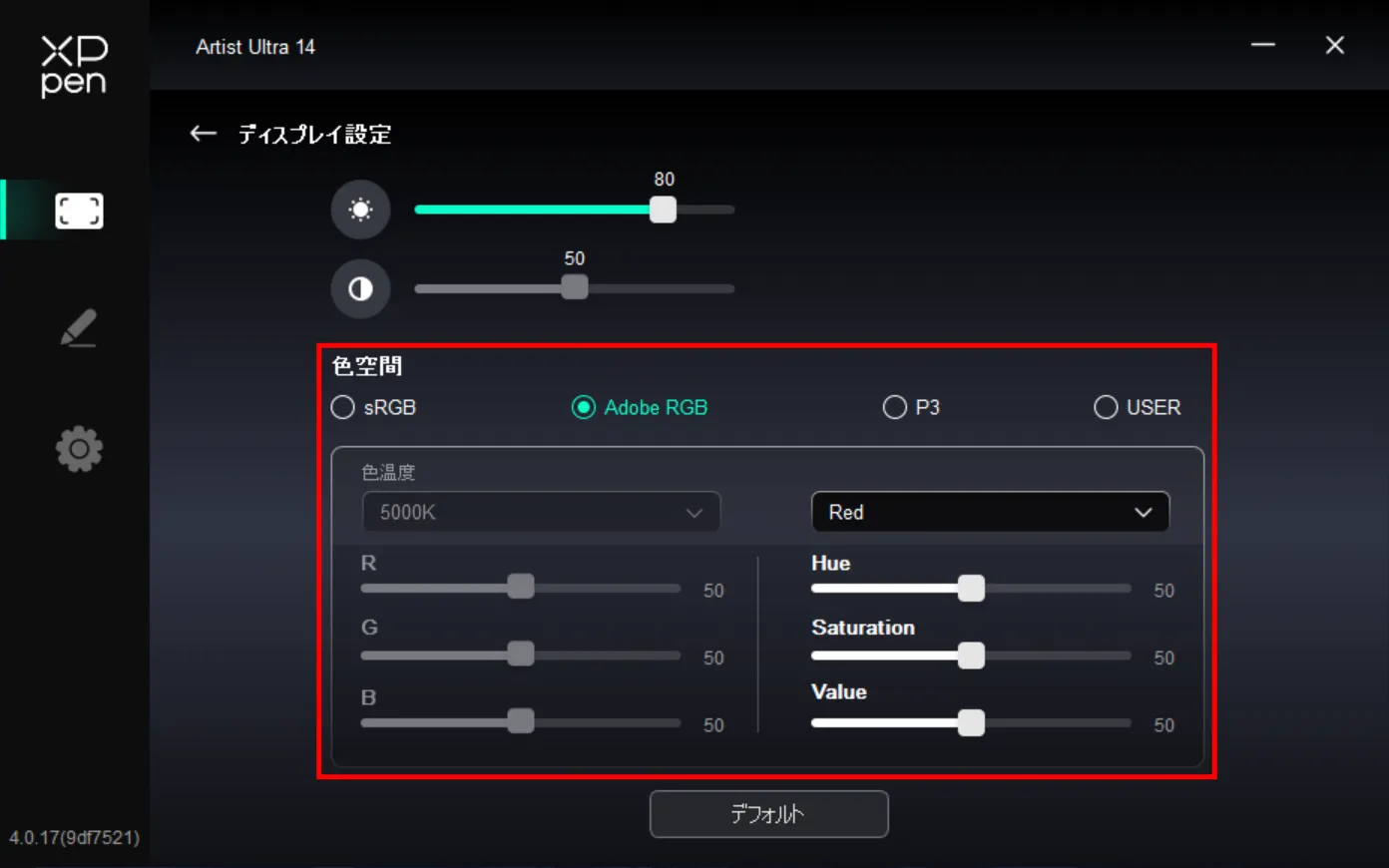
色空間:本製品にはsRGB、Adobe RGB、及びP3の3つのモードがプリセットされています。これらのモードは色域制限及びキャリブレーションが完了されていますので、ICCプロファイルを追加する必要がありません。
ICCの手動設定をご希望の場合、ドライバー画面のモニター設定オプションでUSERモードを選び、原色で設定することができます。
USERモードでは、色温度(色温度でUSERモードを選択するとR、G、Bの値も調整できます)を調整することで、色空間をカスタマイズできます。
Hue(色相)、Saturation(彩度)の調整に対応しており、色の「方向」と「強度」をコントロールできます。赤、緑、黄、シアン、青、マゼンタの個別調整が可能です。
2.ペンの設定
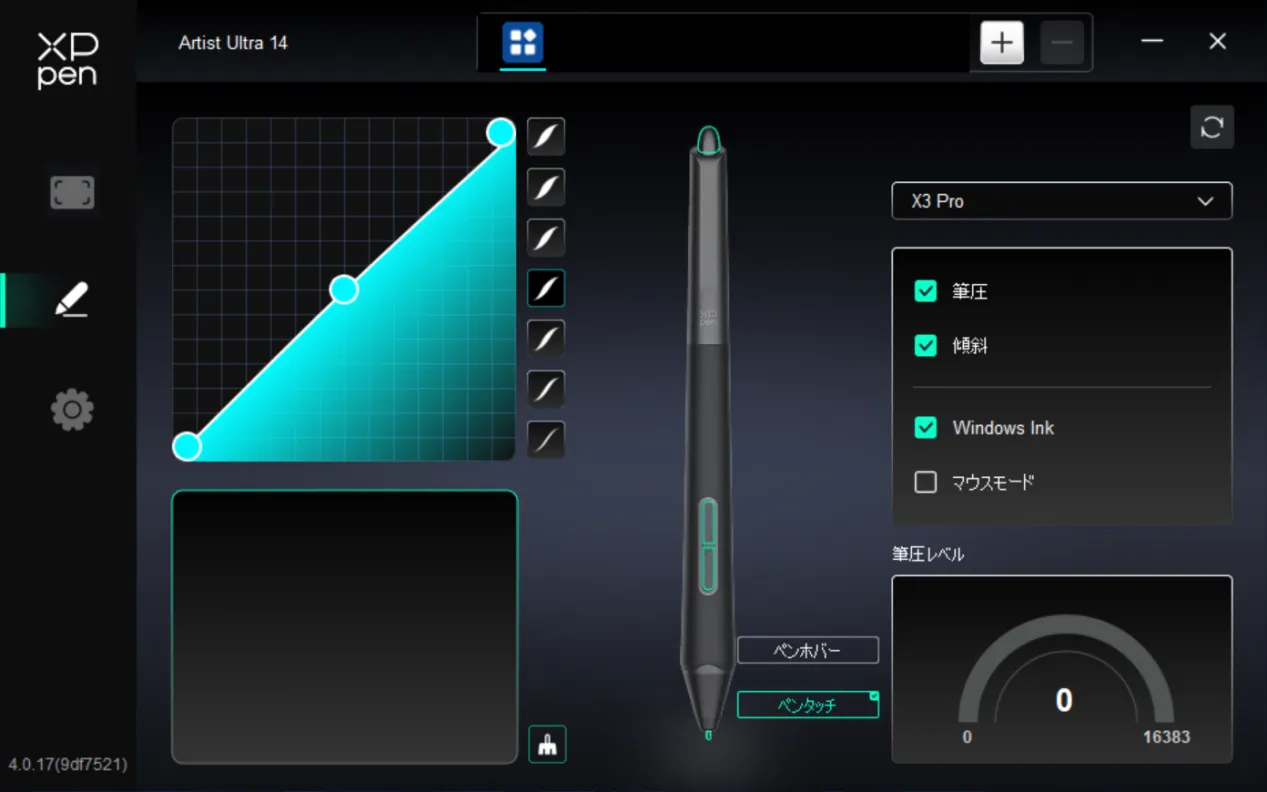
ペンが作業エリアの範囲内にあると、自動的に異なる製品モデルのペンを認識し、ドライバーに追加しますが、ご利用のスタイラスペンは本製品に対応可能である必要があります。右側のペン名称のドロップダウンメニューをタップして、スタイラスペンを選択して設定できます。スタイラスペンを使用すると、ドライバーが自動的にそのペンのカスタム設定に切り替わります。
2.1. ペンボタン
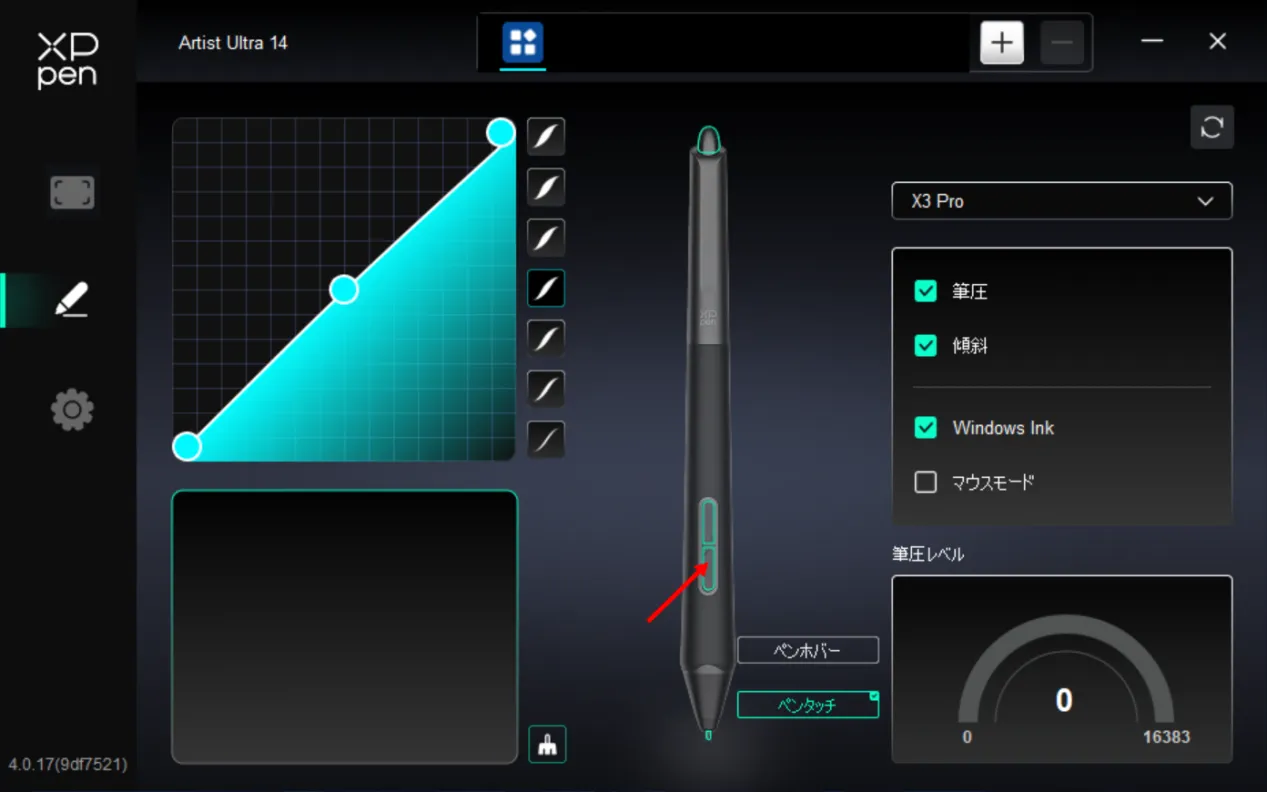
画面上のペンボタンの位置をタップし、その機能をカスタマイズします。
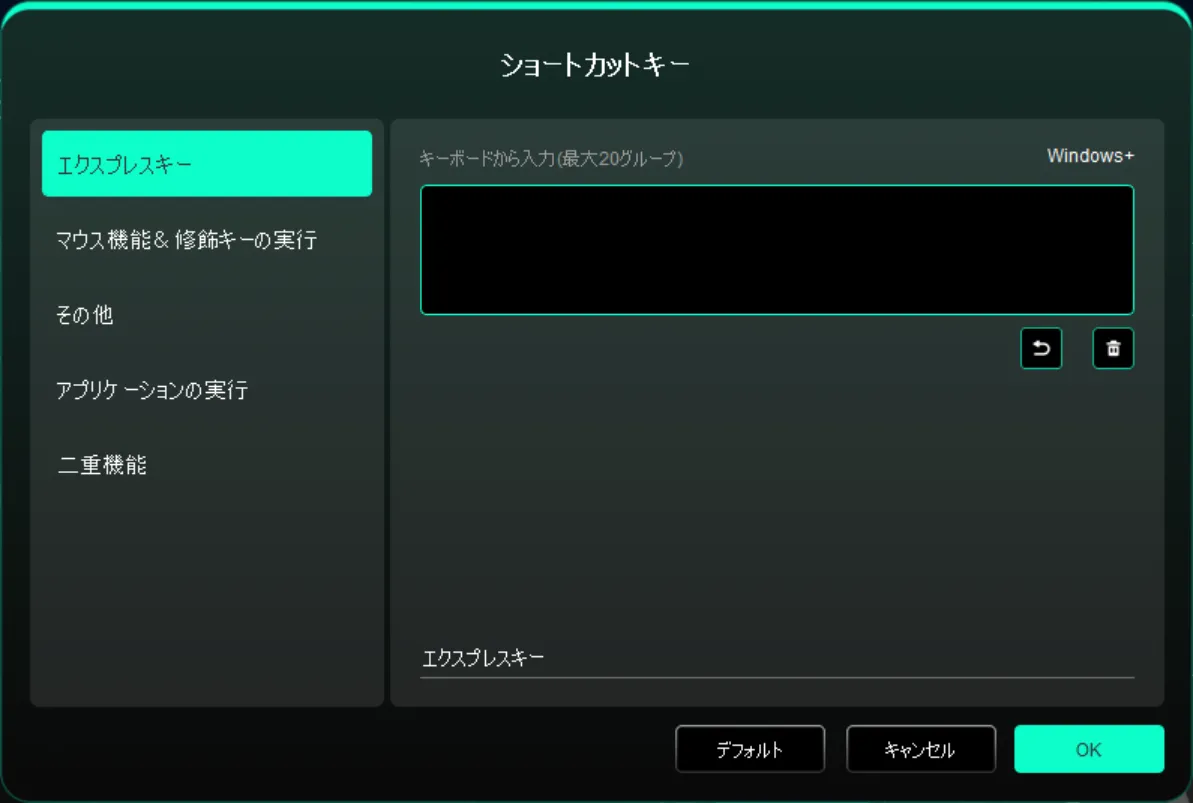
ショートカットキー:
キーボードのショートカットキーを設定します。例えば、3D MAXソフトウェアでは「Alt+A」で位置合わせツールを使用できるよう設定されています。
キーボードのショートカットキーは複数グループ設定できます。例えば、Ctrl+C、Ctrl+Vを入力すれば、キーを押すと、設定されたショートカットキー機能がすべて一回実行されます。
Windows(Command):Windowsキーを含むキーの組み合わせを追加します。例えば、Win(Cmd)+Shift+3を入力するには、Shift+3を押すと、ドライバーは自動的にWindowsキーを入れます。
カスタムネーミング:ドライバー画面下のカスタムネーミングで、現在設定されている機能の表示名をカスタマイズできます。
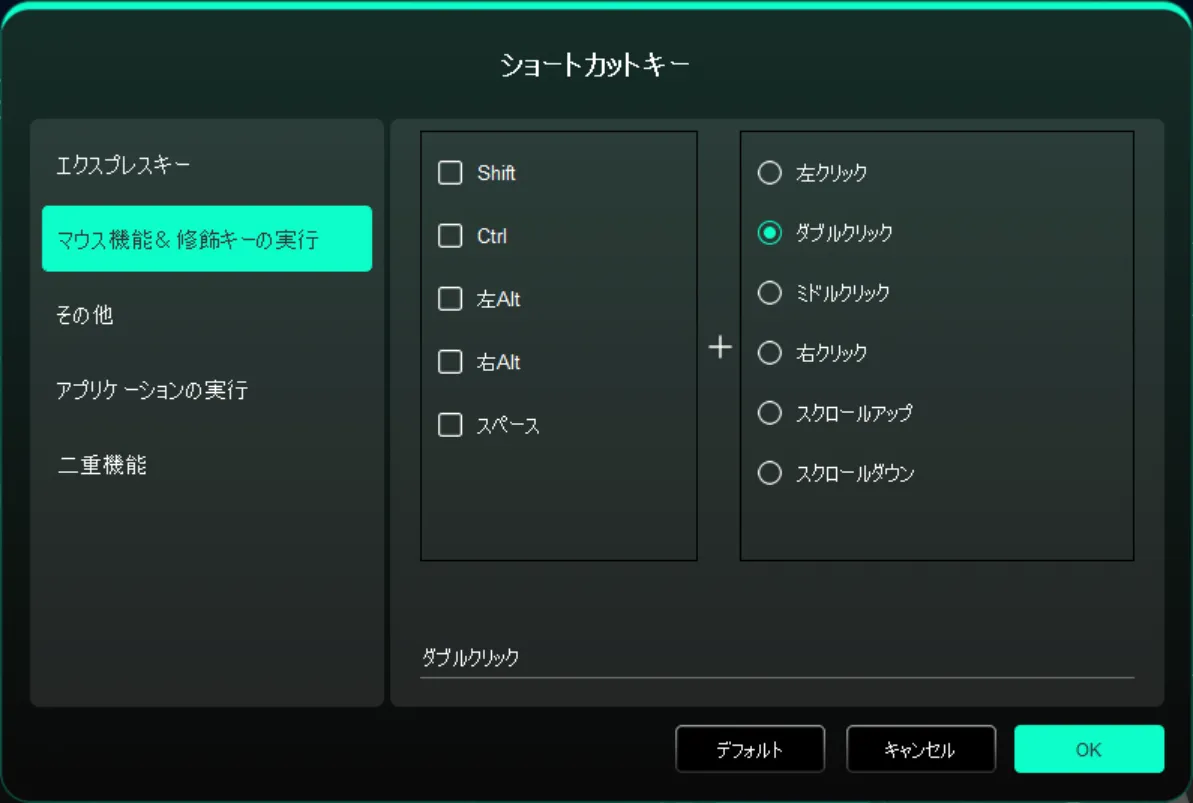
マウスコントロール:
マウスとキーボードのキーの組み合わせを設定できます。例えば「Shift」と「タップ」を選択すると、この組み合わせをサポートしているソフトウェアでショートカット操作を実現することができます。
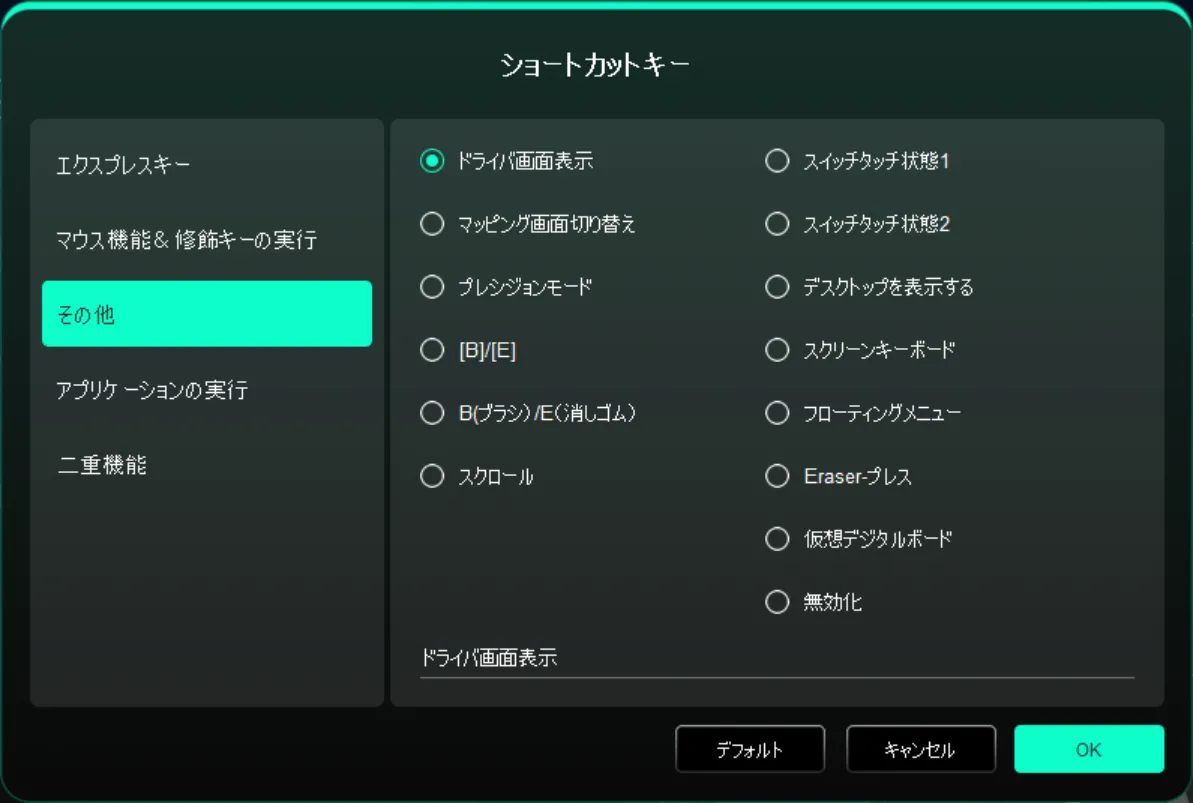
その他:
ドライバーパネルの表示:ドライバー設定パネルをクイック表示します
モニターの切替:複数のモニターが存在する場合、他のモニターにカーソルをマッピングできます
プレシジョンモード:スクリーンのアクティブエリアを一定範囲内に限定し、そのエリアに対してより細かい絵描きを行うことができます
[B]/[E]:B/Eキーで繰り返し切り替えが可能です
ペン/消しゴム:ペン/消しゴム間の繰り返し切り替えが可能です
スクロール:スクロールボタンを押したまま、ペンでスクロール機能を実現できます
タッチ状態の切替1:デフォルト、スタンダードの2つのタッチモードで繰り返し切り替えが可能です
タッチ状態の切替2:デフォルト、カスタムの2つのタッチモードで繰り返し切り替えが可能です
デスクトップの表示:システムのデスクトップを表示します
仮想キーボード:システムキーボードを呼び出します
フローティングメニュー:フローティングメニューを呼び出します
消しゴム(長押し):このボタンを長押しすると消しゴム機能が起動し、指を離すと元の機能に戻ります
仮想タブレット:仮想タブレットモードを有効にします
機能なし:機能を実行しません
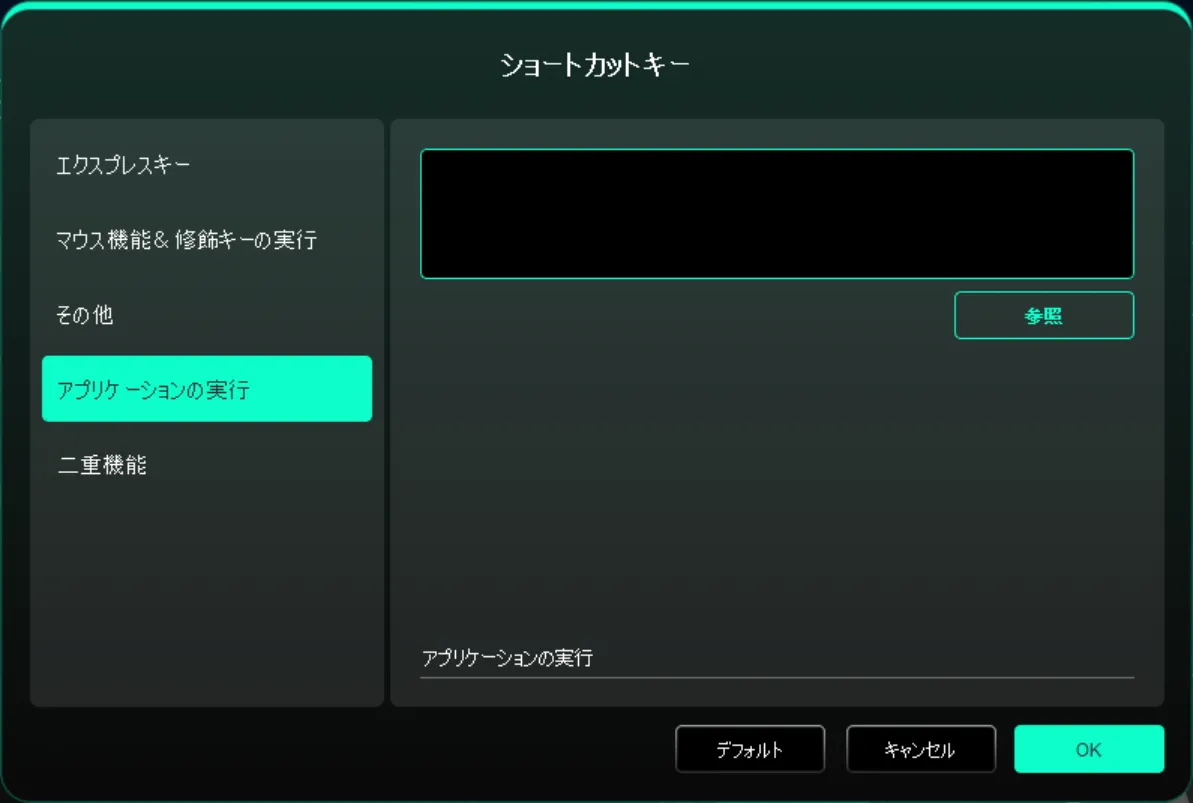
アプリケーションの実行:
ショートカットキーで対応するアプリケーションをクイック起動します。
デュアル機能:
単一のショートカットキーをクリックすることで、2つの機能を切り替えることができます(例:B/E)。左右はそれぞれ単一のグループ(組み合わせキーも可)として機能し、キーボード入力によるカスタム設定、Winキー、Cmdキーおよびその組み合わせキーに対応しています。
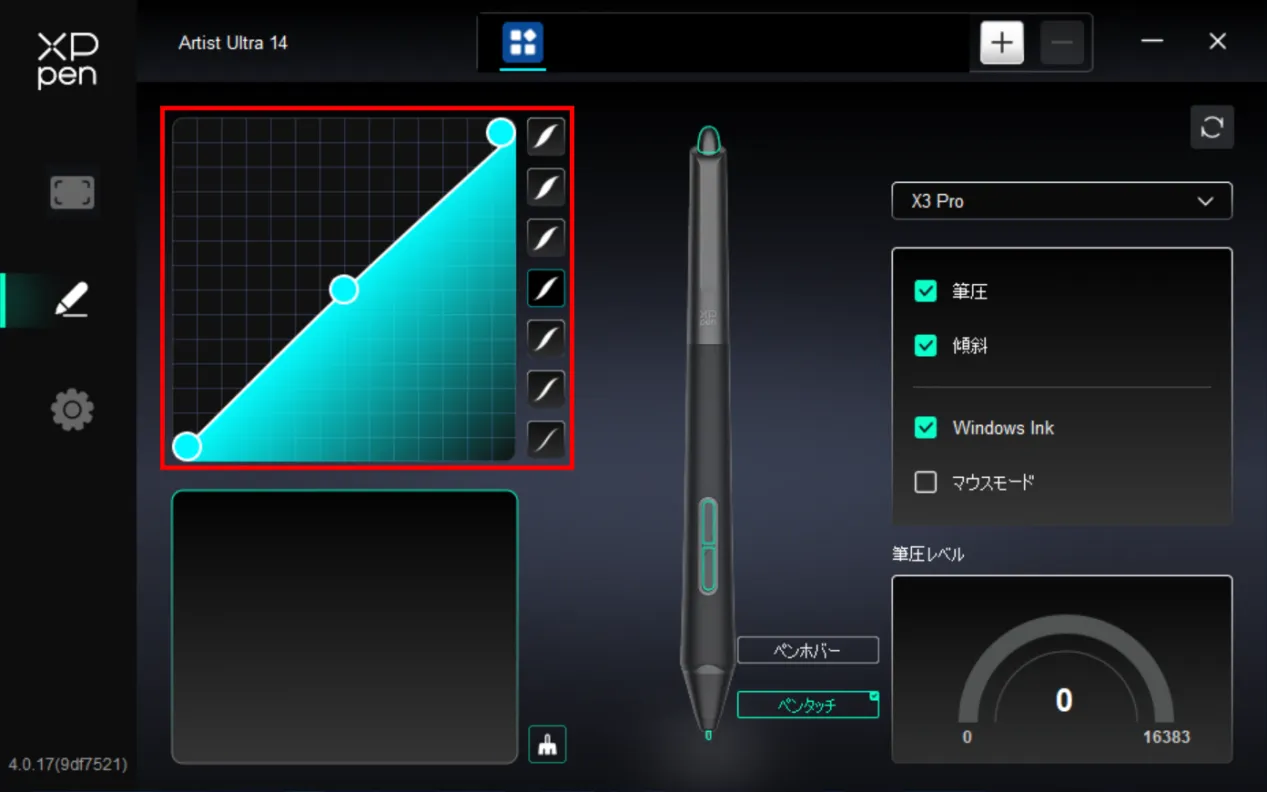
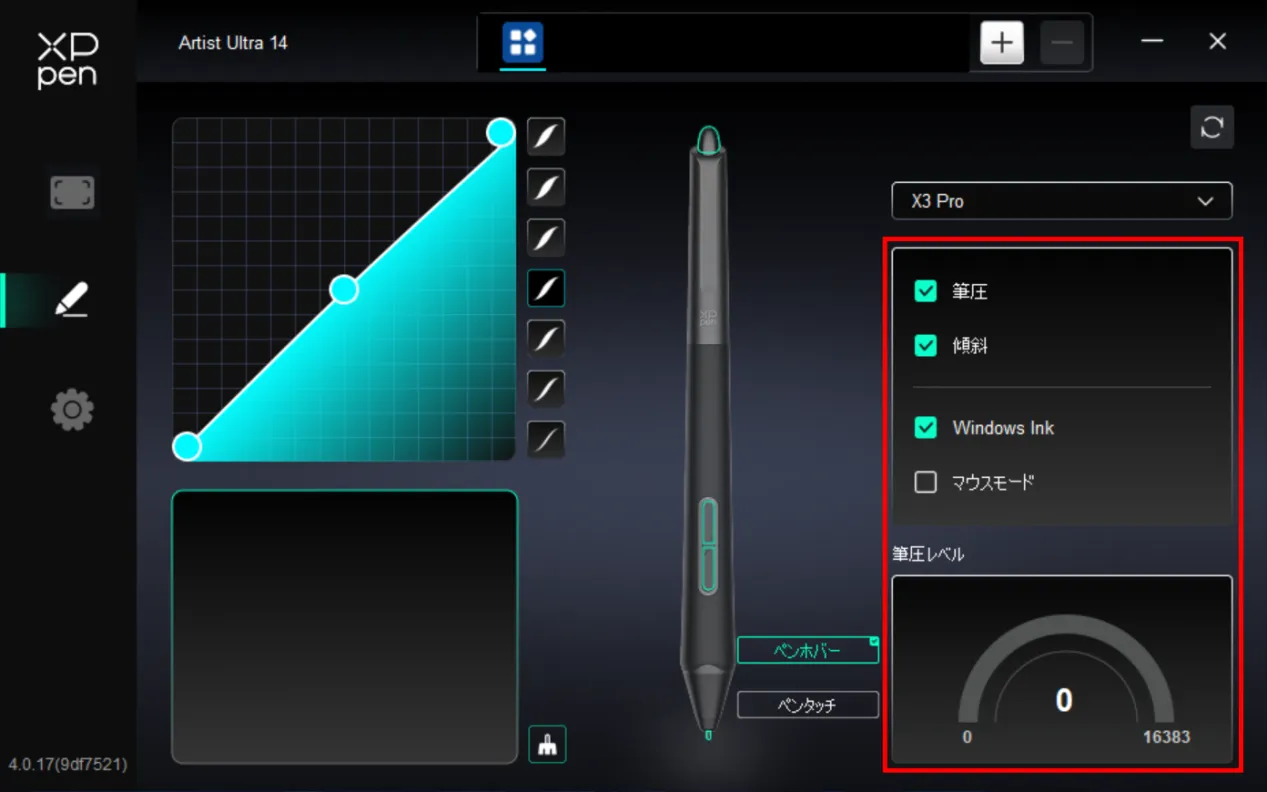
2.2. 圧力感度
「筆圧」曲線を調整するか、プリセットされた圧力感度オプションを選択します。
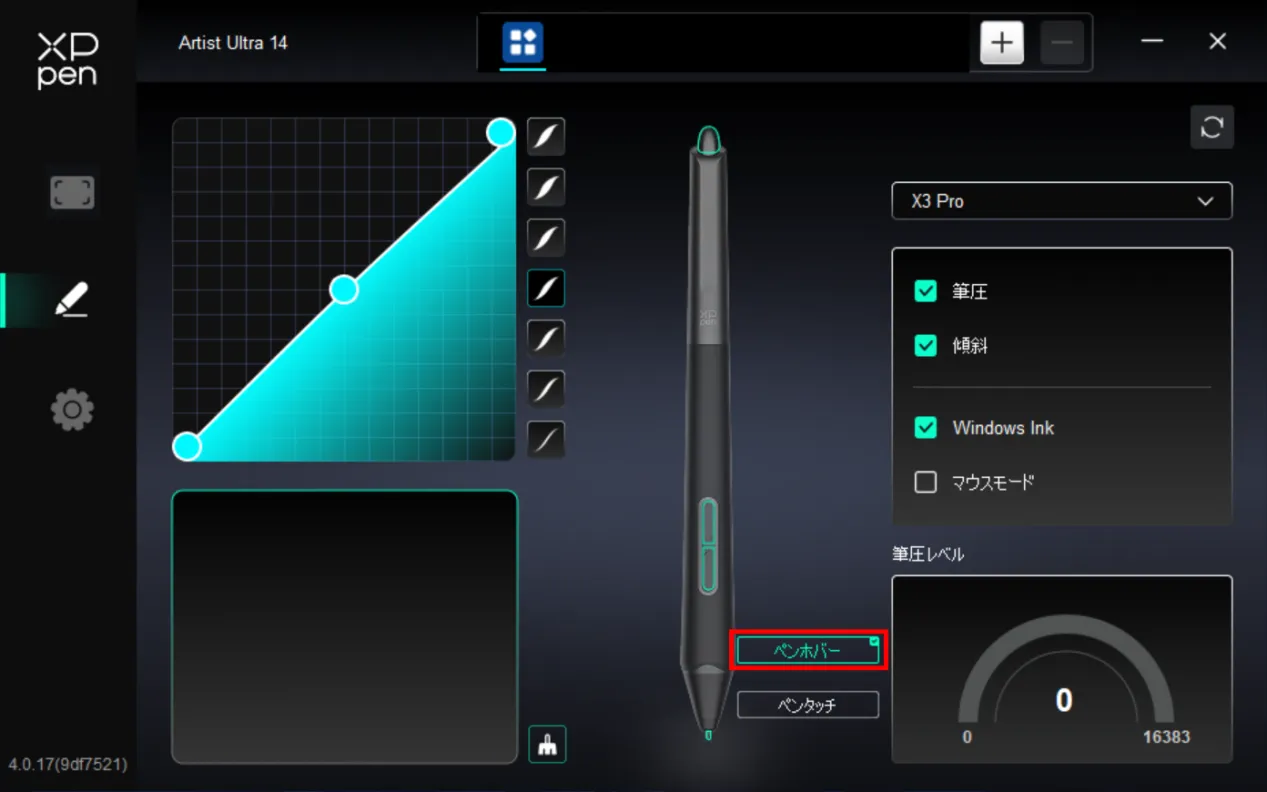
ホバー操作:
スタイラスの先端を液晶ペンタブレットに触れさせる必要はなく、画面上にスタイラスを浮かせた状態でボタンを押すと、対応する機能が実行されます。
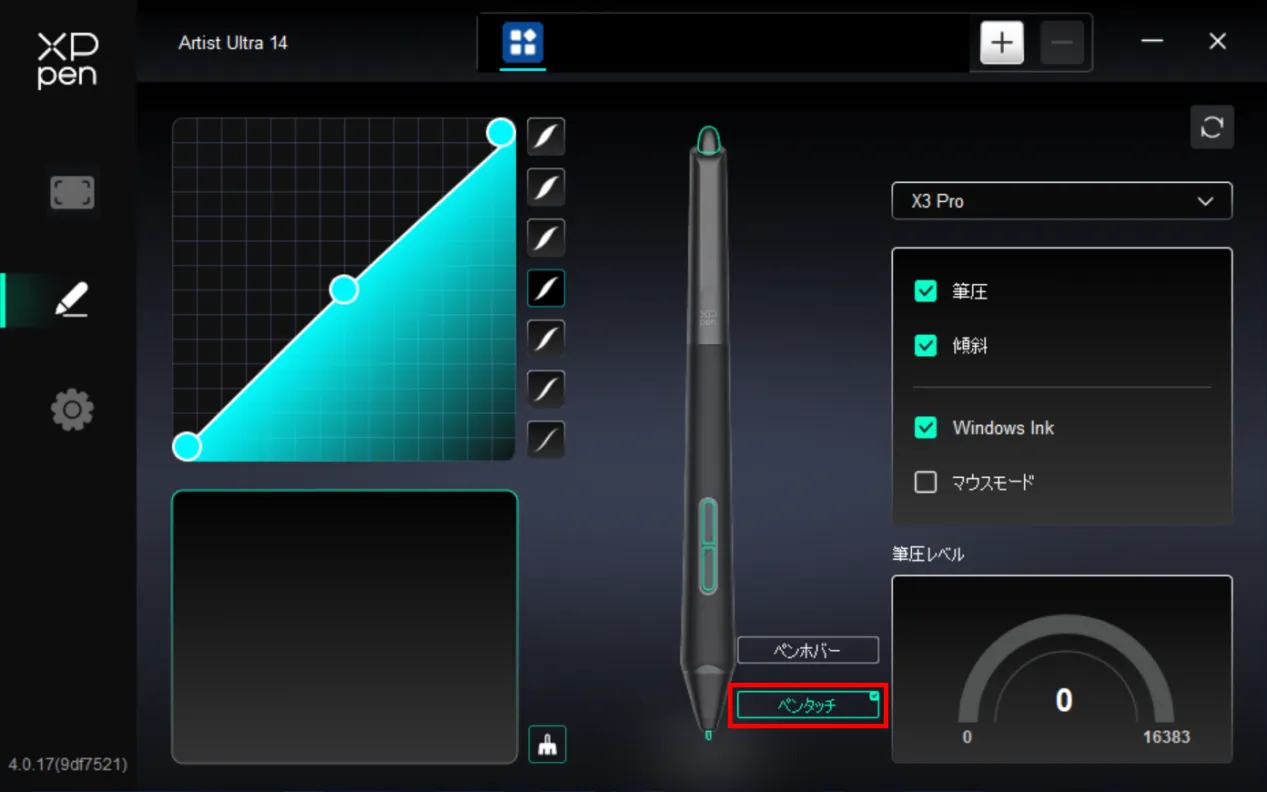
接触操作:
ボタンを押した操作を有効にするには、スタイラスの先端を液晶ペンタブレットに触れさせる必要があります。これにより、画面上にスタイラスを浮かせた状態での誤操作を防ぎます。
筆圧:
オフにした後、スタイラスペンの利用時にかけられた筆圧が感知されません。
傾き検知機能:
オフにした後、スタイラスペンの傾き検知機能が無効になります。
Windows Ink(Windowsにのみ対応):
Windowsシステムはペンによる手書き入力をサポートします。Microsoft Office/Whiteboardなどのソフトウェアで手書き機能を利用したい場合、このオプションをオフにしないでください。
マウスモード:
ペンを持ち上げると、カーソルは離れた位置に留まります。操作方法はマウスと同じです。選択すると、デバイス上で移動する際にカーソル速度を調整できます。未選択の場合、デフォルトでペンモードを利用します。
現在の圧力感度:
現在の筆圧をテストします。
2.3. アプリケーション
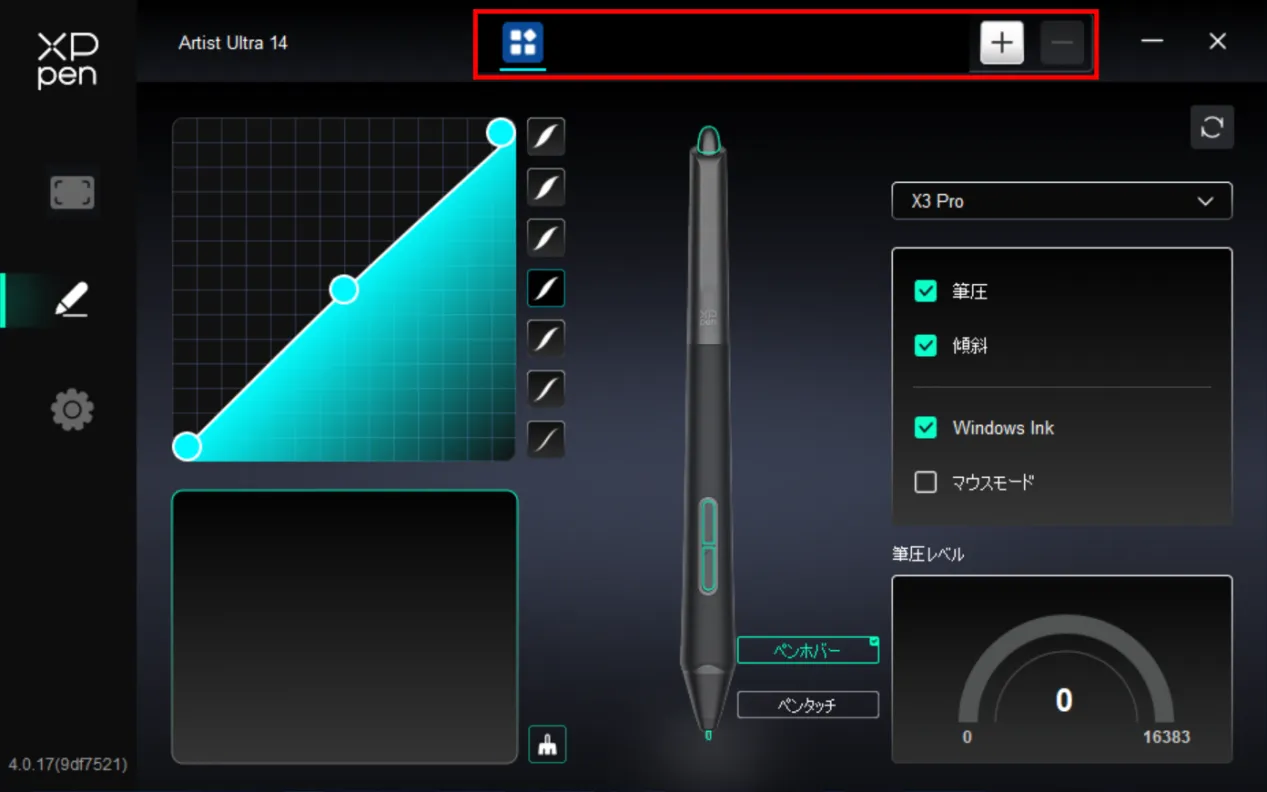
アプリケーションリストにアプリケーションを追加して選択後、そのアプリケーションのショートカットキーをカスタマイズします。
例えば、あるアプリケーションを選択して設定を変更した場合、そのアプリケーションの使用中にのみ変更内容が適用されます。アプリケーションを切り替えると、ドライバーは自動的に認識します。アプリケーションは7つまで追加できます。
アプリケーションを追加するには、以下の手順に従ってください。
- アプリケーションバーの右上にある「+」をタップして、アプリケーション選択画面を開きます。
- 表示されているアプリケーションから追加したいアプリケーションを選択するか、「参照」をタップしてインストールされているアプリケーションから選択します。
- 「確認」をタップすると、選択したアプリケーションはアプリケーションバーに追加されます。
- 追加されたアプリケーションを選択し、アプリケーションバーの後方にある「-」をタップすると当該アプリケーションを削除することができます。
- その他のすべてのアプリケーションを選択した場合、この操作は、カスタマイズをしていないその他のアプリケーションに有効です。
3.ドライバー設定
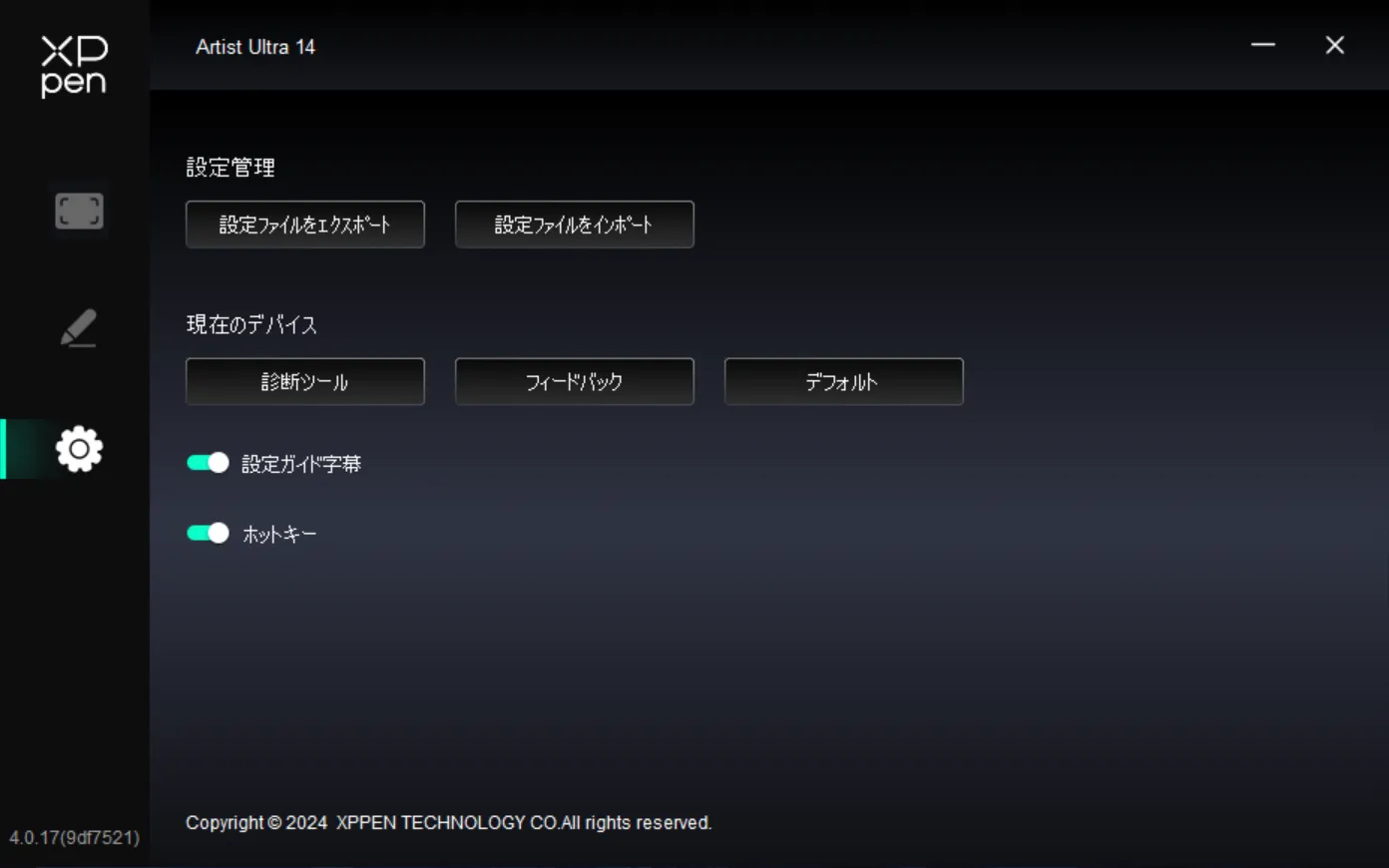
設定ファイルのインポート&エクスポート:
カスタマイズした設定をファイルの形でインポート&エクスポートして設定値を読取・保存することができます。
この操作は、同じOSでのみ使用できます。
診断ツール:
ドライバーの使用中に問題が発生した場合、診断ツールを使用してハードウェアや環境に関するデータを収集し、問題の原因を特定しやすくなります。このデータは後日、カスタマーサービスやテクニカルサポートに参考情報として提供できます。
製品のシリアル番号はこのページで確認できます。
フィードバック:
ドライバーのご利用中に問題やご意見がございましたら、このページからフィードバックをお送りください。
デフォルトに戻す:
すべての設定(ショートカット、作業エリア、モニター設定など)をデフォルト値にリセットします。
表示情報:
オフにした後、キーを押すと、画面下部にはキーの状態が表示されなくなります。
ショートカットキー:
オフにした後、デバイスのすべてのキーの機能が無効になります。
4.ワイヤレスショートカットリモート
4.1. アプリケーション
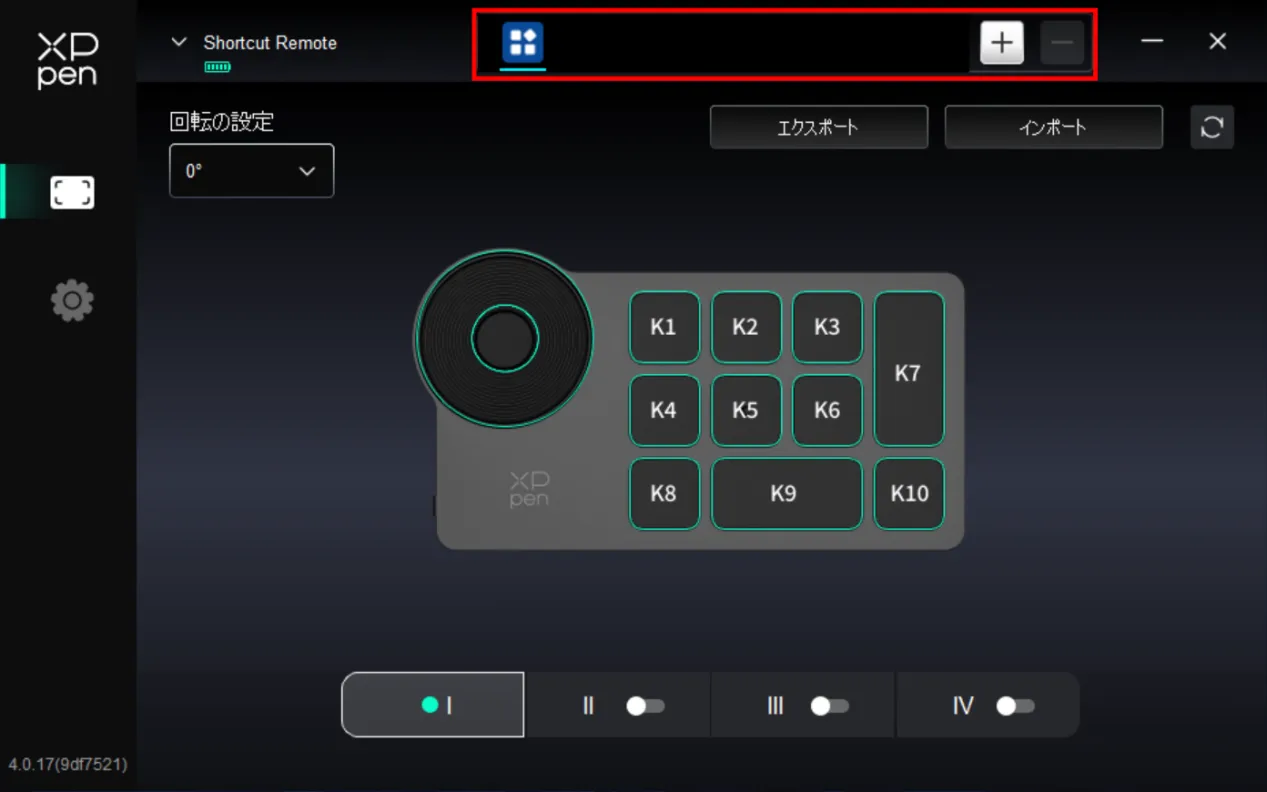
アプリケーションリストにアプリケーションを追加して選択後、そのアプリケーションのショートカットキーをカスタマイズします。
例えば、あるアプリケーションを選択して設定を変更した場合、そのアプリケーションの使用中にのみ変更内容が適用されます。アプリケーションを切り替えると、ドライバーは自動的に認識します。アプリケーションは7つまで追加できます。
アプリケーションを追加するには、以下の手順に従ってください。
- アプリケーションバーの右上にある「+」をタップして、アプリケーション選択画面を開きます。
- 表示されているアプリケーションから追加したいアプリケーションを選択するか、「参照」をタップしてインストールされているアプリケーションから選択します。
- 「確認」をタップすると、選択したアプリケーションはアプリケーションバーに追加されます。
- 追加されたアプリケーションを選択し、アプリケーションバーの後方にある「-」をタップすると当該アプリケーションを削除することができます。
- その他のすべてのアプリケーションを選択した場合、この操作は、カスタマイズをしていないその他のアプリケーションに有効です。
4.2. ホイール
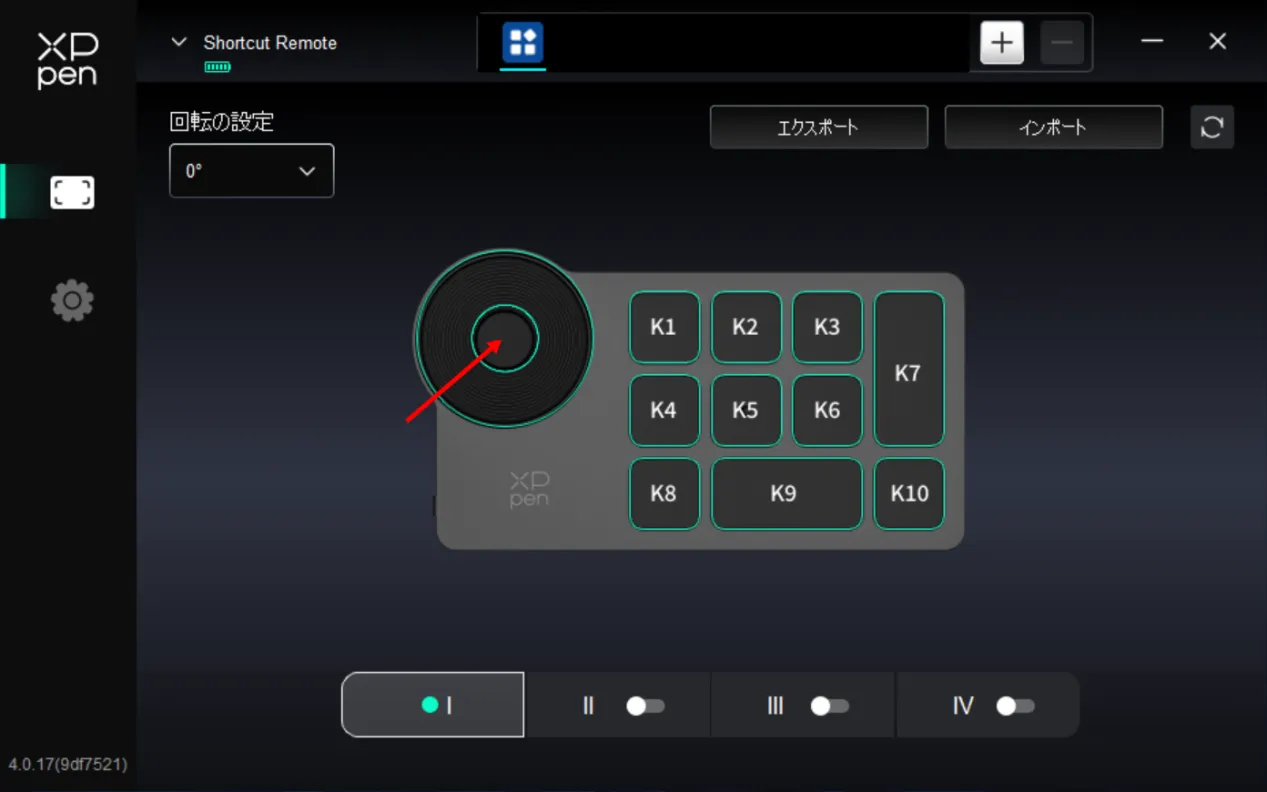
ホイールの中央のキーで、ホイールの機能を切り替えます。ドライバー動作時は拡大縮小(デフォルト)、スクロール、ブラシ、回転という4つの機能を順次切り替え可能です。
カスタム:
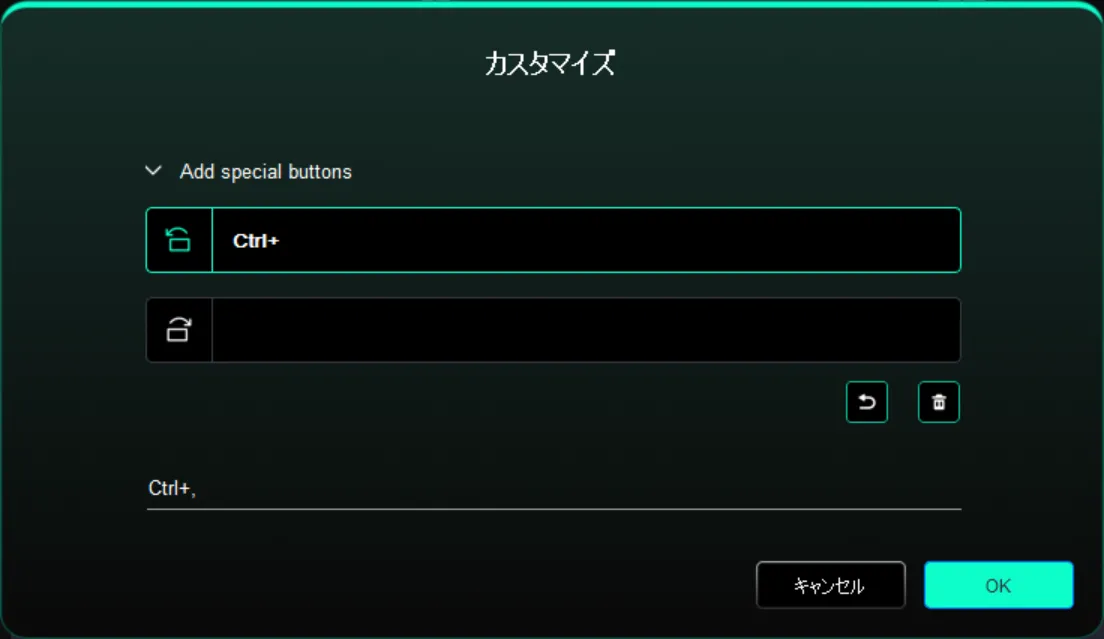
画面上のホイールの位置をタップし、プリセット機能のドロップダウンメニューの「カスタマイズ」を選択し、キーボードで設定が必要なキーまたはキーの組み合わせでホイールの時計回り、反時計回り機能をカスタマイズします。
4.3. ショートカットキー
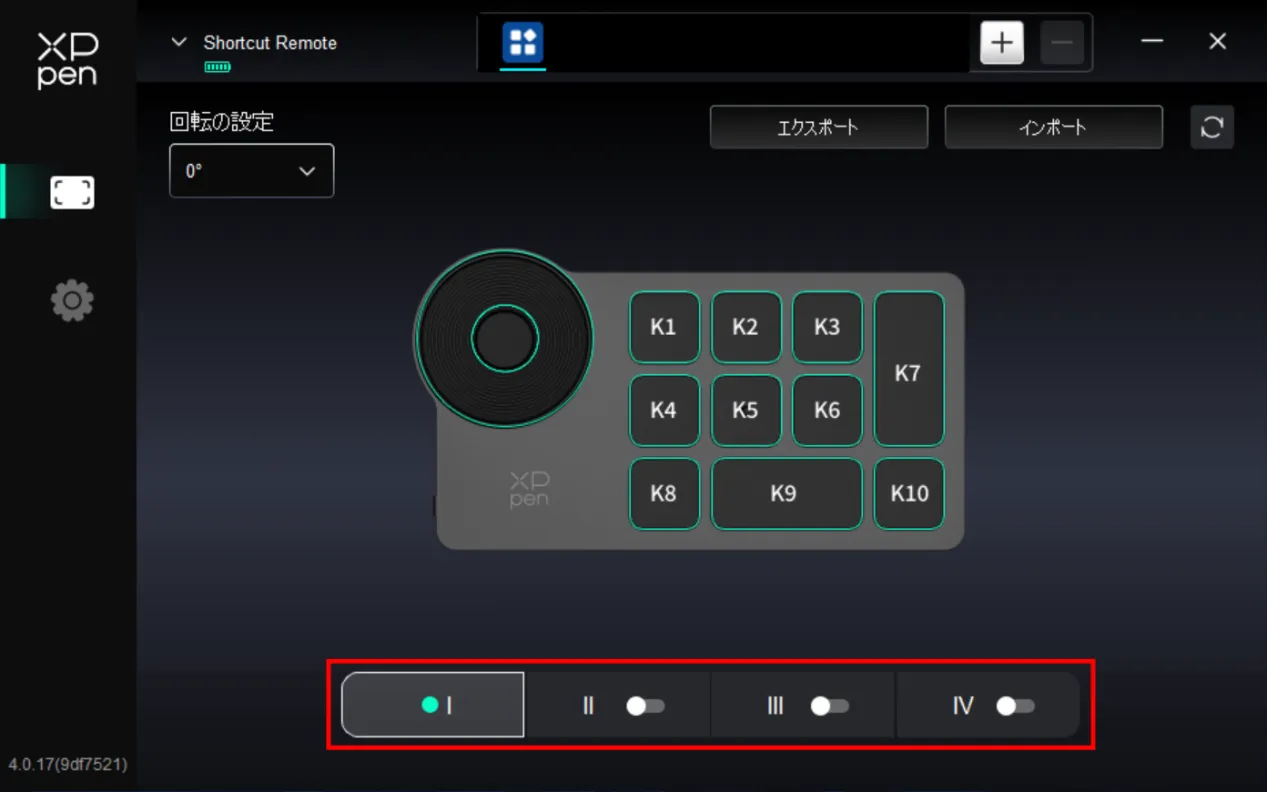
ドライバーには4グループまでショートカットキーを設定できます。デフォルトでは第1グループが適用され(無効にすることができない)、その他の有効にしていないショートカットキーセットの初期機能は第1グループと同じです。各ショートカットキーの機能をカスタマイズできます。有効にすると「キーセット切替」(デフォルトはK1キーで切り替え、他のキーへの割り当ても可能)で有効になっている各グループを切り替えられます。
カスタム:
デバイスの画面上のボタンをタップし、その機能をカスタマイズできます。設定方法は ペンボタン を参照してください。
プレビューの設定
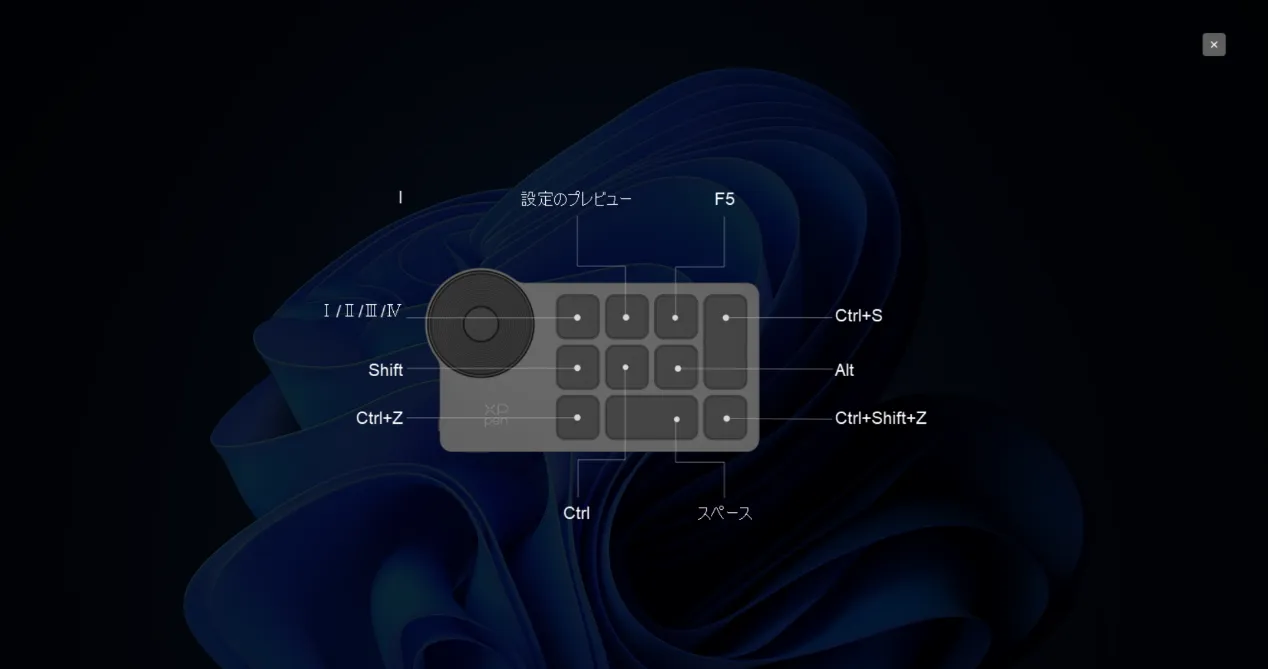
使用中のキーセット機能を表示します。 ドライバーで有効にしていないキーセットを選択した場合、デフォルトでグループⅠのキー機能が適用されます。右上の閉じるアイコンをタップして、プレビューウィンドウを閉じます。
4.4. インポート/保存
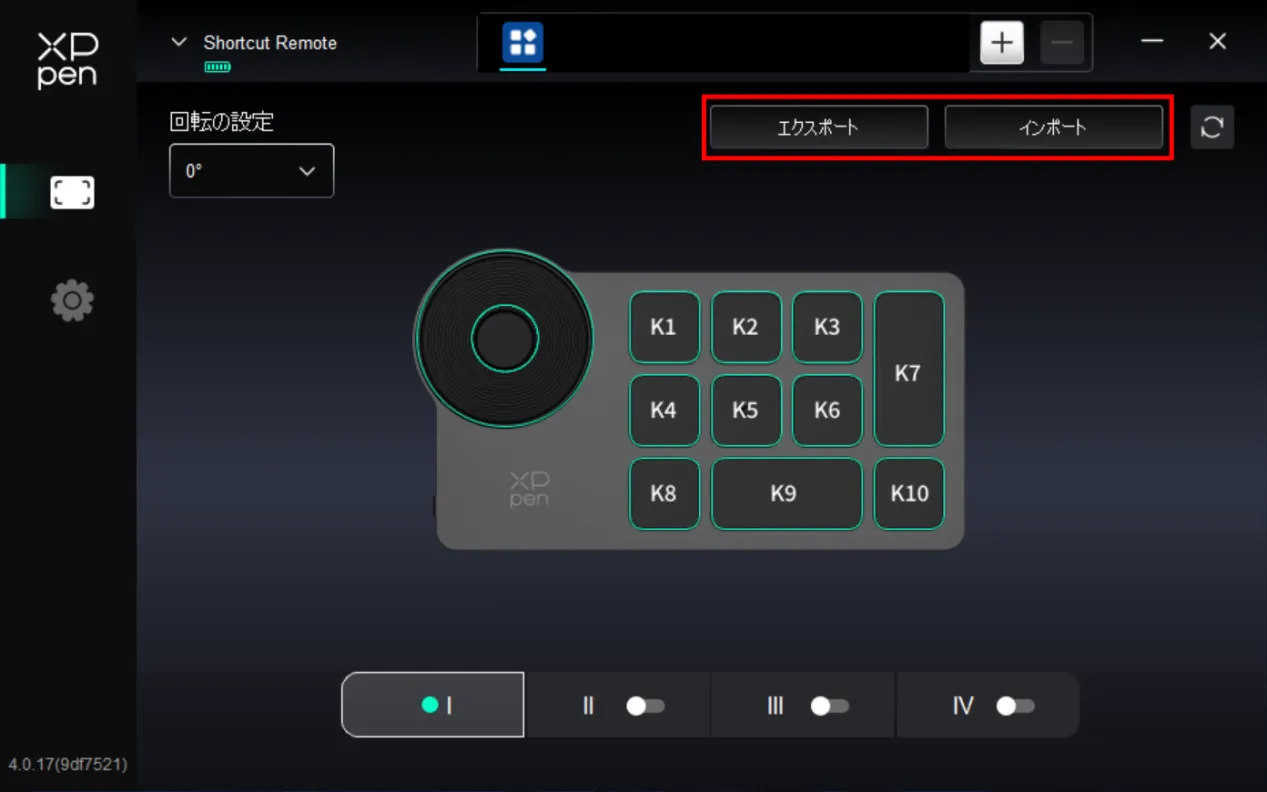
インポート:
ショートカットリモートに保存されている設定を、ドライバー上の現在選択されているアプリケーションにインポートします。
保存:
ドライバー上の現在選択されているアプリケーションの設定をショートカットリモートに保存します。
注意:「インポート」「保存」機能は有線接続で使用してください。「インポート」「保存」設定には回転機能は含まれず、同一OSでのみ有効します。
ドライバーのアンインストール
1.Windows
スタートメニューの「設定」→「アプリ」→「アプリと機能」の順に開き、「Pentablet」をタップしてから、「アンインストール」を選択し、指示に従って操作してください。
2.macOS
「移動」→「アプリケーション」の順にXPPenを見つけ、「UninstallPenTablet」をタップし、指示に従って操作してください。
3.Linux
Deb:コマンドラインでsudo dpkg -r XPPenLinuxと入力して、コマンドを実行します。
Rpm:コマンドラインでsudo rpm -e XPPenLinuxと入力して、コマンドを実行します。
Tar.gz:解凍後、コマンドラインでsudoと入力し、uninstall.shをドラッグしてからコマンドを実行します。
よくあるご質問
1. 液晶ペンタブレットの画面がつかない、または画面が点滅しています。
1)電源が正しく接続されているか確認してください。パソコンの出力制限により、USB-C to USB-Cケーブルのみ使用すると、製品は画面が点滅したり、黒くなったりすることがあります。この場合、液晶ペンタブレットと電源アダプターを2本目のUSB-Cケーブルで接続して電源を供給してください。
- ビデオ信号が正常に出力できるかどうかを確認してください。パソコンのUSB-Cポートに接続されている場合は、DisplayPort信号出力をサポートする必要があります。
- 製品の接続部分を参照し、正しい接続方法とデータケーブルが使用されていることを確認してください。
- 電源表示ランプが青い色で点灯しているか確認してください。青い色で点灯していない場合は、接続ケーブルを確認し、再起動してください。
- 信号が不安定な場合は、接続ケーブルのポートがしっかり挿入されているか確認してください。
2. パソコンがデバイスを認識できません。
1)お使いのUSBポートが正常に動作しているか確認してください。異常な場合は、他のUSBポートを使用してください。
3. 液晶ペンタブレットでは2880*1800 90Hzで表示できません。
- パソコンのグラフィックカードとビデオポートが2880*1800 90Hzをサポートしているか確認してください。
- 同じグラフィックスカードのポートに他のモニターが接続されているか確認してください。その場合、まず他のモニターを切断し、液晶ペンタブレットの解像度が上げられるか確認してください。
4. OLED液晶ペンタブレットの焼き付き(スクリーンバーン)を防ぐにはどうすればよいですか?
- どのOLED液晶ペンタブレットでも、同じ画像が連続または繰り返しで表示された場合、残像(イメージリテンション)が発生する可能性があります。通常は数分で消えます。これはOLED素材の特性によるものであり、製品の不具合ではありません。
- Artist Ultra 14を長時間使用しない場合は、スクリーンセーバーを使用するか、液晶ペンタブレットの電源を切ることをおすすめします。また、OSの設定でメニューバーなどを黒背景に変更する「ダークモード」の利用もご検討ください。
5. OLED液晶ペンタブレットはフリッカーが起きますか?
1)Artist Ultra 14のOLEDディスプレイは、DCに近い方式で輝度を調整しています。高輝度時に液晶ペンタブレットはDC調光を使用し、フリッカー(ちらつき)を回避します。低輝度時には、液晶ペンタブレットは1920 Hzの高周波PWM調光を採用しています。
6. Photoshopでのタッチ機能の使い方
1)「環境設定」>「パフォーマンス」の設定画面で、「グラフィックプロセッサーを使用」にチェックが入っていることを確認してください。
7. ドローソフトウェアで誤操作を回避するにはどうしたらいいですか?
- 本製品はペン優先機能をサポートしており、ペンが認識エリアに入るとタッチ機能が自動的にオフになり、誤操作を回避できます。
- ドライバーでタッチエリアをカスタマイズし、タッチ操作の有効範囲を制限し、誤操作を回避することができます。
- 付属の誤作動防止グローブを装着することで、お絵描き中の誤操作を防止できます。
- または上部のタッチスイッチをタップして、お絵描き中に全体のタッチ機能をオフにします。
8. Kritaで誤操作を避けるにはどうしたらいいですか?
1)Kritaはタッチパネルで指で絵を描くことができます。タッチパネル機能を備えた液晶ペンタブレットを使用する場合、この機能はスタイラスペンの絵画入力を妨げる可能性がありますので、この機能はオフにしてください。
この機能をオフにするには、「設定」 -> 「Kritaの設定」 -> 「一般」 -> 「ツールタブ」 -> 「指描き:タッチパネルの絵画入力を許可する」にチェックを外してください
チェックを入れていない場合、キャンバスの移動は指1本のジェスチャーで行えます。絵画への妨げを避けるため、キャンバスの移動は指3本のジェスチャーで行うように変更することをおすすめします。
「設定」 -> 「Kritaの設定」 -> 「キャンバスショートカットキー」-> 「キャンバスビューを移動」 -> 「ジェスチャー」に移動し、「指3本でドラッグ」に変更してください
9. スタイラスペンは機能しない
- 純正品のスタイラスペンを使用していることを確認してください。
- ドライバーが正しくインストールされていることを確認し、ドライバーのペン設定が正常かどうかを確認します。
10. 筆圧はドローソフトウェアでは感知できないが、カーソルを動かすことができる
- ドローソフトウェアが筆圧をサポートしているかを確認してください。
- XPPenのウェブサイトから最新のドライバーインストールファイルをダウンロードし、ドライバーの筆圧が正常かどうかを確認します。
- ドライバーをインストールする前に、ウイルス対策ソフトウェアとグラフィックソフトウェアを終了してください。
- インストール前に、他の絵描モニターのドライバーをアンインストールしてください。
- インストールが完了したら、パソコンを再起動します。
- ドライバーの筆圧が正常な場合(Windows:ドライバーのペン設定でWindows Inkが有効になっていることを確認)、ドローソフトウェアを実行し、再度テストしてください。
11. スタイラスペンのキャリブレーション(カーソルとの位置合わせ)方法は?
- スタイラスペンがArtist Ultra 14に正しくマッピングされていることを確認してください。
- ドライバーの「デバイス設定」ページにある「キャリブレーション」ボタンをタップし、画面の指示に従ってスクリーンのキャリブレーションを実施します。
- 普段の持ち方でご使用ください。製品がよりお客様の使用習慣に合うよう、スタイラスペンで画面上の赤十字の中心をタップし、タッチペンとカーソルのずれを補正してください。
12. 絵描に遅延や重くなる状況が発生した
- パソコンの液晶ペンタブレットの表示出力リフレッシュレートが60Hzであるかを確認してください。
- パソコンの構成(CPU&GPU)がインストールされているドローソフトウェアの推奨構成要件を満たしているかを確認し、ドローソフトウェアの公式サイトで公開されているFAQに基づき、設定で関連機能を最適化します。
The terms HDMI, HDMI High-Definition Multimedia Interface, HDMI trade dress and the HDMI Logos are trademarks or registered trademarks of HDMI Licensing Administrator, Inc.
低ブルーライト比率:
ブルーライトの割合が低いことで、目の疲れを防ぎ、ご利用時の心地よさも増します。
デフォルトでは、本製品はハードウェアレベルの低ブルーライトをサポートしており、起動時にすぐに低ブルーライト効果を発揮できます。