Artist Pro 27 (Gen 2)
製品紹介
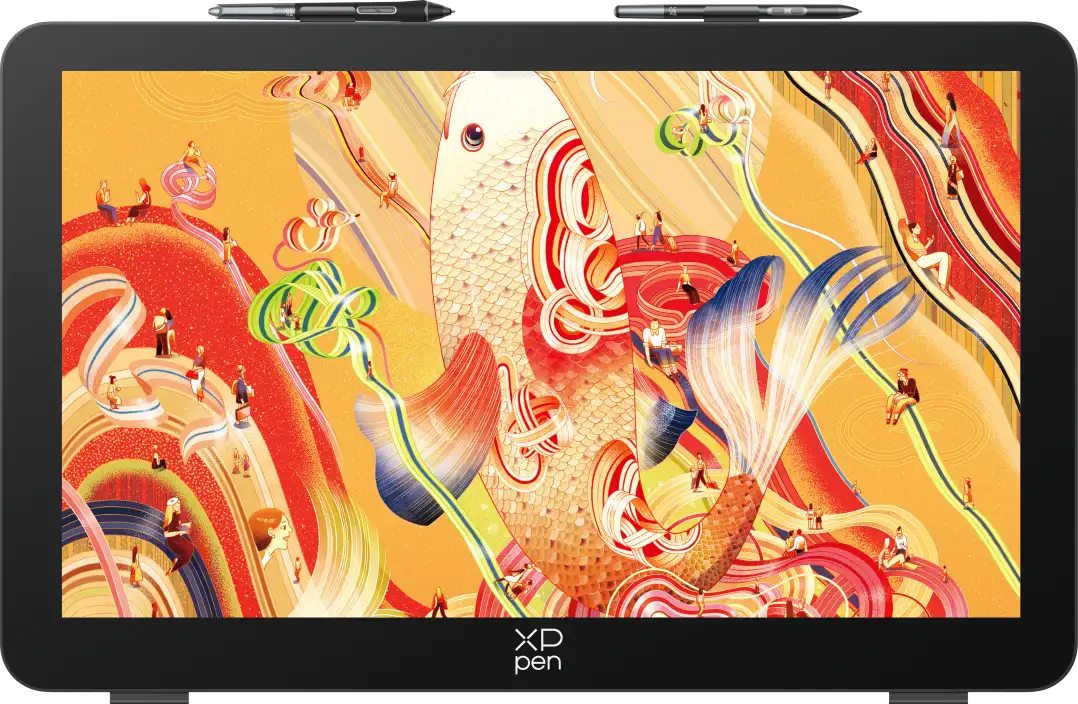
XPPen Artist Pro 27 (Gen2)をお買い上げいただき、誠にありがとうございます。本製品は、4K超高解像度、HDR400ハイダイナミックレンジ、320Hz HSR超高リフレッシュレート技術、ハードウェア低ブルーライトアイケア技術、そして便利なマルチタッチ機能を統合し、究極の視覚体験と正確な操作感を提供します。
メンテナンス・お手入れ配慮上、本製品の機能上の優位性を十分に発揮し、長らく使用できるよう、ご使用の前に必ずこの取扱説明書をよくお読みのうえ、正しくお使いください。製品の継続的な改良のため、外観、色、付属品の変更については、実際の製品に準じます。当社は製品の技術的な改善や本取扱説明書の変更を予告なく行う権利を有しますので、あらかじめご了承ください。
注意:本取扱説明書における画像は、すべてイメージです。
製品概要
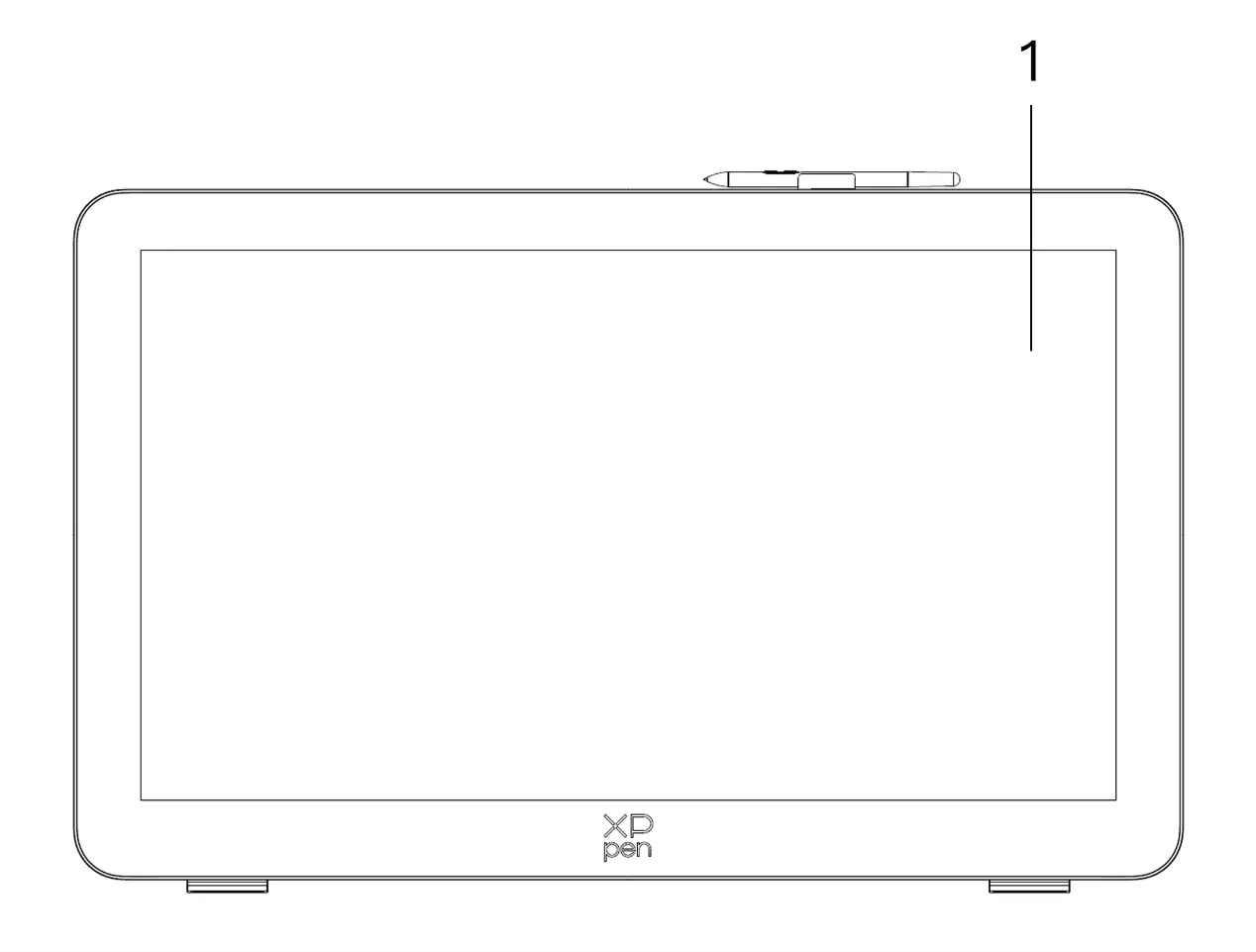
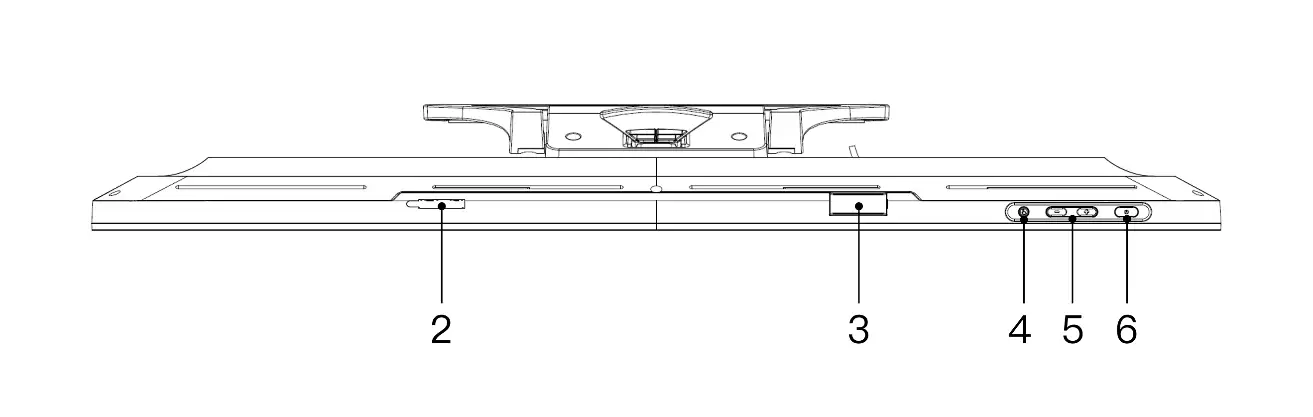

1. 表示/作業エリア
2. ペンホルダー
3. ペンホルダー
4. タッチスイッチ
5. 輝度+/-キー(信号ソース切り替え)
5.1. 画面輝度の調整:輝度+キーを押して輝度調整メニューを表示させた後、輝度+キーを長押しすると明るくなり、輝度-キーを長押しすると暗くなります。
5.2. 信号ソースの切り替え:輝度-キーを押して信号ソースメニューを呼び出した後、輝度+/-キーで信号ソースを選択し、電源キーを押して決定します。
6. 電源ボタン/表示ランプ
6.1. 電源オン・信号あり(青色点灯)
6.2. スタンバイ状態では、オレンジ色で常時点灯します
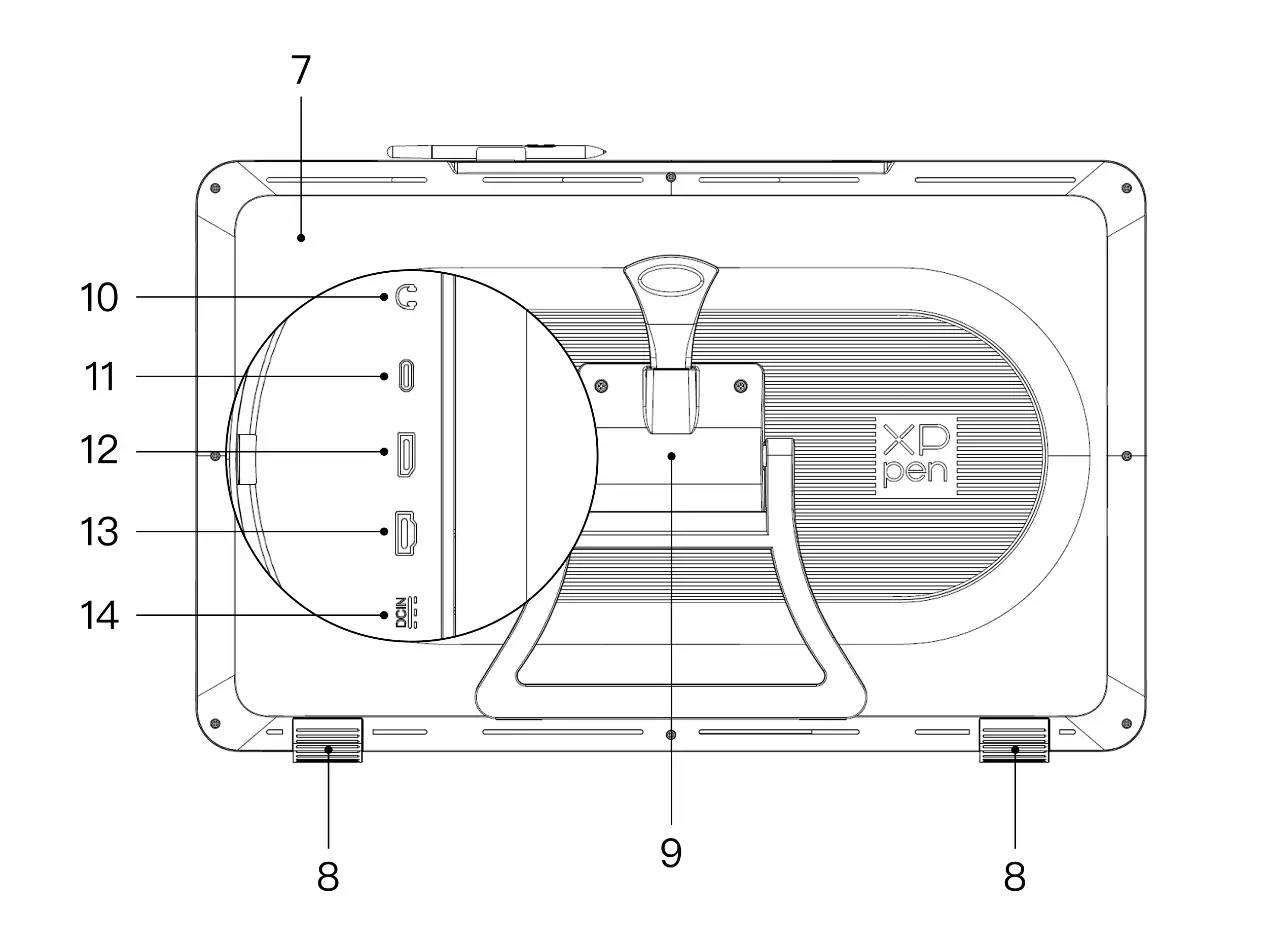
7. 背面カバー
8. 滑り止めパッド
9. 角度調整可能スタンド
10. 3.5mmオーディオ出力端子
11. フル機能USB-Cポート
12. DisplayPort ポート
13. HDMIポート
14. 電源ポート
15. ケーブルカバー
付属品リスト
X3 Pro スタイラスペン × 1 | X3 Pro スリムペン × 1 |
X3 Pro スリムペン用標準替え芯 × 10 | X3 Pro スタイラスペン用標準替え芯 × 10 |
ペンケース内蔵替え芯(X3 Pro スリムペン用標準芯 × 4、X3 Pro スタイラスペン用フェルト芯 × 4) | ワイヤレスショートカットリモート、Bluetoothレシーバー × 1 |
電源アダプター、電源ケーブル × 1 | DisplayPort ケーブル × 1 |
HDMI ケーブル × 1 | USB-C to USB-Cケーブル × 1 |
USB-C to USB-Aケーブル × 1 | グローブ × 1 |
クリーニングクロス × 1 | ペンホルダー × 1 |
ペンケース × 1 | スタンド × 1 |
製品の接続
本製品は単体では動作しないため、ご使用にはパソコン、Androidスマートフォン、またはAndroidタブレットへの接続が必要です。
1. パソコンへの接続
1、デバイスの画面を下にして、清潔な平らな面に静かに置きます
2、電源ケーブルと電源アダプターを使用して、デバイスを電源に接続します
3、PCとデバイスの接続に使用可能なポートを確認してください:
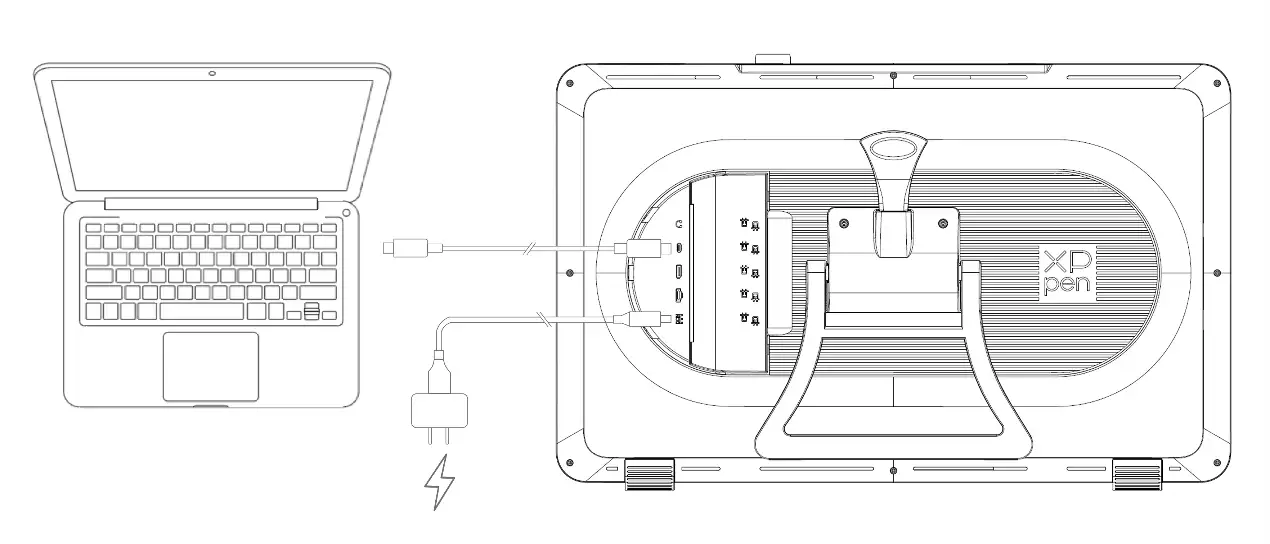
3.1. USB-C:USB-C to USB-Cケーブルを使用してPCとデバイスを接続します
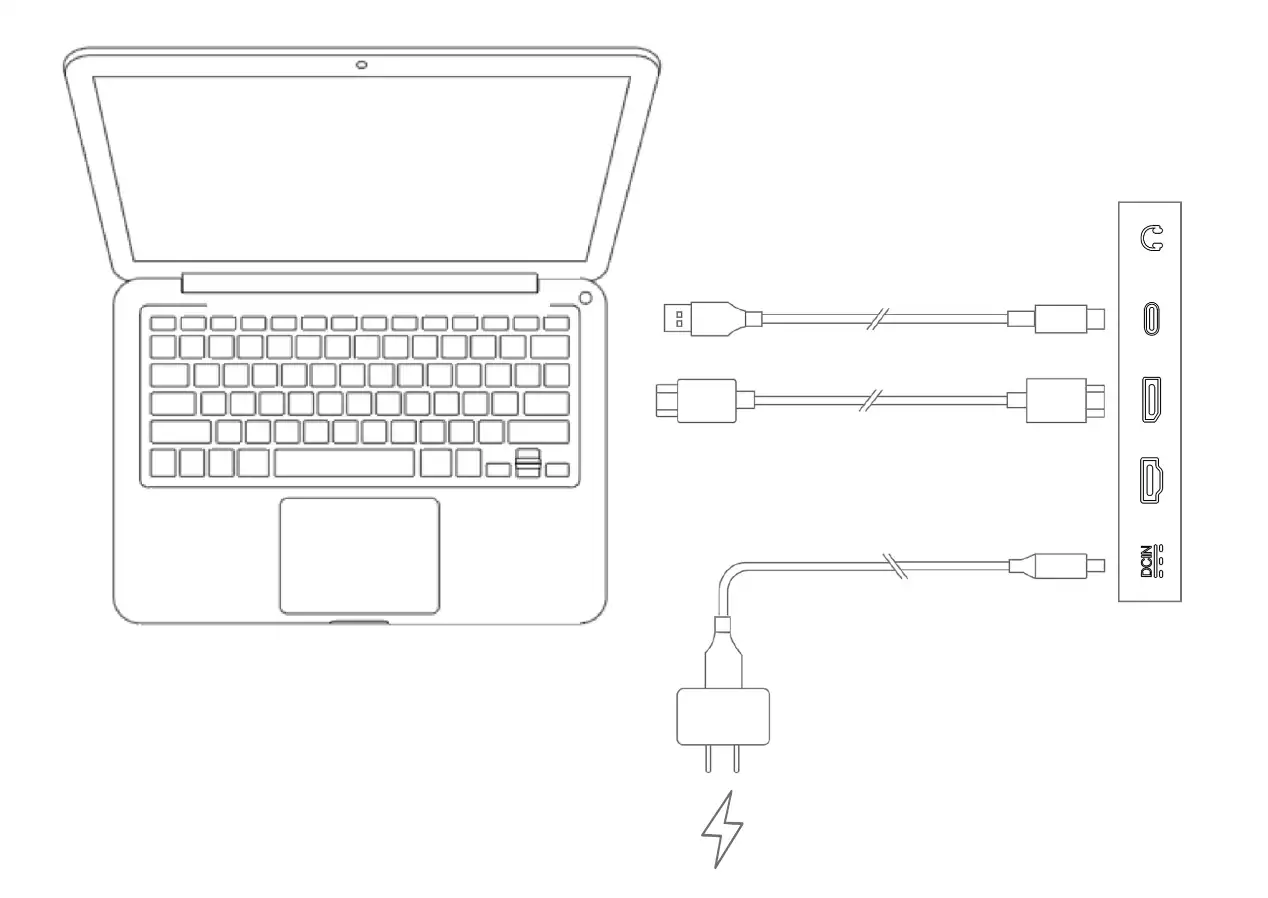
3.2. DisplayPort:DisplayPortケーブルとUSB-C to USB-Aケーブルを使用してPCとデバイスを接続します
3.3. HDMI:HDMIケーブルとUSB-C to USB-Aケーブルを使用してPCとデバイスを接続します
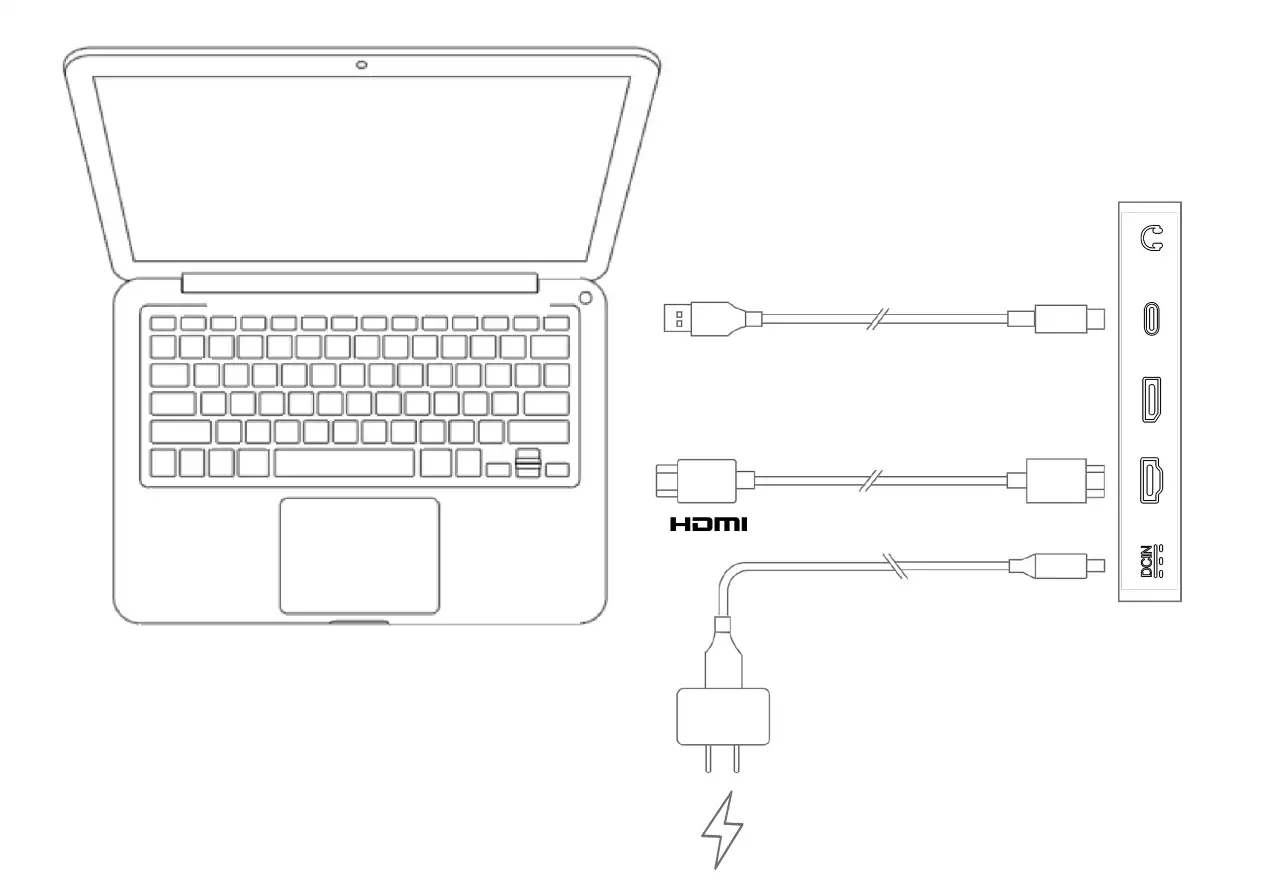
デバイスを正常に動作させるには、映像信号とデータ信号の両方を接続する必要があります。映像信号はビデオポート経由で、データ信号はUSBポート経由でPCに接続してください
4、接続完了後、ケーブルカバーを閉じてください
2. AndroidスマートフォンまたはAndroidタブレットへの接続
1、電源ケーブルと電源アダプターを使用して、デバイスを電源に接続します
2、USB-C to USB-Cケーブルを使用して、Android端末とデバイスを接続します
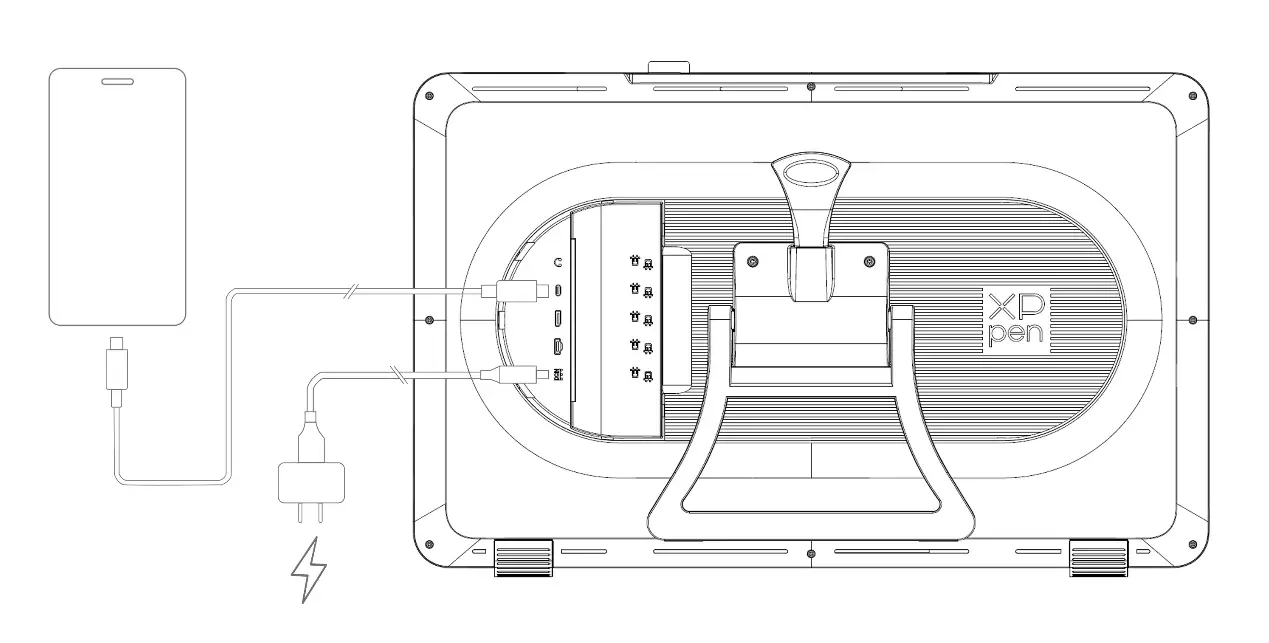
* 対応するスマートフォンの機種については、公式サイトの情報をご参照ください
ワイヤレスショートカットリモートへの接続
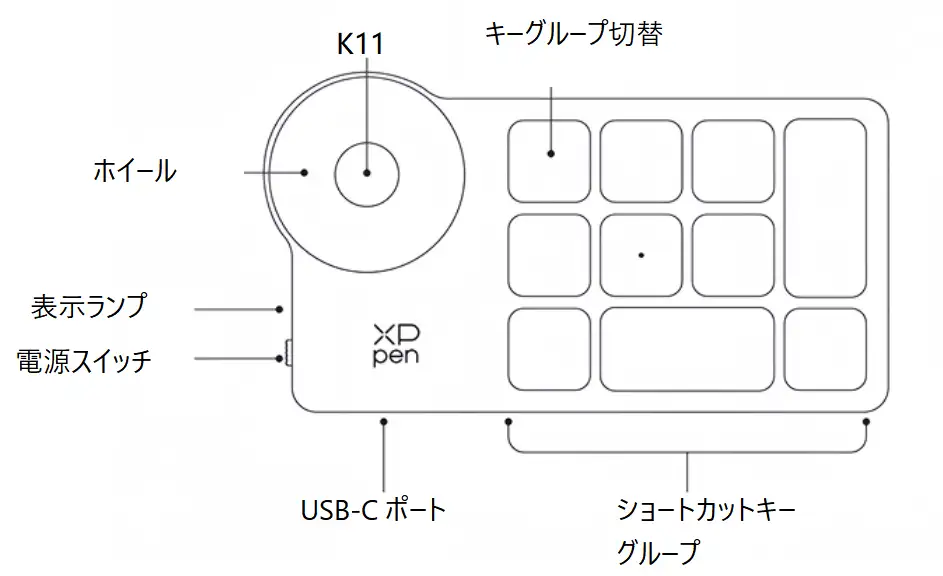
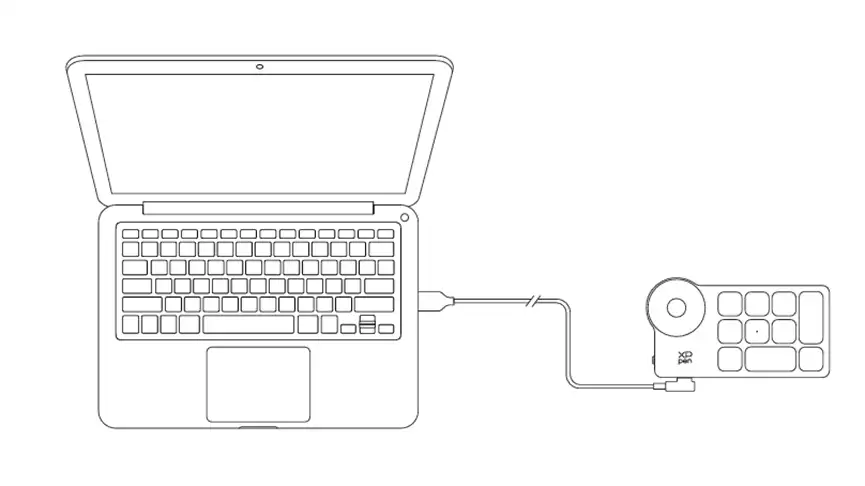
1、有線接続:USB-C to USB-AまたはUSB-C to USB-Cケーブルでパソコンとデバイスを接続します
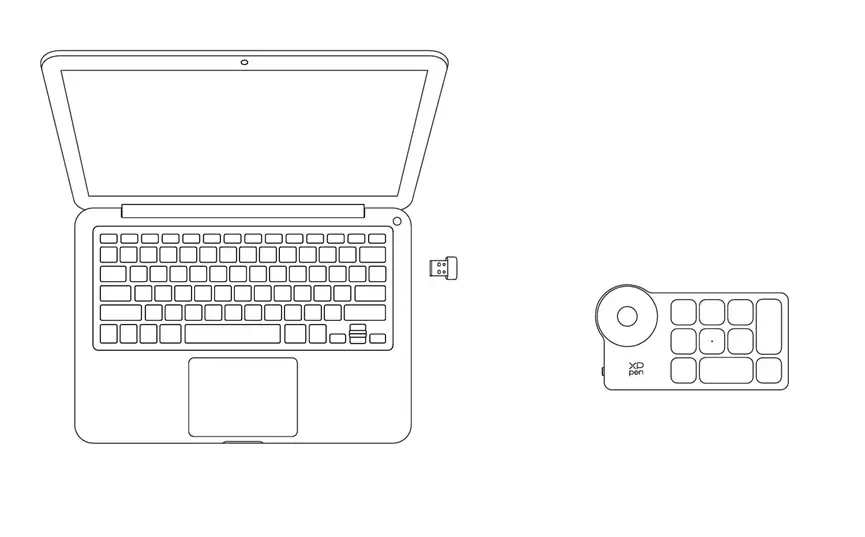
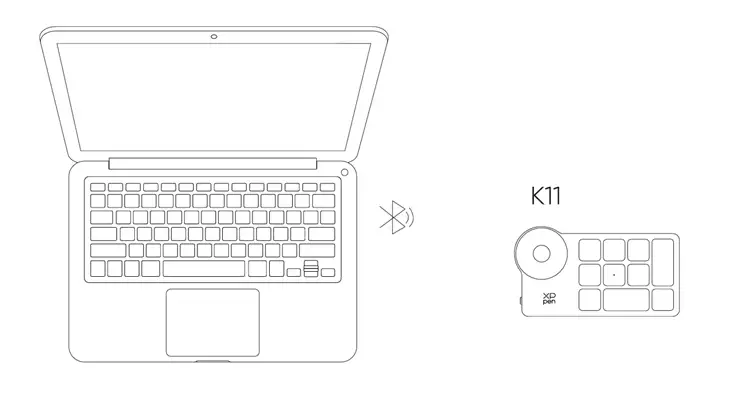
2、Bluetoothレシーバー接続:パソコンにBluetoothレシーバーを差し込み、ショートカットリモートの電源スイッチをオンにして、表示ランプがブルー色で常時点灯し、30秒後に消灯します。
3、Bluetoothワイヤレス接続
3.1、ワイヤレスショートカットリモートの電源スイッチをオンにすると、インジケータがブルー色でゆっくりと点滅し、K11キーを6秒間長押しして、ペアリング状態に入ったら、表示ランプがブルー色で高速点滅します
3.2、パソコンのBluetooth機能から「Shortcut Remote」を追加します。Bluetoothペアリング完了後、表示ランプがブルー色で常時点灯し、30秒後消灯します
互換性
Windows 7以降(タッチ機能はWindows 10以降のみでサポート)
macOS 12以降
Android 10.0以降(USB3.1、DP1.2に対応)
ChromeOS 88以降
Windows ARM
Linux(タッチ機能はUbuntu 20.04 LTS以降のみでサポート)
ドライバーのインストール
1. ドライバーのダウンロード
1. 液晶ペンタブレットがパソコンに接続されていることを確認してください。
2. 公式サイト(https://www.xp-pen.jp/)を開きます。
3. 「ドライバー」ページに移動し、「Artist Pro 27 (Gen2)」を検索し、お使いのシステムに対応するドライバーをダウンロードしてインストールします。
4. ドライバーを開き、パラメーターを設定し、製品の機能をテストします。
インストール前に下記事項をご注意ください。
すべてのウイルス対策ソフトウェアとドローソフトウェアを閉じてください
他社ブランドのペンタブレット・液晶ペンタブレット用ドライバーをアンインストールしてください
インストール完了後、パソコンを再起動してください
※最良の体験のために、最新バージョンのドライバーを使用することをおすすめします。
2.ドライバーのインストール
注意事項:
インストール前に、実行中のすべてのウイルス対策ソフトウェアとドローソフトウェアを終了してください。
パソコンに他社製のペンタブレット/液晶ペンタブレットのドライバーがインストールされている場合、まずそれをアンインストールしてください。
インストール完了後、パソコンを再起動してください。
ペンタブレットの性能を最大限に発揮させるために、ドライバーを最新バージョンに更新することをおすすめします。
2.1. Windows
解凍後、管理者権限で「exe」ファイルを実行し、画面の指示に従ってインストールを完了させてください。
2.2. macOS
解凍後、「pkg」ファイルを実行し、指示に従ってインストールを完了します。必要なセキュリティ設定(システム環境設定→プライバシーとセキュリティ→アクセシビリティ)を設定します。アクセスを許可後、XPPenDriverおよびXPPenTablet、XTouchDriverにチェックを入れたかを確認してください。チェックを入れていない場合、デバイスとドライバーが正常に動作しない可能性があります。
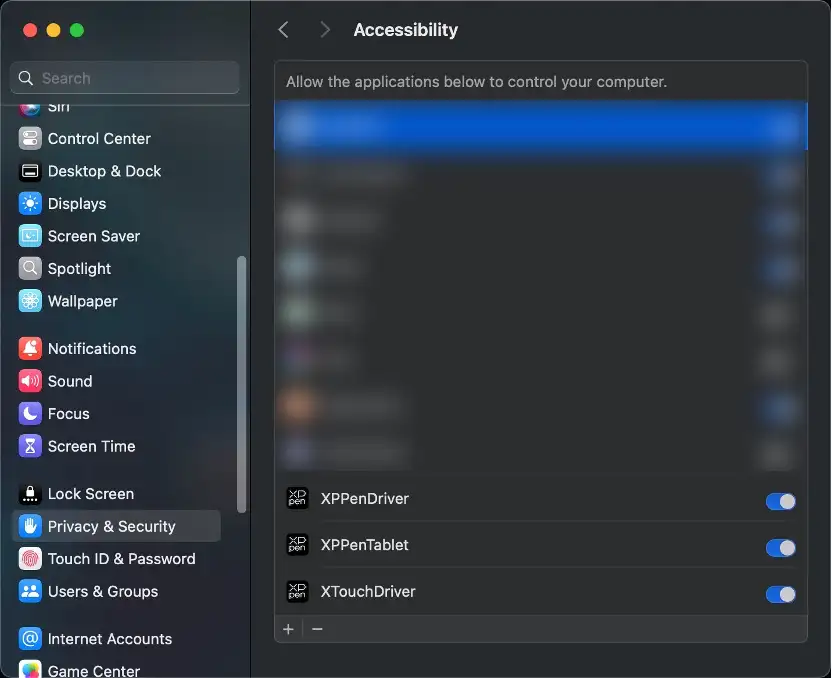
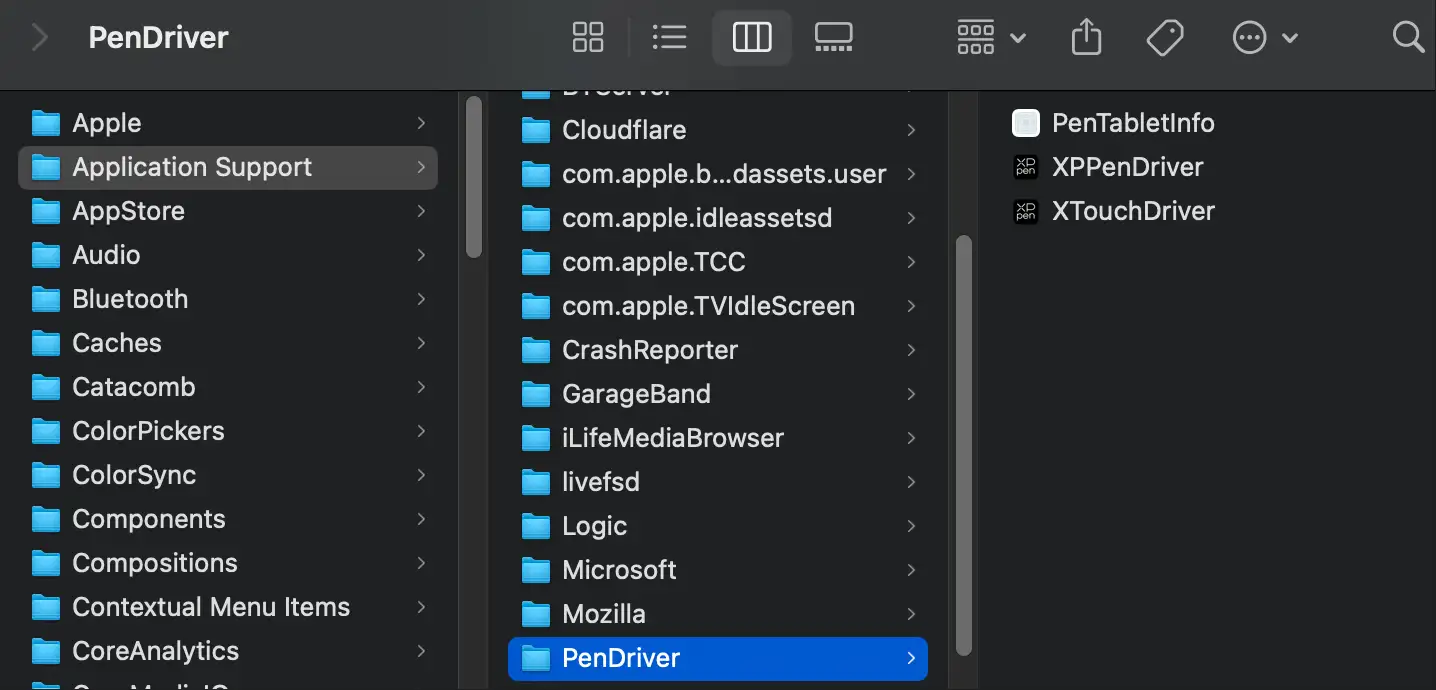
リストに関連するオプションがない場合は、ライブラリー-> Application Support -> PenDriverに移動して手動で追加してください。
2.3. Linux
DEB:コマンド行で「sudo dpkg –i」を入力後、インストールファイルをドラッグしてコマンドを実行します。
RPM:コマンド行で「sudo rpm –i」を入力した後、インストールファイルをドラッグしてコマンドを実行します。
Tar.gz:解凍後、コマンドラインで「sudo」と入力し、「install.sh」をドラッグしてコマンドを実行します。
3. ドライバー紹介
ドライバーは、インストールが完了すると自動的に起動します。自動起動しない場合は、手動でドライバーのフォルダにアクセスして、ドライバーを開いてください。
Windowsでのパス:スタート -> Pentablet
macOSでのパス:アプリケーション -> XPPen -> PenTablet
デバイス未接続時、またはデバイスが正常に接続されていない場合、以下のメッセージが表示されます。デバイスの再接続、パソコンおよびドライバーの再起動を試してください。それでも解決されない場合は、カスタマーサポートにお問い合わせください。
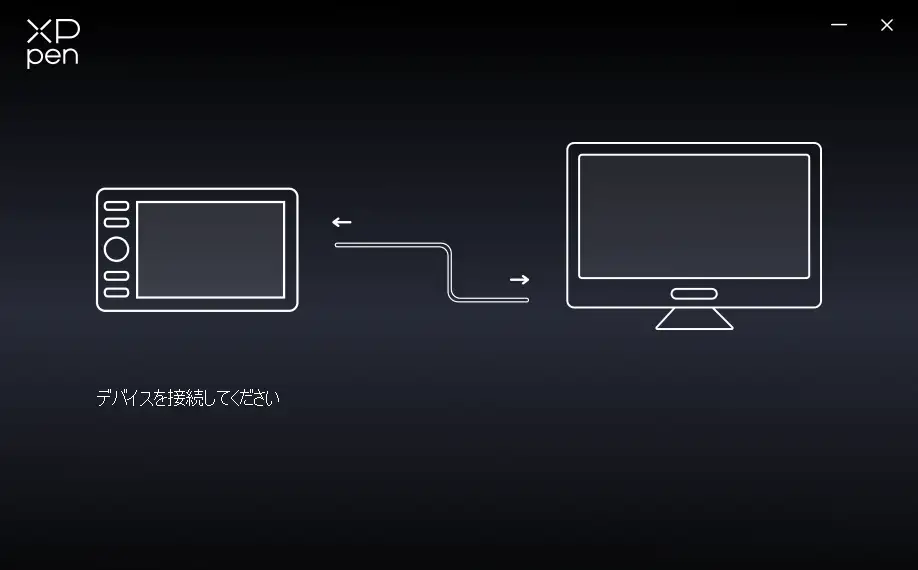
デバイスがパソコンに正常に接続されると、デバイスの名称がドライバーの左上に表示されます。
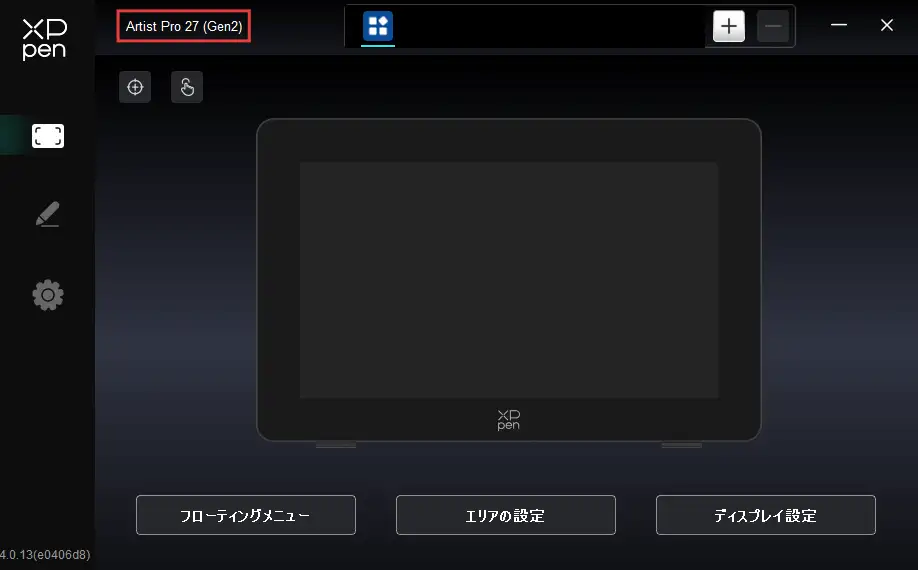
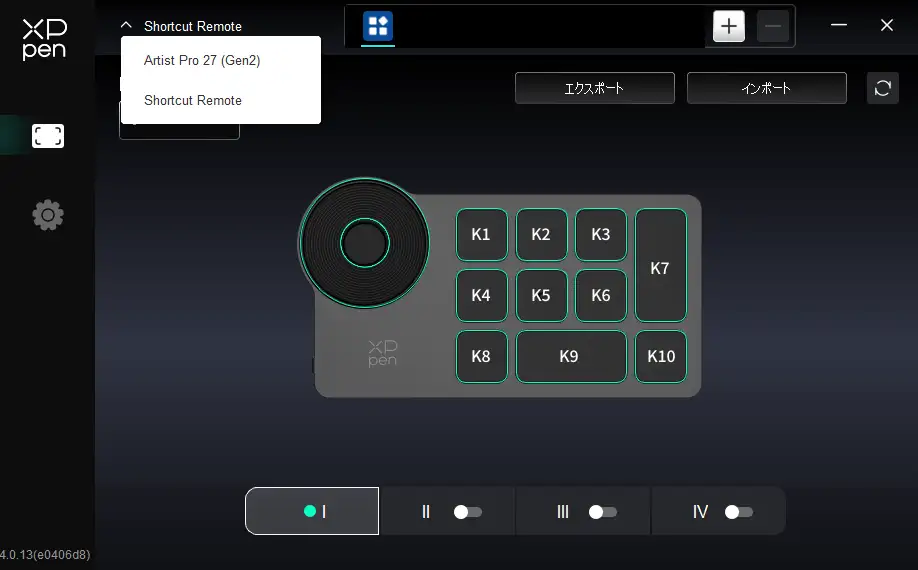
ドライバーは最大3台のデバイスとの同時接続をサポートします。いずれかのデバイスに切り替えた後、現在のデバイスをカスタマイズできます。設定した内容は、現在選択されているデバイスにのみ有効です。
スタイラスペンの使用
Artist Pro 27 (Gen2)はX3 ProスタイラスペンとX3 Proスリムペンを標準装備しております。X3 Proスタイラスペンにはシリコンスリーブが付属しており、長時間の創作による疲れを軽減できます。X3 Proスリムペンは持ちやすく、取り外し可能なキー機能により誤操作を防止できます。
ペンの持ち方:
ペンや鉛筆を普通に使うようにスタイラスを握って、親指や人差し指で簡単にショートカットキーを押せるまで、スタイラスペンを回してショートカットキーの方向を調整できます。
注意:創作中に、ショートカットキーを誤って押すことによる誤操作をできるだけ避けてください。
保管:
スタイラスペンを使わないときは、正しく保管してください。ペン先や圧力センサの寿命を延ばすため、ペン先や消しゴムの両端が圧力や自重を受けないように、スタイラスペンを使用しない時、ペンケースにスタイラスペンを収納することをおすすめします。
注意:スタイラスペンを使わない時、デバイスの上に置かないでください。マウスが反応しないや、パソコンがスリープ状態に移行しない可能性があります。
替え芯の交換:
替え芯がひどく摩耗されたり、縁が鋭利になってしまうまで摩耗されたりした場合は、替え芯を適時に交換することをおすすめします。
1. ペンケースを開け、または製品のパッケージから予備の替え芯を取り出してください。X3 ProスタイラスペンとX3 Proスリムペンの替え芯は共通仕様ではありませんので、交換する際には区別してください。
2. スタイラスペンをペンケース内部に付属した芯抜きに差し込み、傾けて使用済みの替え芯を引き抜きます。
3. 新しい替え芯をスタイラスペンのソケットに挿入し、止まるまで差し込みます。
タッチ機能
Artist Pro 27 (Gen2)はマルチタッチ機能をサポートし、ジェスチャー操作で創作効率を高め、上部のボタンでタッチ機能をオン・オフにすることができます。
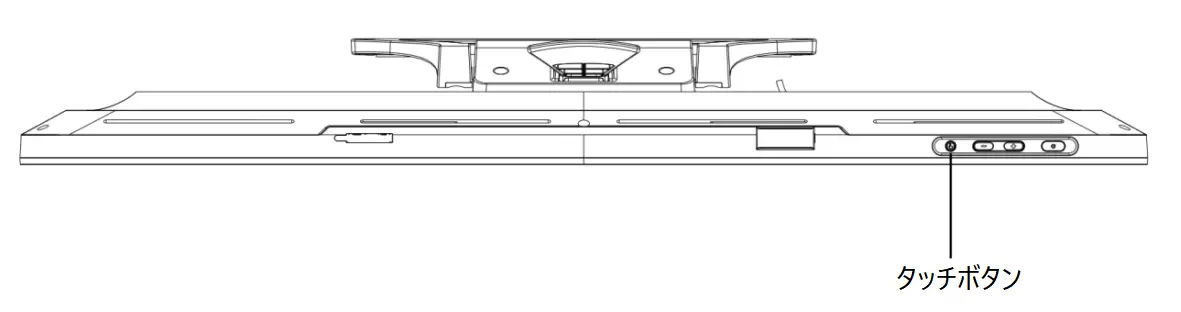
タッチ機能がオンの場合、WindowsまたはmacOSでマルチタッチジェスチャーを使用することができます。本製品はシステム標準ジェスチャーをサポートしていますが、ドライバーでタッチエリアやジェスチャーをカスタマイズすることもできます。
1. タッチエリア
本製品は、デフォルト、スタンダード、カスタムを含む3種類のタッチエリア切替をサポートしています。
デフォルト:すべての画面領域はタッチ可能エリアになります。
スタンダード:画面上のフローティングメニューにのみタッチ入力を有効にし、他の領域では指1本または複数の指によるタッチ入力を認識しないようにします。
カスタム:カスタム領域外にのみタッチ入力を有効にします。 キャンバス領域などのカスタム領域では、指1本または複数の指によるタッチ入力を認識しないようにします。
2. 基本ジェスチャー
基本ジェスチャーは、指1本または指2本によるタッチジェスチャーです。基本ジェスチャーを使用して、システム内のガイドを確認したり、マウスのクリック、スクロール、拡大縮小、回転などの機能を実行できます。
3. 高度ジェスチャー
高度タッチジェスチャーには指3本、4本、5本のジェスチャーが含まれます。本製品は、複数の指を使うジェスチャー、またはジェスチャーによるドロップダウンメニューからカスタムジェスチャーの選択をサポートしています。
4. ジェスチャー一覧
注意:操作システムのバージョンによっては、一部システムのデフォルトジェスチャーがサポートされない場合があります。
指 | 操作 | Windows 11 | macOS |
指1本 | タップ | 選択 | 選択 |
ダブルタップ | 開く | 開く | |
長押し | 右クリック | / | |
ドラッグ | ドラッグ | ドラッグ | |
指2本 | タップ | / | 右クリック |
ダブルタップ | / | スマート拡大縮小 | |
スクロール | 上下/左右スクロール | 上下/左右スクロール | |
つまむ | 拡大縮小 | 拡大縮小 | |
回転 | 回転 | 回転 | |
指3本 | タップ | フローティングメニュー カスタマイズ可能 | フローティングメニュー カスタマイズ可能 |
左右スワイプ | アプリ切替 | / | |
上にスライド | すべてのウィンドウを表示 | コントロールセンター カスタマイズ可能 | |
下にスライド | デスクトップを表示 | APP Expose カスタマイズ可能 | |
指4本 | 左右スワイプ | アプリ切替 | アプリ切替 |
下にスライド | 表示マッピング切替 カスタマイズ可能 | / | |
つまむ | / | Lanuch Pad | |
広げる | / | デスクトップを表示 | |
指5本 | タップ | デスクトップを表示 カスタマイズ可能 | 表示マッピング切替 カスタマイズ可能 |
下にスライド | ドライバーの設定を表示 カスタマイズ可能 | ドライバーの設定を表示 カスタマイズ可能 |
フローティングメニュー
フローティングメニューは、液晶ペンタブレットまたはパソコンのモニターにフローティングショートカットキーを表示できます。常用操作をフローティングメニューに設定し、スタイラスペンやマウス、タッチで当該ボタンをタップして設定した操作を実行できます。ドライバートップページの「フローティングメニュー」ボタンをタップして、フローティングメニューページで表示方法と機能をカスタマイズできます。
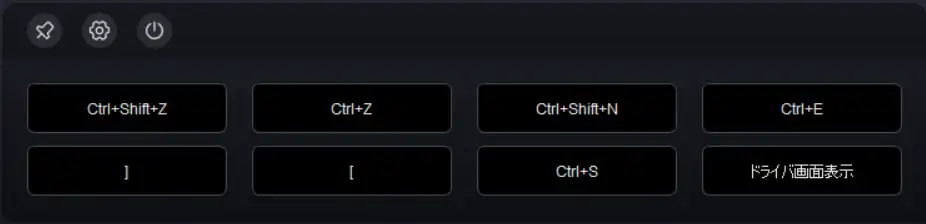
左上アイコンは、左から右それぞれ、表示位置の固定、ドライバーを開いてフローティングメニュー機能の設定、フローティングメニューのオフを示します。
ドライバー設定
ドライバーの左側アイコンをタップすると、ドライバー機能を切り替えることができ、以下を含む液晶ペンタブレットの設定ができます。
1. デバイス設定
2. ペンの設定
3. ドライバー設定
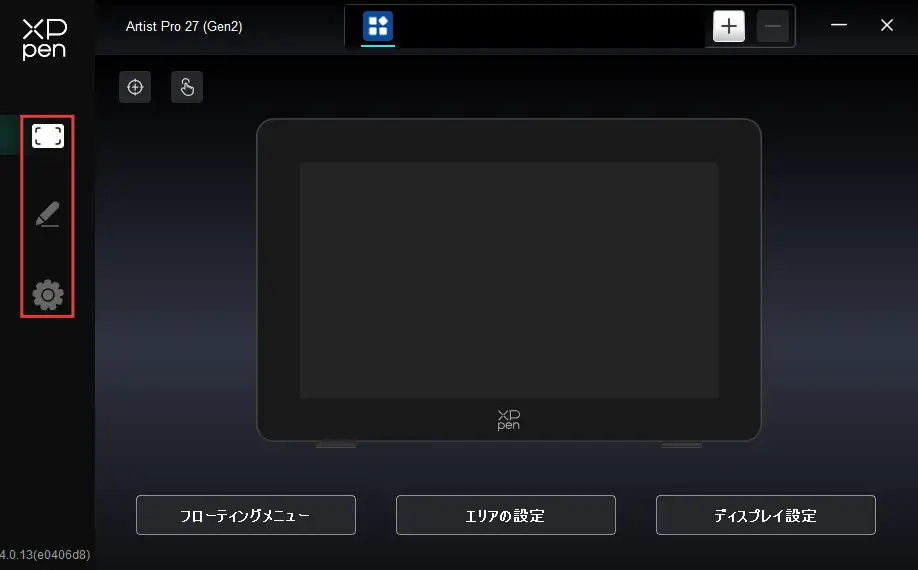
1. デバイス設定
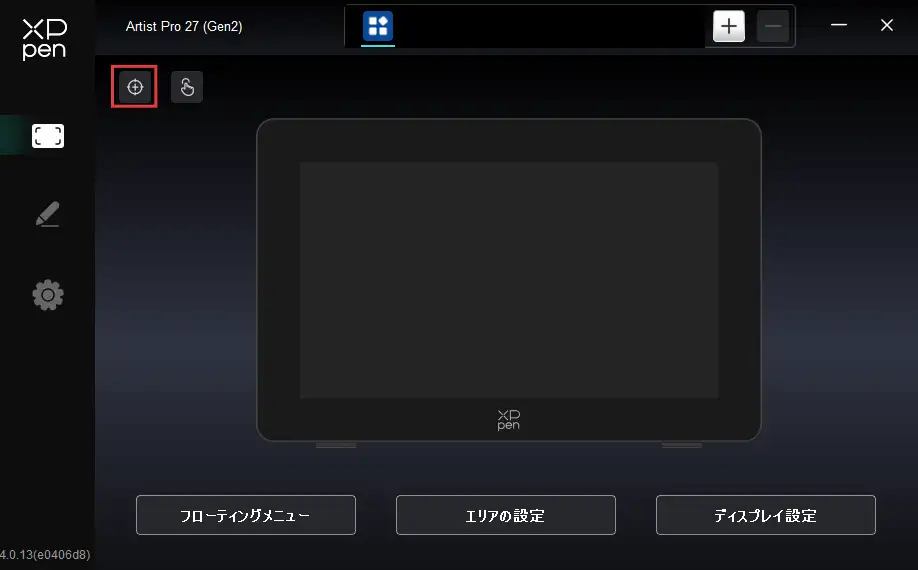
1.1. スクリーンキャリブレーション
スタイラスペンがArtist Pro 27 (Gen2)に正しくマッピングされているか確認してください。マッピングされていない場合は、作業エリアを参照し、マッピングエリアを調整して、普段の持ち方で、スタイラスペンのペン先でモニターに表示される赤十字センターをタップし、ペンとカーソルの間のオフセットをキャリブレーションしてください。
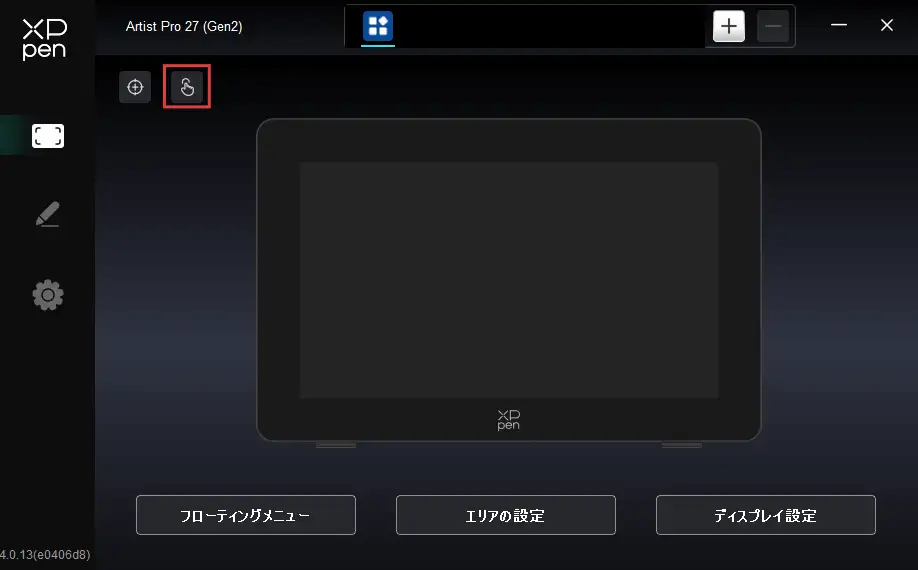
1.2. タッチ
タッチ機能でタッチエリアとタッチジェスチャーをカスタマイズできます
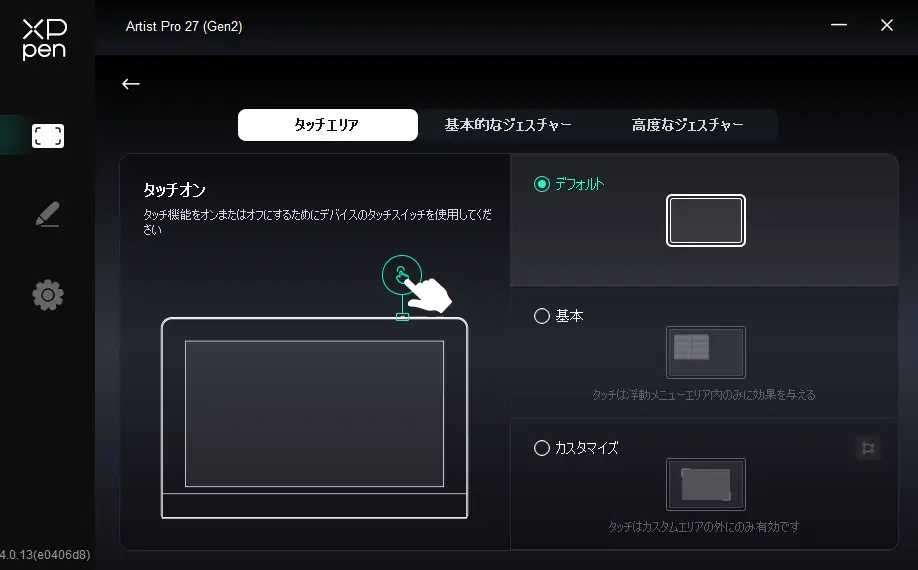
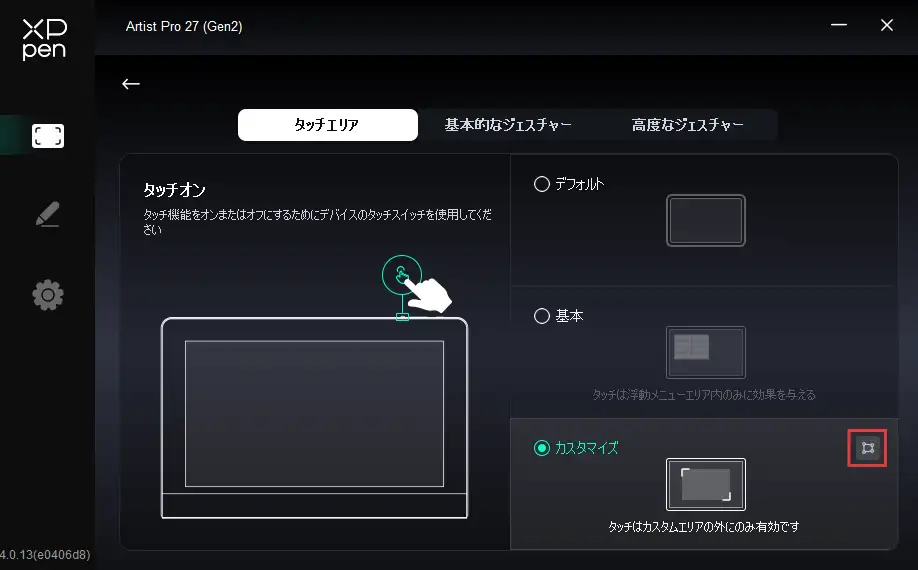
1.2.1. タッチエリア
タッチエリア機能はタッチがオンになっている場合にのみ設定できます。タッチがオフになっている場合は、製品上部のタッチボタンをタップして、タッチ機能をオンにしてください。
本製品は、デフォルト、スタンダード、カスタムを含む3種類のタッチエリアの切替をサポートしています。必要に応じて、使いやすいタッチ操作を選択できます。
デフォルト:すべての画面領域はタッチ可能エリアになります。
スタンダード:画面上のフローティングメニューにのみタッチ入力を有効にし、他の領域では指1本または複数の指によるタッチ入力を認識しないようにします。
カスタム:カスタム領域外にのみタッチ入力を有効にします。 キャンバス領域などのカスタム領域では、指1本または複数の指によるタッチ入力を認識しないようにします。
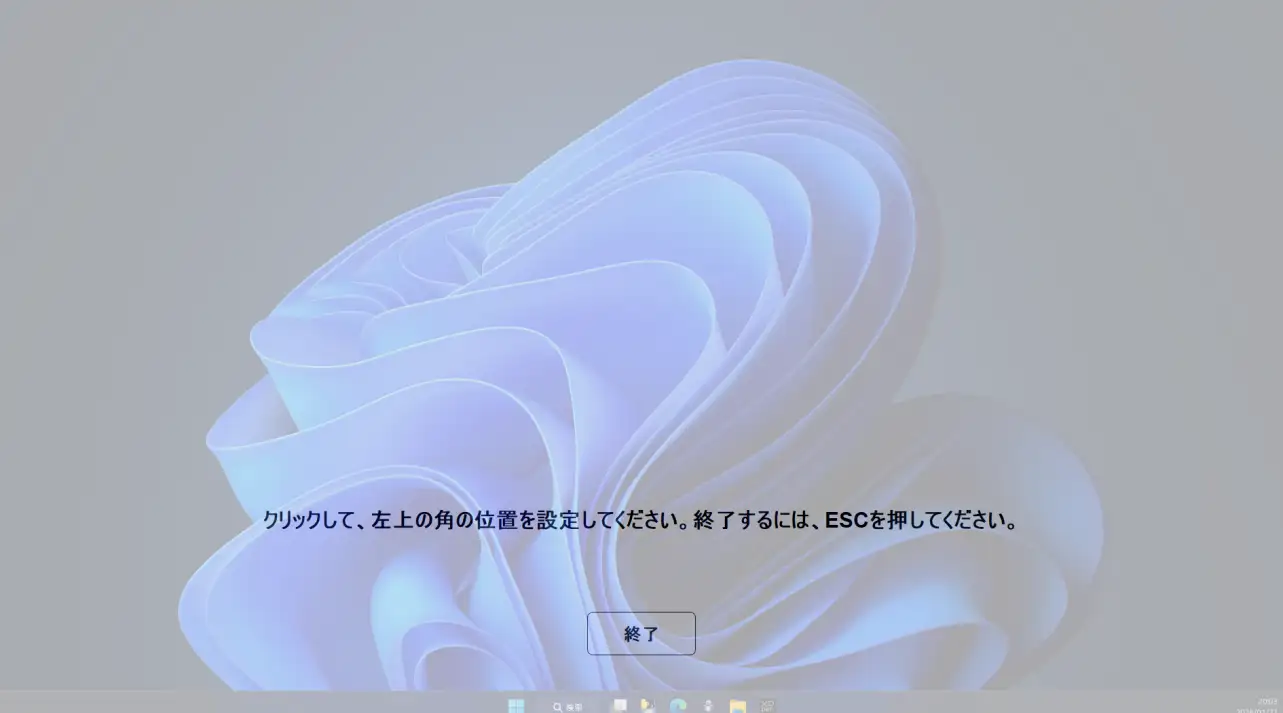
カスタムタッチエリアの設定
カスタムを選択し、右側のカスタムエリアアイコンをタップし、ポップアップ画面で設定したいエリアの左上隅と右下隅をそれぞれタップして設定を完了します。
1.2.2. 基本ジェスチャー
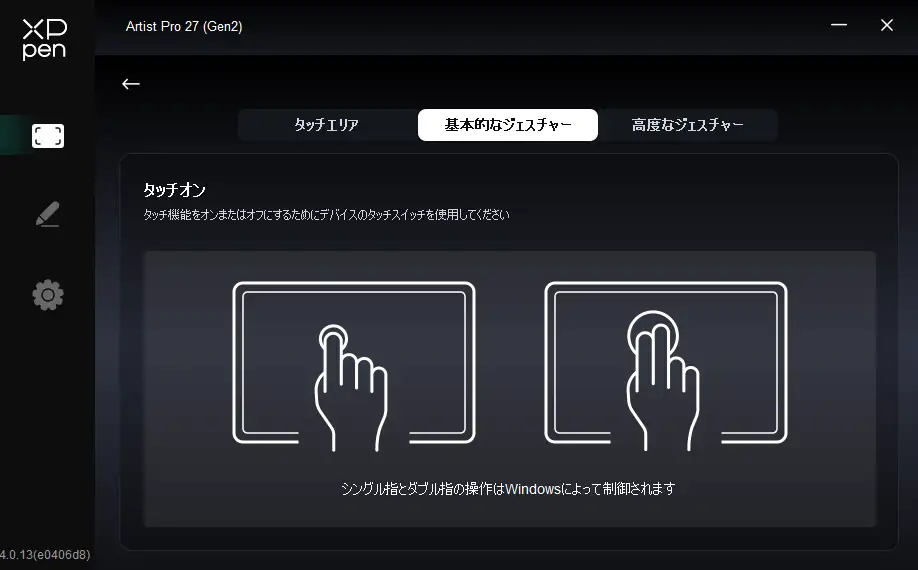
基本ジェスチャーは、指1本または指2本によるタッチジェスチャーです。基本ジェスチャーを使用して、システム内のガイドを確認したり、マウスのクリック、スクロール、拡大縮小、回転などの機能を実行できます。
1.2.3. 高度ジェスチャー
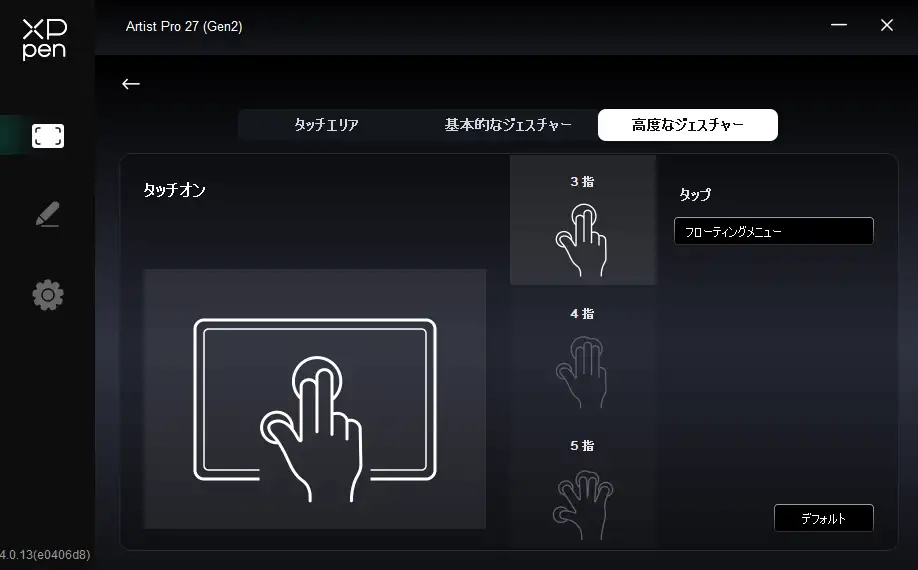
高度タッチジェスチャーには指3本、4本、5本のジェスチャーが含まれます。本製品は、複数の指を使うジェスチャー、またはジェスチャーによるドロップダウンメニューからカスタムジェスチャーの選択をサポートしています。具体的な対応ジェスチャーについては、ジェスチャー一覧をご参照ください。
1.3. フローティングメニュー
フローティングメニューは、液晶ペンタブレットまたはパソコンのモニターにフローティングショートカットキーを表示できます。常用操作をフローティングメニューに設定し、スタイラスペンやマウス、タッチで当該ボタンをタップして設定した操作を実行できます。
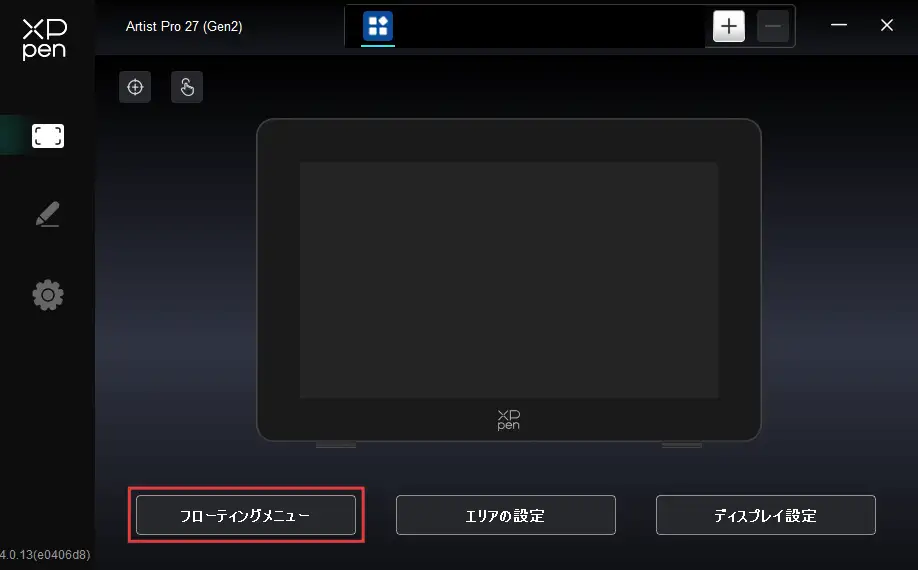
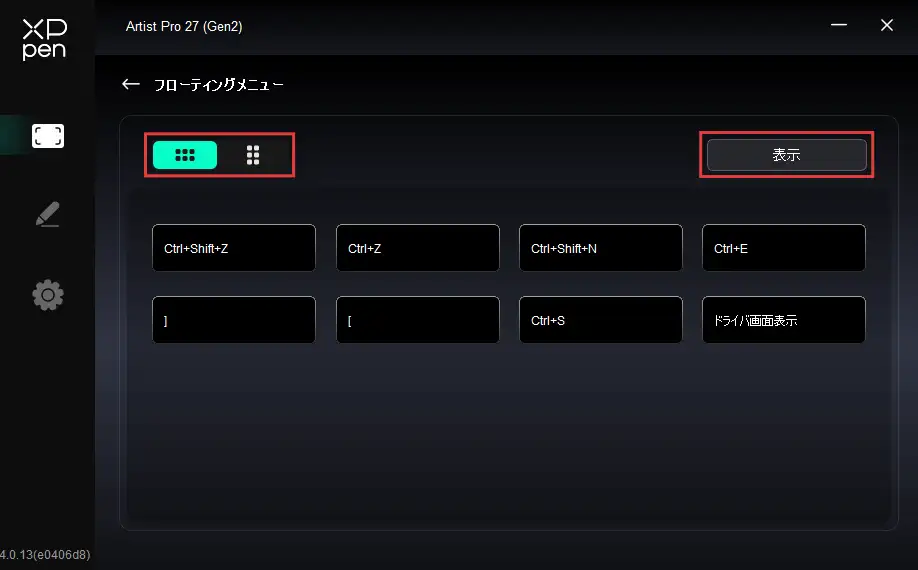
フローティングメニューは横並び表示と縦並び表示に対応しています。左上エリアをタップして表示方式を切り替え、右上の「表示」ボタンをタップすると、フローティングメニューがデスクトップに表示されます。
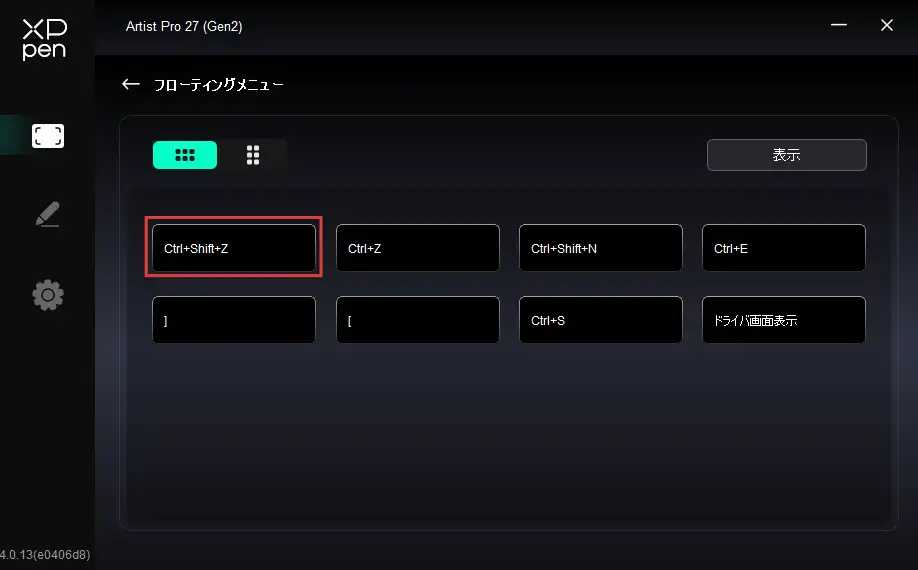
フローティングメニューのショートカットキーをタップしてその機能を設定します。ショートカットキーやその他に設定したり、対応プログラムを実行したりすることができます。
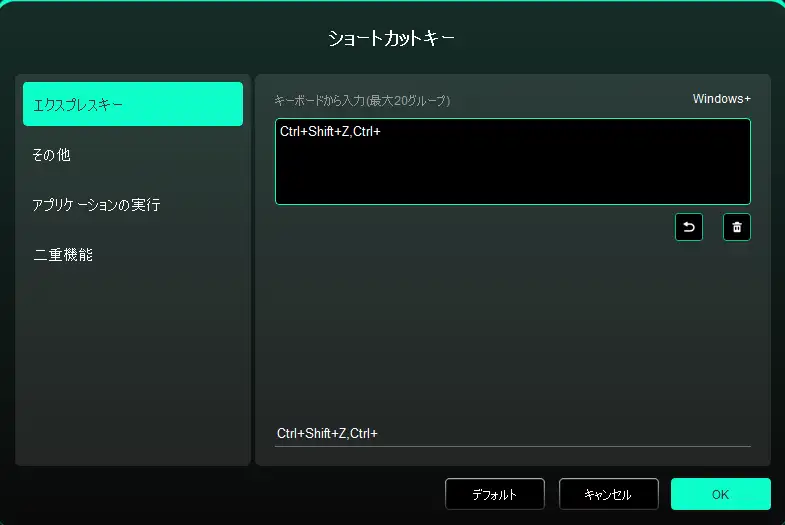
ショートカットキー:
キーボードのショートカットキーを設定します。例えば、3D MAXソフトウェアでは「Alt+A」で位置合わせツールを使用できるよう設定されています。
キーボードのショートカットキーは複数グループ設定できます。例えば、Ctrl+C、Ctrl+Vを入力すれば、キーを押すと、設定されたショートカットキー機能がすべて一回実行されます。
Windows(Command):Windowsキーを含むキーの組み合わせを追加します。例えば、Win(Cmd)+Shift+3を入力したい場合、Shift+3を押すと、ドライバーは自動的にWindowsキーを入れます。
カスタムネーミング:ドライバー画面下のカスタムネーミングで、現在設定されている機能の表示名をカスタマイズできます。
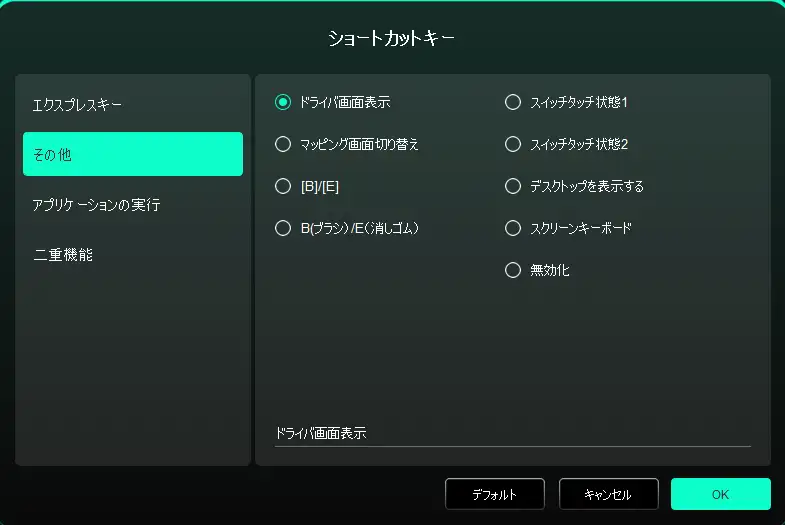
その他:
ドライバーパネルの表示:ドライバー設定パネルをクイック表示します
モニターの切替:複数のモニターが存在する場合、他のモニターにカーソルをマッピングできます
[B]/[E]:B/Eキーで繰り返し切り替えが可能です
ペン/消しゴム:ペン/消しゴム間の繰り返し切り替えが可能です
タッチ状態の切替1:デフォルト、スタンダードの2つのタッチモードで繰り返し切り替えが可能です
タッチ状態の切替2:デフォルト、カスタムの2つのタッチモードで繰り返し切り替えが可能です
デスクトップの表示:システムのデスクトップを表示します
仮想キーボード:システムキーボードを呼び出します
機能なし:機能を実行しません
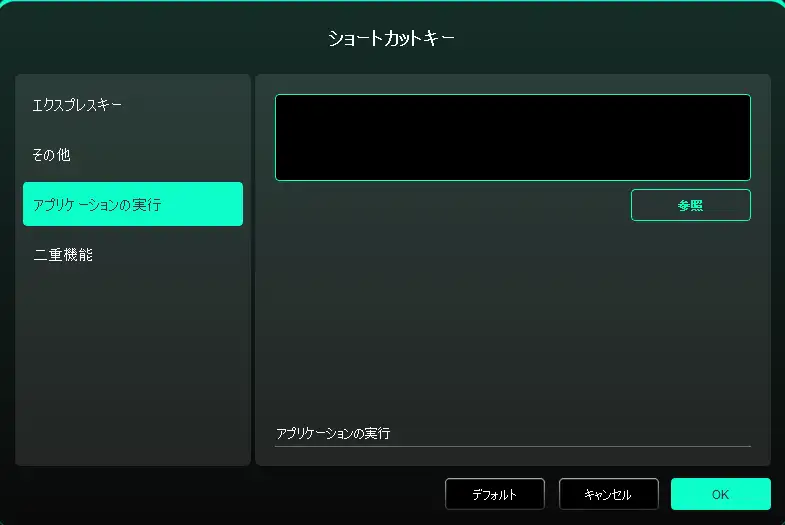
アプリケーションの実行:
ショートカットキーで対応するアプリケーションをクイック起動します。
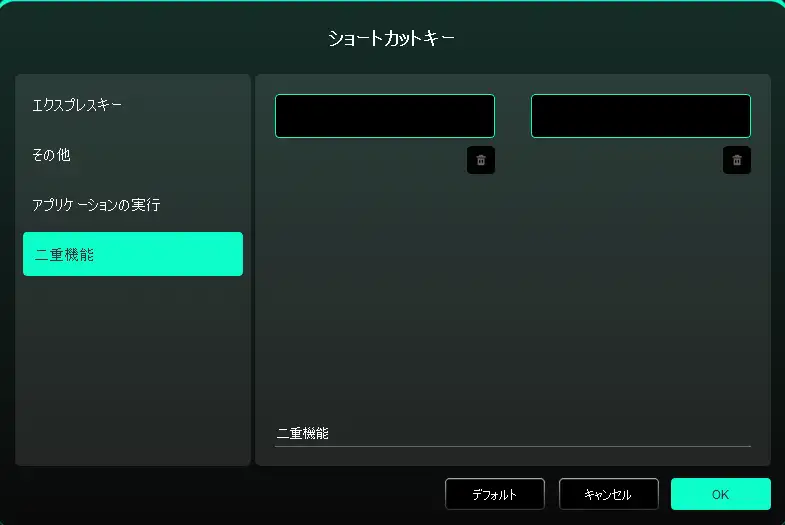
デュアル機能:
単一のショートカットキーをクリックすることで、2つの機能を切り替えることができます(例:B/E)。左右はそれぞれ単一のグループ(組み合わせキーも可
)として機能し、キーボード入力によるカスタム設定、Winキー、Cmdキーおよびその組み合わせキーに対応しています。
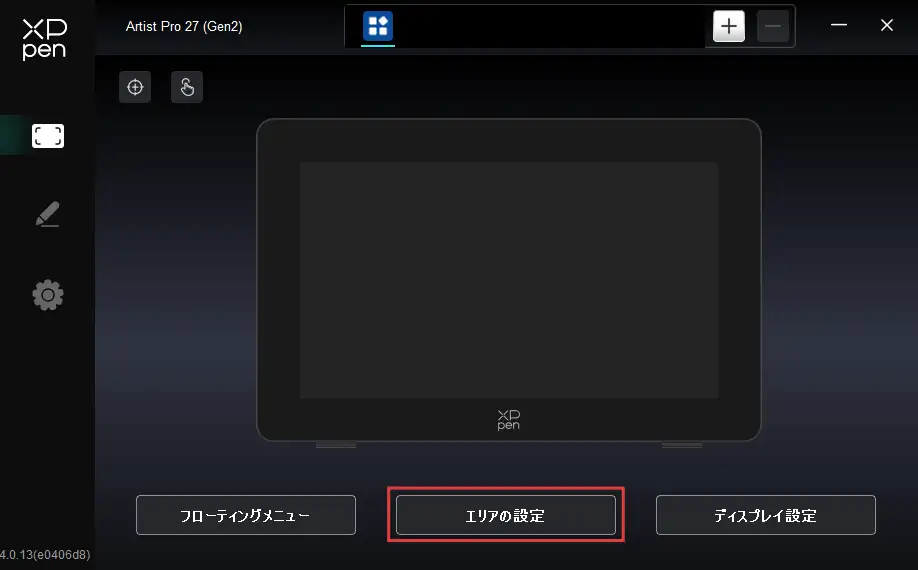
1.4. 作業エリア
デバイスの作業エリアと画面表示エリアのマッピング関係を定義します。
スクリーン
現在モニターの表示エリアとデバイスの間のマッピング関係を設定することができます。
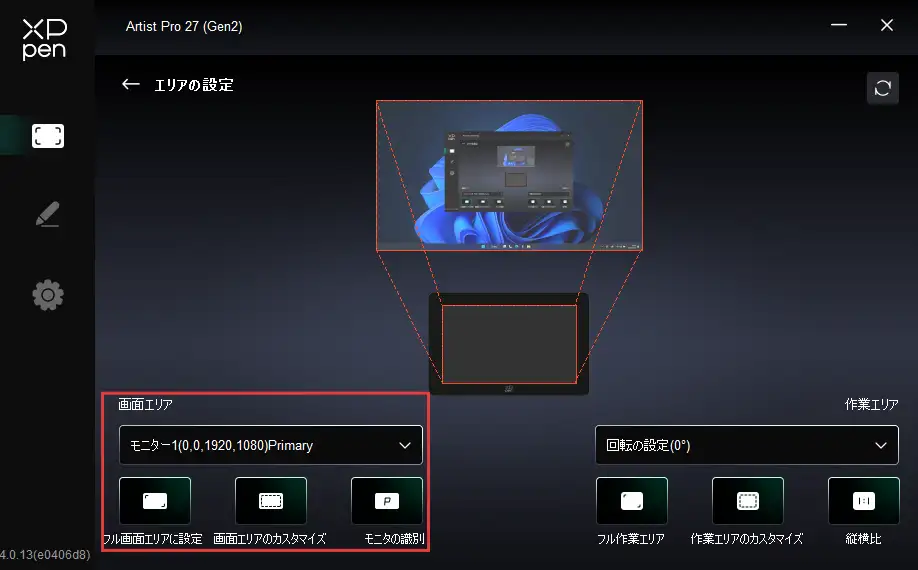
複数のモニターを利用し、モニターがコピーモードに設定されている場合、デバイスの作業エリアはすべてのモニターにマッピングされ、ペンがデバイスの作業エリアで移動する場合、すべてのモニターのカーソルが同時に移動します。
複数のモニターを利用し、モニターが拡張モードに設定されている場合、画面タブでデバイスの作業エリアをマッピングするモニターを選択してください。
モニターのマッピング領域の設定:
1. フルスクリーン設定:選択中のモニターの全画面。
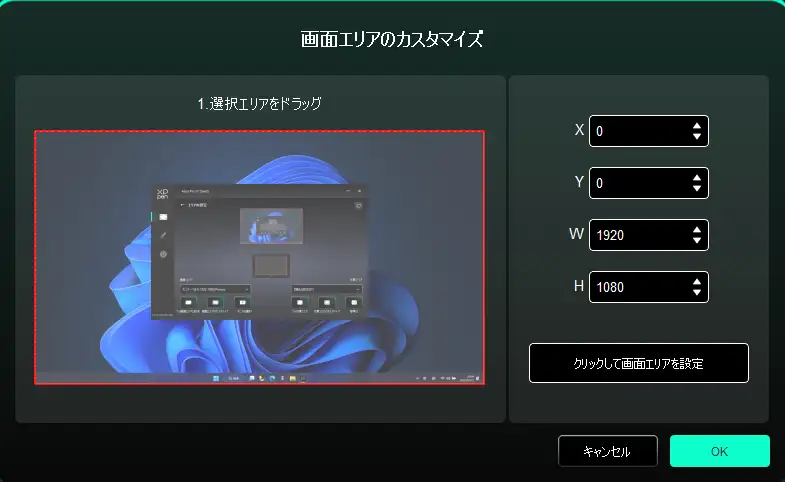
2. スクリーンエリアのカスタマイズ:3つの方法。
ドラッグでエリアを選択:「スクリーン」表示上のカーソルを一つの点からもう一つの点までドラッグします。
座標:X、Y、W、Hの側の入力ボックスに座標を入力します。
タップでスクリーンエリアを設定:タップした後、モニターで選択したい「左上」の位置と「右下」の位置を順次タップします。
3. スクリーン表示
すべての接続中のモニターを表示します。数字マークはそれぞれのモニターの左下に表示されます。
液晶ペンタブレット
現在の液晶ペンタブレットの作業エリアを設定します。
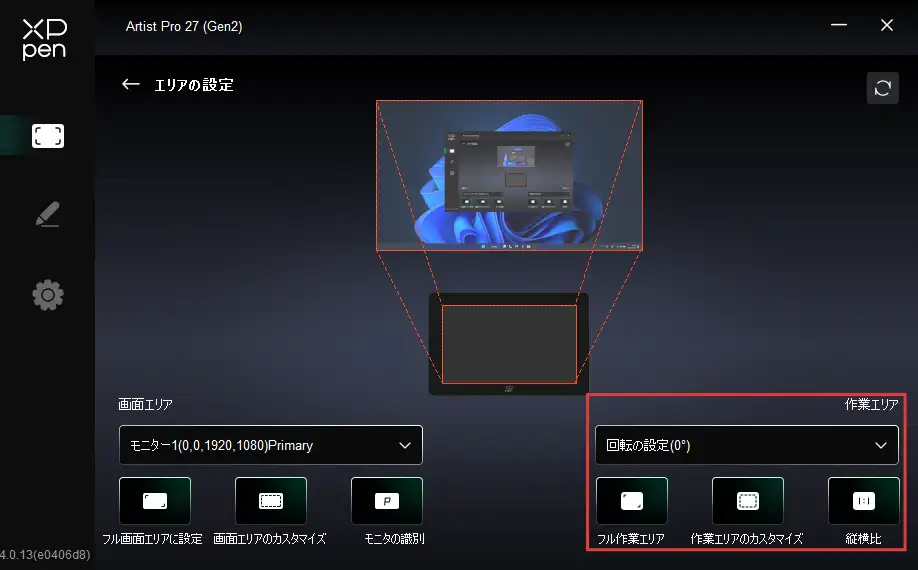
デバイスの作業エリアの設定:
1. 全手書きエリア:デバイスのすべての作業エリア。
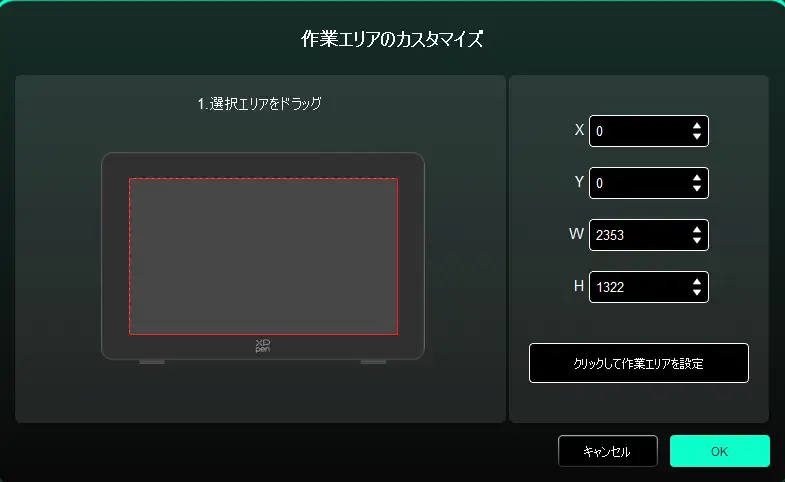
2. 手書きエリアのカスタマイズ:3つの方法。
ドラッグでエリアを選択:「デバイス」表示上のカーソルを一つの点からもう一つの点までドラッグします。
座標:X、Y、W、Hの側の入力ボックスに座標を入力します。
タップで手書きエリアを設定:タップした後、スタイラスペンでデバイスの作業エリアに選択したい「左上」の位置と「右下」の位置をタップします。
3. 表示スケール:デバイスの作業エリアと選定されたモニターのすべての表示エリアとのスケールを同一にします。
1.5. モニターの設定
現在の液晶ペンタブレットの色関連パラメーターを設定します。
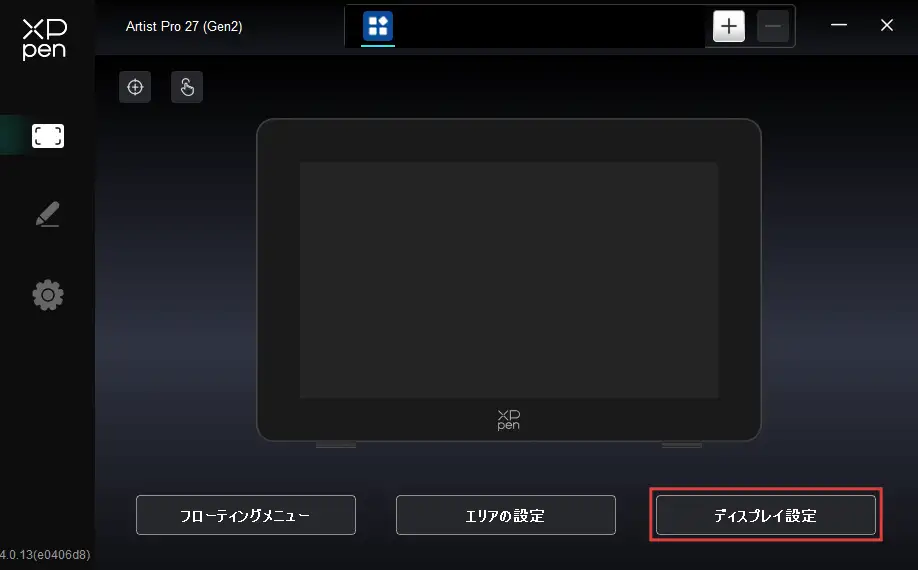
輝度、コントラスト比、シャープネス:相応のスライドブロックを動かしてデバイスの輝度やコントラスト比、シャープネスを調整することができます。
HSRスイッチ:オンにすると、FHDのネイティブ解像度を維持したまま、倍速技術により320Hzの高リフレッシュレートを実現します。ペン先の移動による残像を効果的に排除し、描画遅延を低減することで、軌跡とペン先の動きをミリ秒レベルで同期させ、高速なスケッチや連続した線画などの高頻度な制作シーンでの滑らかさを大幅に向上させます。
HDR高ダイナミックレンジ表示:OSでHDR機能が有効になっており、HDRコンテンツが接続されている場合、ディスプレイは自動的にHDRモードに切り替わります。
HDR機能を正しく有効にするため、ペンディスプレイをメインディスプレイまたは拡張モードに設定し、以下の方法でHDR機能をオンまたはオフにしてください。
Windows 11:
設定を開き、システム → ディスプレイを選択し、現在のペンディスプレイを選択して、下部の「HDRを使用する」オプションをオンまたはオフにします。
macOS:
システム設定を開き、ディスプレイを選択し、現在のペンディスプレイを選択して、下部の「ハイダイナミックレンジ」オプションをオンまたはオフにします。
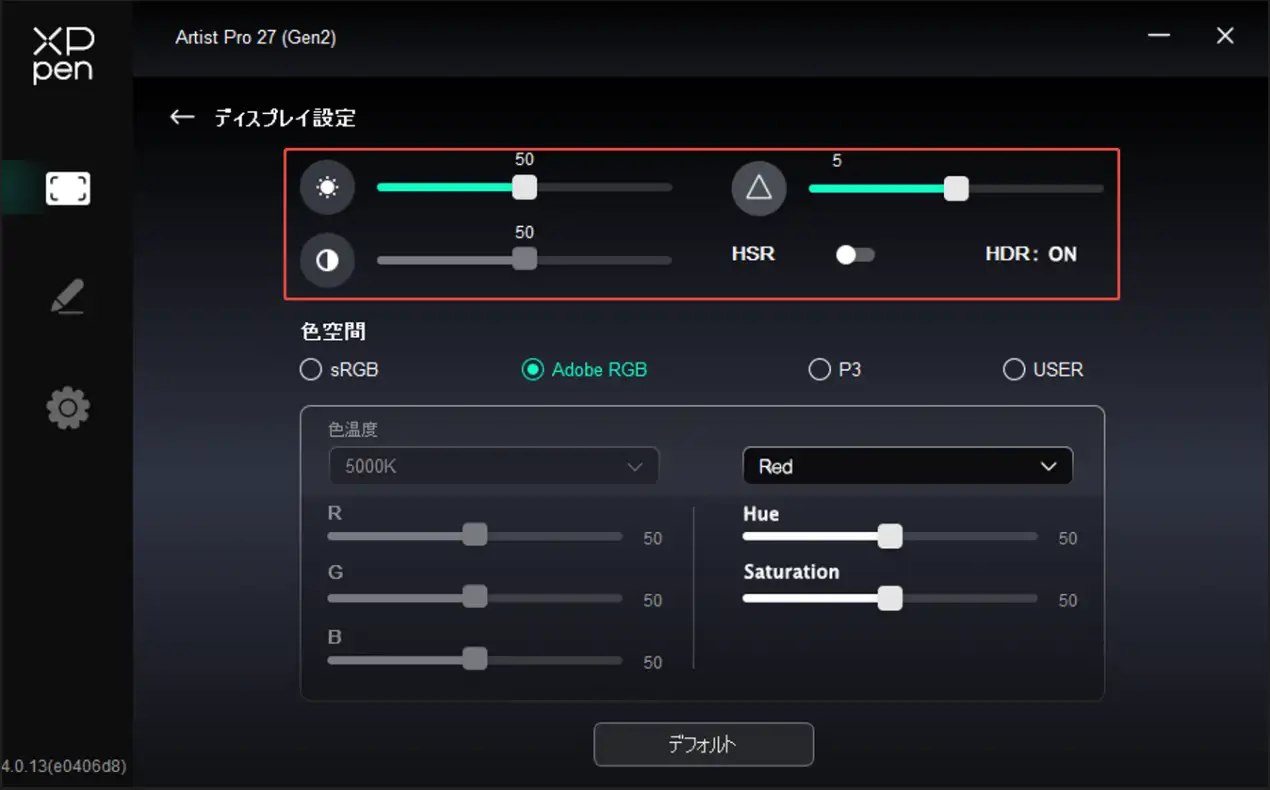
色空間:本製品にはsRGB、Adobe RGB、及びP3の3つのモードがプリセットされています。これらのモードは色域制限及びキャリブレーションが完了されていますので、ICCプロファイルを追加する必要がありません。
ICCの手動設定をご希望の場合、ドライバー画面のスクリーン設定オプションでUSERモードを選び、原色で設定することができます。
USERモードでは、色温度(色温度でUSERモードを選択するとR、G、Bの値も調整できます)を調整することで、色空間をカスタマイズできます。
Hue(色相)、Saturation(彩度)の調整に対応しており、色の「方向」と「強度」をコントロールできます。赤、緑、黄、シアン、青、マゼンタの個別調整が可能です。
2. ペンの設定
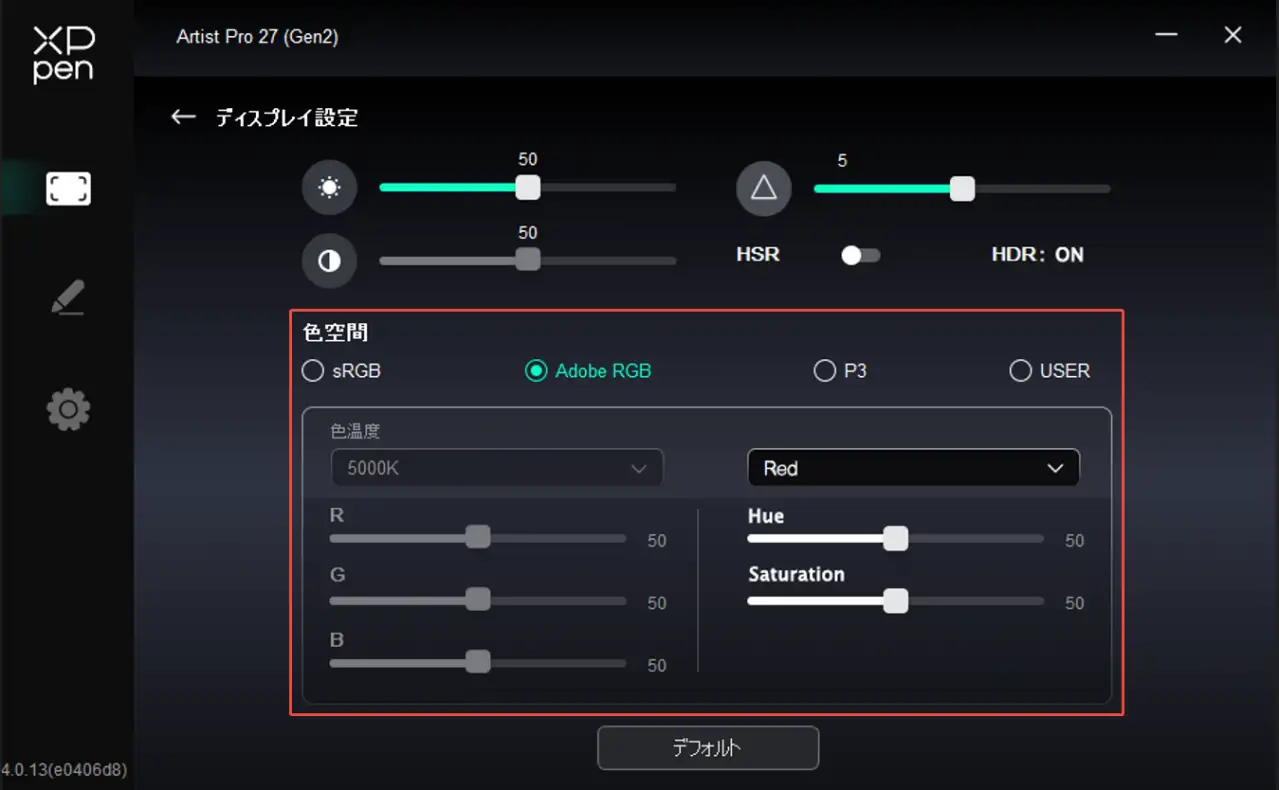
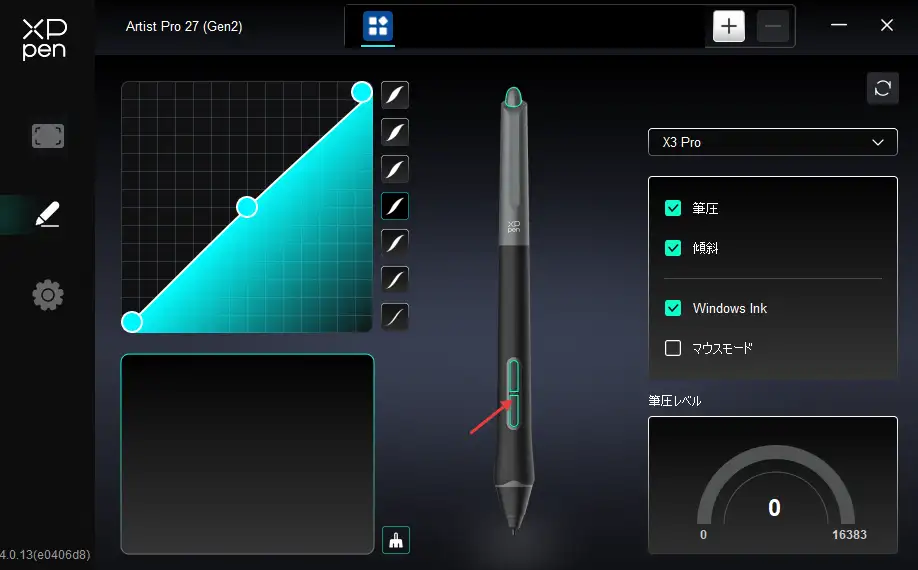
ペンが作業エリアの範囲内にあると、自動的に異なる製品モデルのペンを認識し、ドライバーに追加しますが、ご利用のスタイラスペンは本製品に対応可能である必要があります。右側のペン名称のドロップダウンメニューをタップして、スタイラスペンを選択して設定できます。スタイラスペンを使用すると、ドライバーが自動的にそのペンのカスタム設定に切り替わります。
2.1. ペンボタン
画面上のペンボタンの位置をタップし、その機能をカスタマイズします。
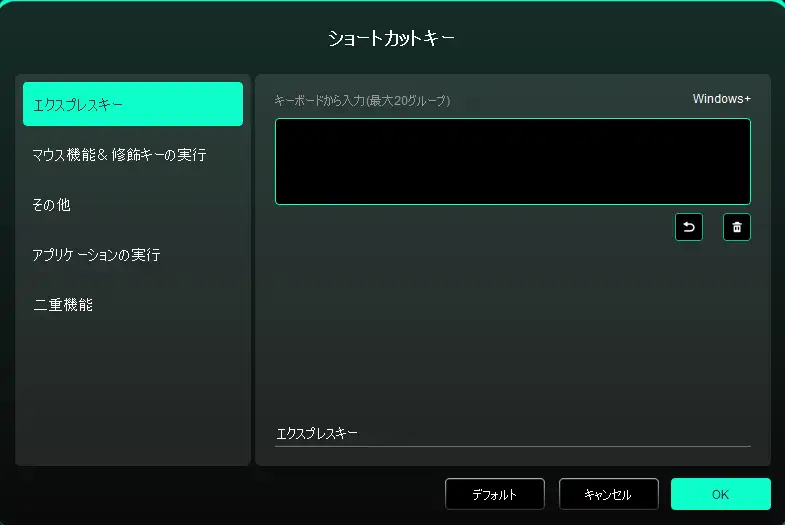
ショートカットキー:
キーボードのショートカットキーを設定します。例えば、3D MAXソフトウェアでは「Alt+A」で位置合わせツールを使用できるよう設定されています。
キーボードのショートカットキーは複数グループ設定できます。例えば、Ctrl+C、Ctrl+Vを入力すれば、キーを押すと、設定されたショートカットキー機能がすべて一回実行されます。
Windows(Command):Windowsキーを含むキーの組み合わせを追加します。例えば、Win(Cmd)+Shift+3を入力するには、Shift+3を押すと、ドライバーは自動的にWindowsキーを入れます。
カスタムネーミング:ドライバー画面下のカスタムネーミングで、現在設定されている機能の表示名をカスタマイズできます。
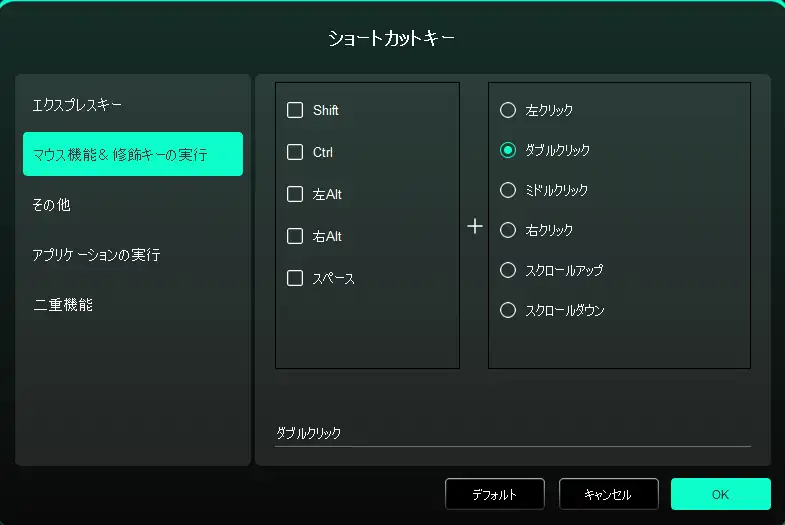
マウスコントロール:
マウスとキーボードのキーの組み合わせを設定できます。例えば「Shift」と「タップ」を選択すると、この組み合わせをサポートしているソフトウェアでショートカット操作を実現することができます。
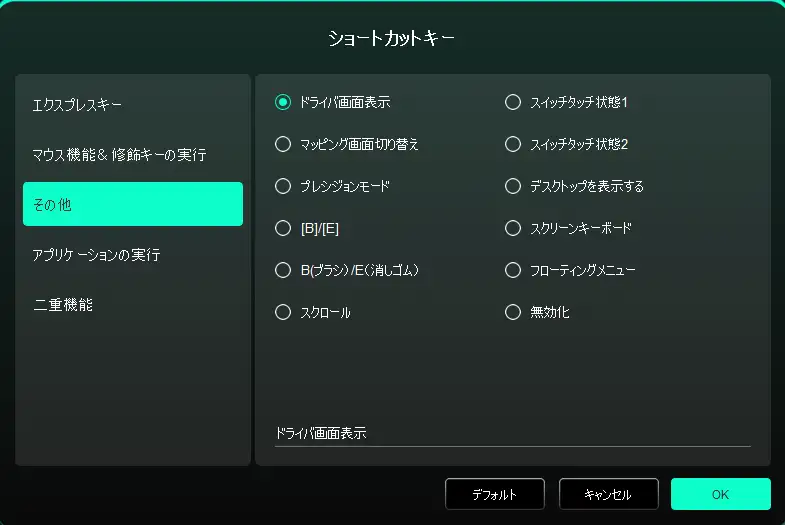
その他:
ドライバーパネルの表示:ドライバー設定パネルをクイック表示します
モニターの切替:複数のモニターが存在する場合、他のモニターにカーソルをマッピングできます
プレシジョンモード:スクリーンのアクティブエリアを一定範囲内に限定し、そのエリアに対してより細かい絵描きを行うことができます
[B]/[E]:B/Eキーで繰り返し切り替えが可能です
ペン/消しゴム:ペン/消しゴム間の繰り返し切り替えが可能です
スクロール:スクロールボタンを押したまま、ペンでスクロール機能を実現できます
タッチ状態の切替1:デフォルト、スタンダードの2つのタッチモードで繰り返し切り替えが可能です
タッチ状態の切替2:デフォルト、カスタムの2つのタッチモードで繰り返し切り替えが可能です
デスクトップの表示:システムのデスクトップを表示します
仮想キーボード:システムキーボードを呼び出します
フローティングメニュー:フローティングメニューを呼び出します
機能なし:機能を実行しません
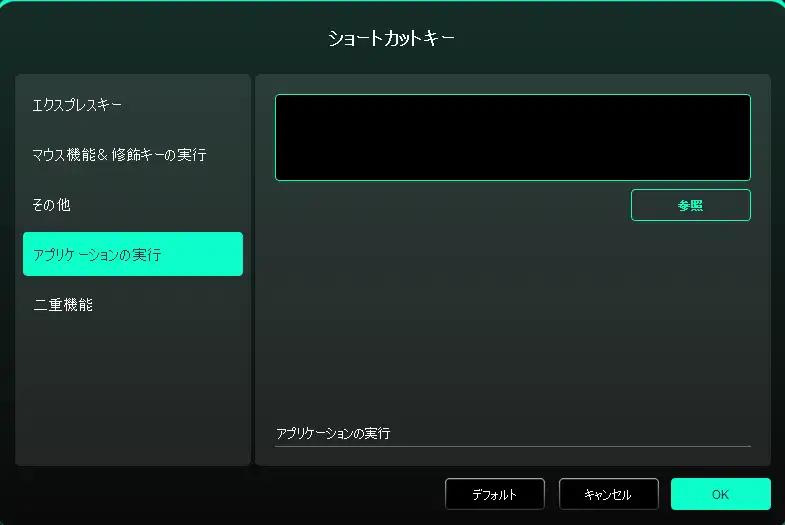
アプリケーションの実行:
ショートカットキーで対応するアプリケーションをクイック起動します。
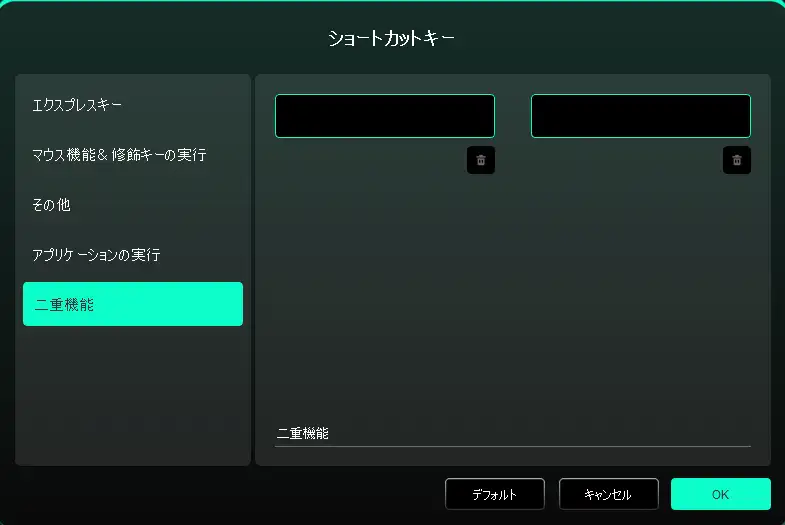
デュアル機能:
単一のショートカットキーをクリックすることで、2つの機能を切り替えることができます(例:B/E)。左右はそれぞれ単一のグループ(組み合わせキーも可
)として機能し、キーボード入力によるカスタム設定、Winキー、Cmdキーおよびその組み合わせキーに対応しています。
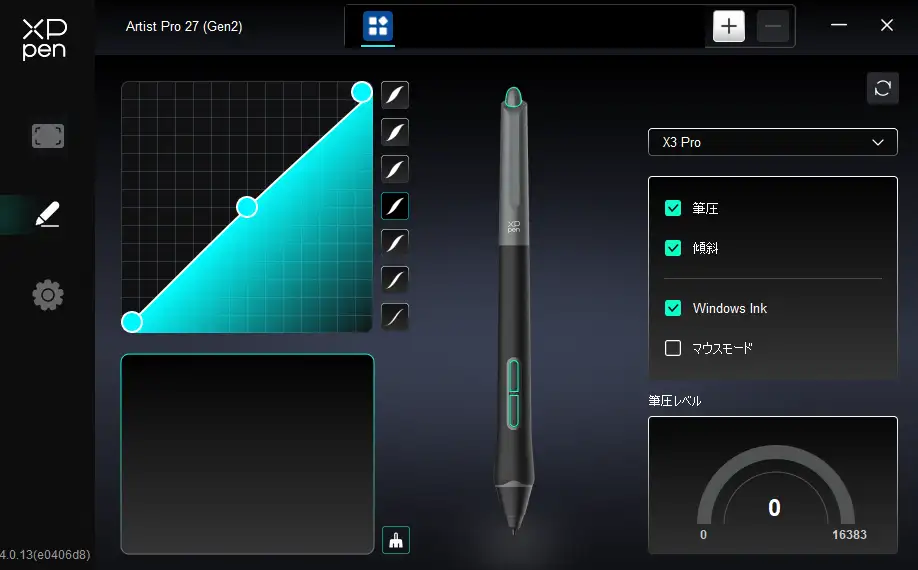
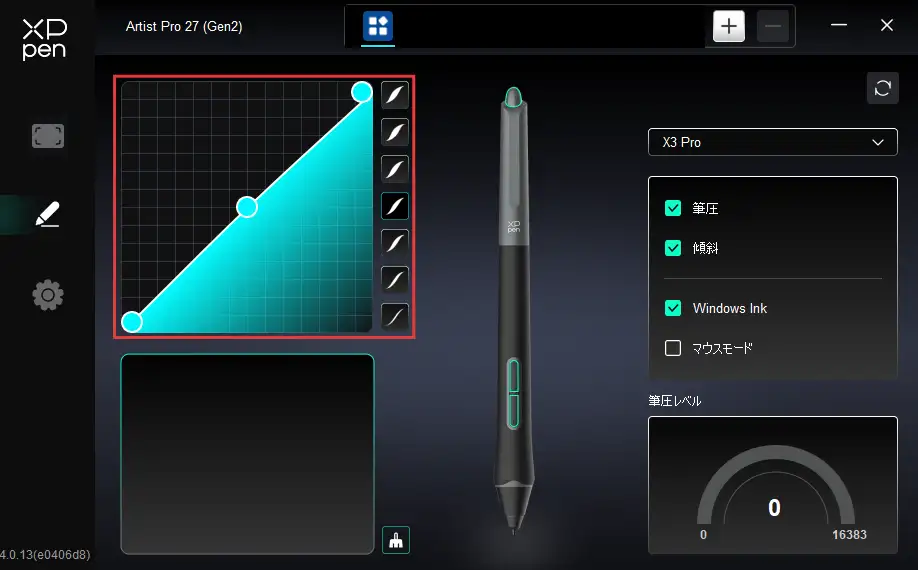
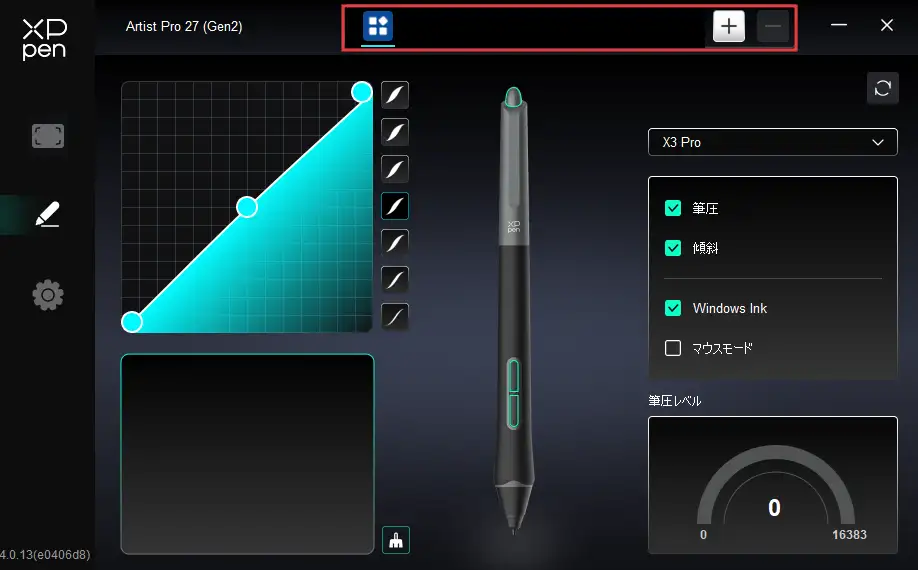
2.2. 圧力感度
「筆圧」曲線を調整するか、プリセットされた圧力感度オプションを選択します。
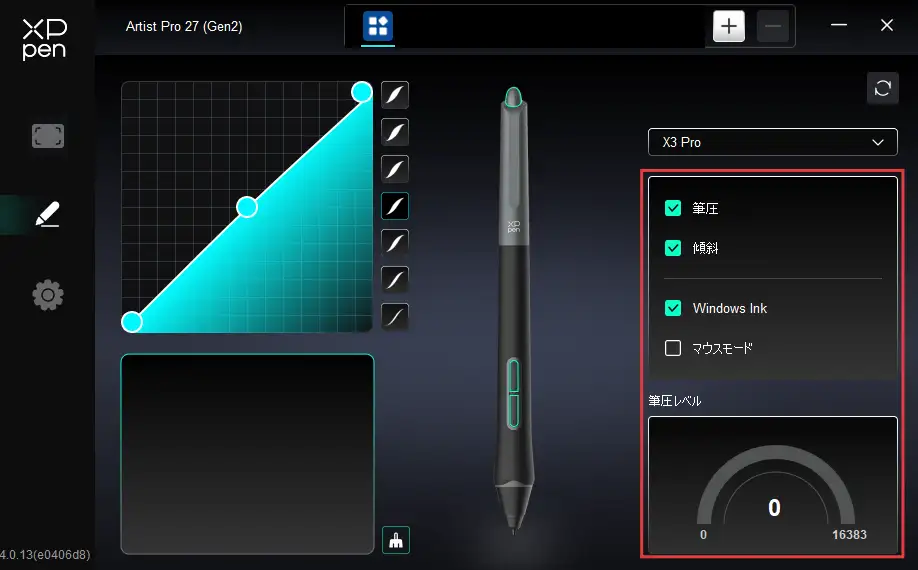
筆圧:
オフにした後、スタイラスペンの利用時にかけられた筆圧が感知されません。
傾き検知機能:
オフにした後、スタイラスペンの傾き検知機能が無効になります。
Windows Ink(Windowsにのみ対応):
Windowsシステムはペンによる手書き入力をサポートします。Microsoft Office/Whiteboardなどのソフトウェアで手書き機能を利用したい場合、このオプションをオフにしないでください。
マウスモード:
ペンを持ち上げると、カーソルは離れた位置に留まります。操作方法はマウスと同じです。選択すると、デバイス上で移動する際にカーソル速度を調整できます。未選択の場合、デフォルトでペンモードを利用します。
現在の圧力感度:
現在の筆圧をテストします。
2.3. アプリケーション
アプリケーションリストにアプリケーションを追加して選択後、そのアプリケーションにおけるペンボタンをカスタマイズします。
例えば、あるアプリケーションを選択して設定を変更した場合、そのアプリケーションの使用中にのみ変更内容が適用されます。アプリケーションを切り替えると、ドライバーは自動的に認識します。アプリケーションは7つまで追加できます。
アプリケーションを追加するには、以下の手順に従ってください。
1. アプリケーションバーの右上にある「+」をタップして、アプリケーション選択画面を開きます。
2. 表示されているアプリケーションから追加したいアプリケーションを選択するか、「参照」をタップしてインストールされているアプリケーションから選択します。
3. 「確認」をタップすると、選択したアプリケーションはアプリケーションバーに追加されます。
4. 追加されたアプリケーションを選択し、アプリケーションバーの後方にある「-」をタップすると当該アプリケーションを削除することができます。
5. その他のすべてのアプリケーションを選択した場合、この操作は、カスタマイズをしていないその他のアプリケーションに有効です。
3. ドライバー設定
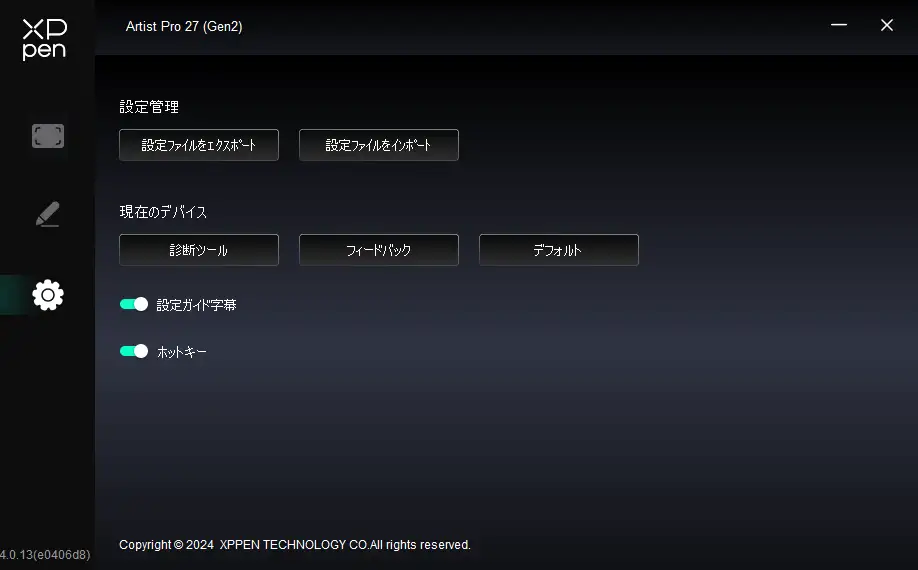
設定ファイルのインポート&エクスポート:
カスタマイズした設定をファイルの形でインポート&エクスポートして設定値を読取・保存することができます。
この操作は、同じOSでのみ使用できます。
診断ツール:
ドライバーの使用中に問題が発生した場合、診断ツールを利用することができます。
フィードバック:
ドライバーのご利用中に問題やご意見がございましたら、このページからフィードバックをお送りください。
デフォルトに戻す:
ドライバーのご利用中に問題やご意見がございましたら、このページからフィードバックをお送りください。
表示情報:
オフにした後、キーを押すと、画面下部にはキーの状態が表示されなくなります。
ショートカットキー:
オフにした後、デバイスのすべてのキーの機能が無効になります。
4. ワイヤレスショートカットリモート
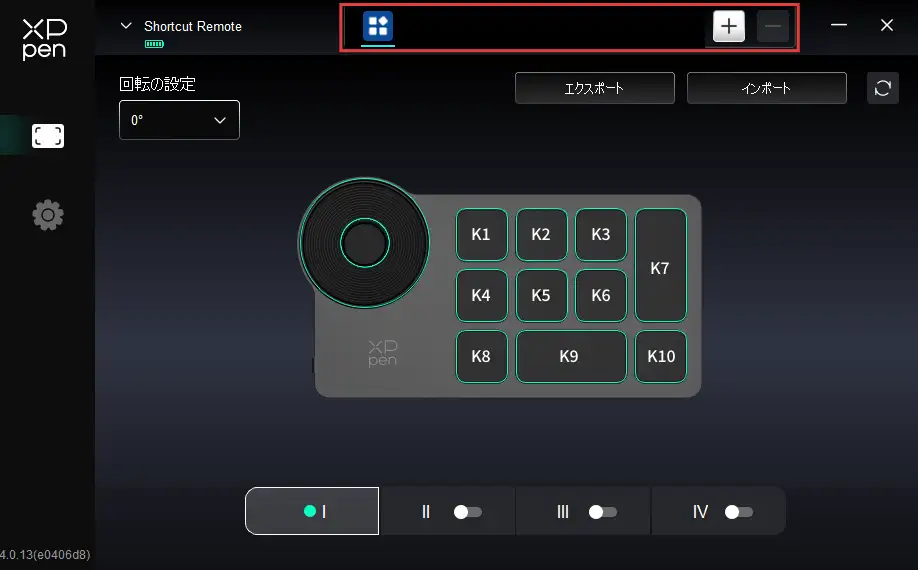
4.1. アプリケーション
アプリケーションリストにアプリケーションを追加して選択後、そのアプリケーションのショートカットキーをカスタマイズします。
例えば、あるアプリケーションを選択して設定を変更した場合、そのアプリケーションの使用中にのみ変更内容が適用されます。アプリケーションを切り替えると、ドライバーは自動的に認識します。アプリケーションは7つまで追加できます。
アプリケーションを追加するには、以下の手順に従ってください。
1. アプリケーションバーの右上にある「+」をタップして、アプリケーション選択画面を開きます。
2. 表示されているアプリケーションから追加したいアプリケーションを選択するか、「参照」をタップしてインストールされているアプリケーションから選択します。
3. 「確認」をタップすると、選択したアプリケーションはアプリケーションバーに追加されます。
4. 追加されたアプリケーションを選択し、アプリケーションバーの後方にある「-」をタップすると当該アプリケーションを削除することができます。
5. その他のすべてのアプリケーションを選択した場合、この操作は、カスタマイズをしていないその他のアプリケーションに有効です。
4.2. ホイール
ホイールの中央のキーで、ホイールの機能を切り替えます。ドライバー動作時は拡大縮小(デフォルト)、スクロール、ブラシ、回転という4つの機能を順次切り替え可能です。
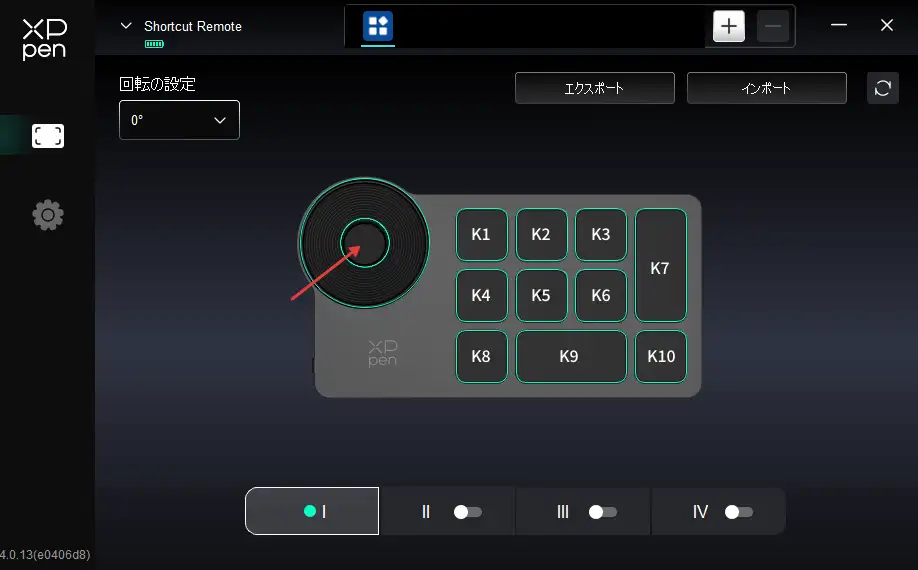
カスタム:
画面上のホイールの位置をタップし、プリセット機能のドロップダウンメニューの「カスタマイズ」を選択し、キーボードで設定が必要なキーまたはキーの組み合わせでホイールの時計回り、反時計回り機能をカスタマイズします。
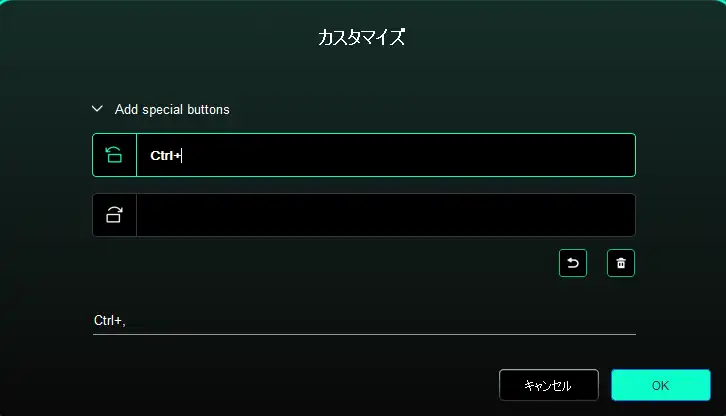
4.3. ショートカットキー
ドライバーには4グループまでショートカットキーを設定できます。デフォルトでは第1グループが適用され(無効にすることができない)、その他の有効にしていないショートカットキーグループの初期機能は第1グループと同じです。各ショートカットキーの機能をカスタマイズできます。有効にすると「キーグループ切替」(デフォルトはK1キーで切り替え、他のキーへの割り当ても可能)で有効になっている各グループを切り替えられます。
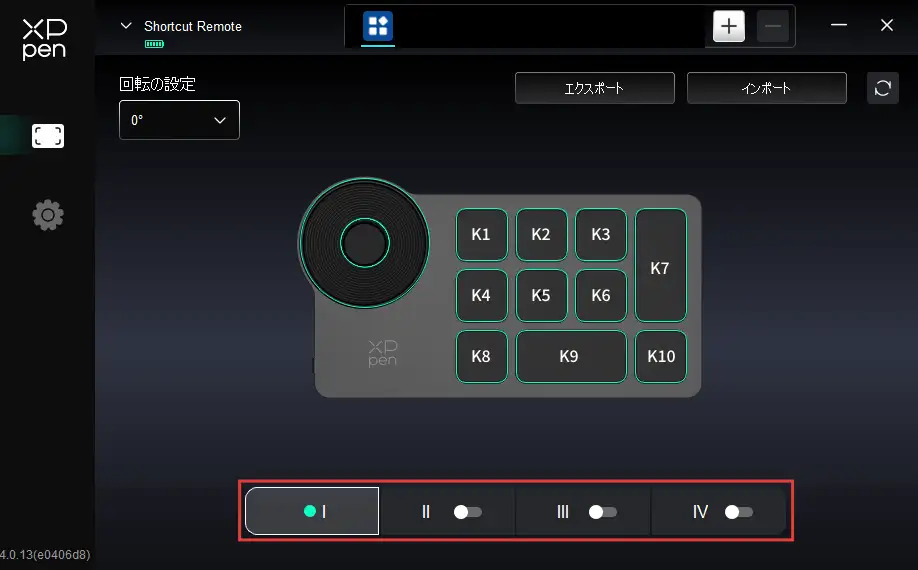
カスタム:
デバイスの画面上のボタンをタップし、その機能をカスタマイズできます。設定方法はペンボタンを参照してください。
プレビューの設定
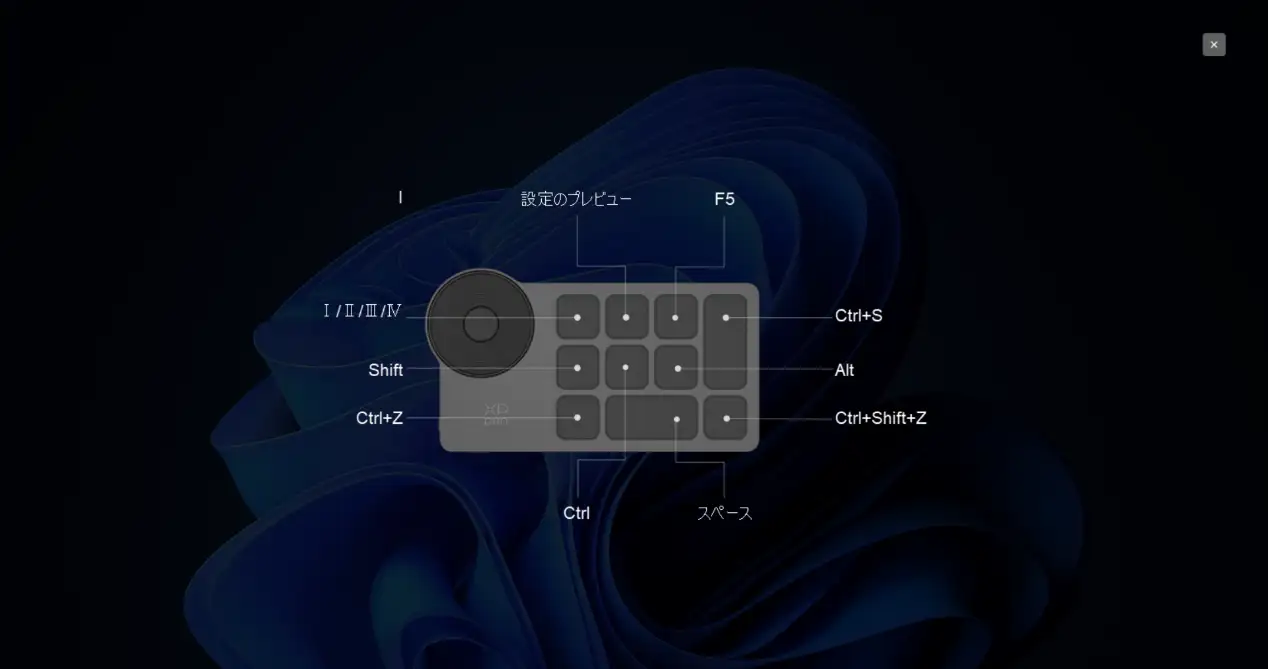
使用中のキーグループ機能を表示します。 ドライバーで有効にしていないキーグループを選択した場合、デフォルトでグループⅠのキー機能が適用されます。右上の閉じるアイコンをタップして、プレビューウィンドウを閉じます。
4.4. インポート/保存
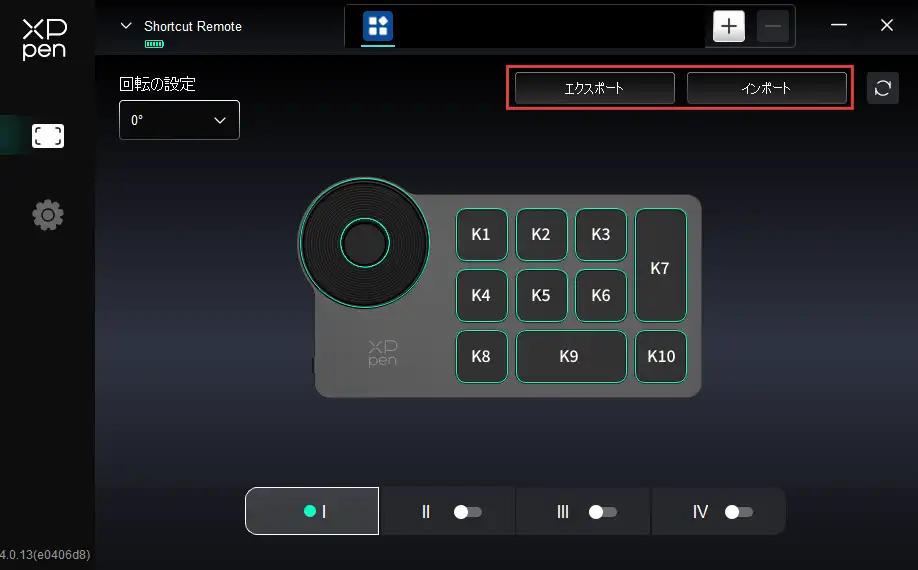
インポート:
ショートカットリモートに保存されている設定を、ドライバー上の現在選択されているアプリケーションにインポートします。
保存:
ドライバー上の現在選択されているアプリケーションの設定をショートカットリモートに保存します。
注意:「インポート」「保存」機能は有線接続で使用してください。「インポート」「保存」設定には回転機能は含まれず、同一OSでのみ有効します。
ドライバーのアンインストール
1. Windows
スタートメニューの「設定」→「アプリ」→「アプリと機能」の順に開き、「Pentablet」をタップしてから、「アンインストール」を選択し、指示に従って操作してください。
2. macOS
「移動」→「アプリケーション」の順にXPPenを見つけ、「UninstallPenTablet」をタップし、指示に従って操作してください。
3. Linux
Deb:コマンドラインでsudo dpkg -r XPPenLinuxと入力して、コマンドを実行します。
Rpm:コマンドラインでsudo rpm -e XPPenLinuxと入力して、コマンドを実行します。
Tar.gz:解凍後、コマンドラインでsudoと入力し、uninstall.shをドラッグしてからコマンドを実行します。
よくあるご質問
1. 液晶ペンタブレットが表示されていないか、画面が真っ暗になっている
1) デバイスが電源に正しく接続されているか確認してください。
2) ケーブルが正しく接続されているか確認してください。
3) 電源表示ランプが青い色で点灯しているか確認してください。青い色で点灯していない場合は、接続ケーブルを確認し、再起動してください。
4) 信号が不安定な場合は、接続ケーブルのポートがしっかり挿入されているか確認してください。
2. パソコンがデバイスを認識できない
1) お使いのパソコンのUSBポートが正常に動作しているか確認してください。異常な場合は、他のUSBポートを使用してください。
3. 液晶ペンタブレットが3840*2160 60Hzまたは2560*1440 165Hzで表示できない
1) ホストPCのグラフィックカードおよびポートが、3840*2160 60Hzまたは2560*1440 165Hzの出力をサポートしているか確認してください。
2) HDMIポートを使用する場合、本製品は最大2560*1440 144Hzまでサポートします。
4. Photoshopでのタッチ機能の使い方
1) 「環境設定」>「パフォーマンス」の設定画面で、「グラフィックプロセッサーを使用」にチェックが入っていることを確認してください。
5. ドローソフトウェアで誤操作を回避するにはどうしたらいいですか?
1) 本製品はペン優先機能をサポートしており、ペンが認識エリアに入るとタッチ機能が自動的にオフになり、誤操作を回避できます。
2) ドライバーでタッチエリアをカスタマイズし、タッチ操作の有効範囲を制限し、誤操作を回避することができます。
3) 付属の誤作動防止グローブを装着することで、お絵描き中の誤操作を防止できます。
4) または上部のタッチスイッチをタップして、お絵描き中に全体のタッチ機能をオフにします。
6. Kritaで誤操作を避けるにはどうしたらいいですか?
1) Kritaではタッチパネルで指で絵を描くことができます。タッチパネル機能を備えた液晶ペンタブレットを使用する場合、この機能はスタイラスペンの絵画入力を妨げる可能性がありますので、この機能はオフにしてください。
2) この機能をオフにするには、「設定」 -> 「Kritaの設定」 -> 「一般」 -> 「ツールタブ」 -> 「指描き:タッチパネルの絵画入力を許可する」にチェックを外してください
3) チェックを入れていない場合、キャンバスの移動は指1本のジェスチャーで行えます。絵画への妨げを避けるため、キャンバスの移動は指3本のジェスチャーで行うように変更することをおすすめします。
4) 「設定」 -> 「Kritaの設定」 -> 「キャンバスショートカットキー」-> 「キャンバスビューを移動」 -> 「ジェスチャー」に移動し、「指3本でドラッグ」に変更してください
7. スタイラスペンは機能しない
1) 純正品のスタイラスペンを使用していることを確認してください。
2) ドライバーが正しくインストールされていることを確認し、ドライバーのペン設定が正常かどうかを確認します。
8. 筆圧はドローソフトウェアでは感知できないが、カーソルを動かすことができる
1) ドローソフトウェアが筆圧をサポートしているかを確認してください。
2) XPPenのウェブサイトから最新のドライバーインストールファイルをダウンロードし、ドライバーの筆圧が正常かどうかを確認します。
3) ドライバーをインストールする前に、ウイルス対策ソフトウェアとグラフィックソフトウェアを終了してください。
4) インストール前に、他の絵描モニターのドライバーをアンインストールしてください。
5) インストールが完了したら、パソコンを再起動してください。
6) ドライバーの筆圧が正常な場合(Windows:ドライバーのペン設定でWindows Inkが有効になっていることを確認)、ドローソフトウェアを実行し、再度テストしてください。
9. スタイラスペンのキャリブレーション(カーソルとの位置合わせ)方法は?
1) スタイラスペンがArtist Pro 27 (Gen2)に正しくマッピングされていることを確認してください。
2) ドライバーの「デバイス設定」ページにある「キャリブレーション」ボタンをタップし、画面の指示に従ってスクリーンのキャリブレーションを実施します。
3) 普段の持ち方でご使用ください。製品がよりお客様の使用習慣に合うよう、スタイラスペンで画面上の赤十字の中心をタップし、タッチペンとカーソルのずれを補正してください。
10. 絵描に遅延や重くなる状況が発生した
1) パソコンの構成(CPU&GPU)がインストールされているドローソフトウェアの推奨構成要件を満たしているかを確認し、ドローソフトウェアの公式サイトで公開されているFAQに基づき、設定で関連機能を最適化します。

The terms HDMI, HDMI High-Definition Multimedia Interface, HDMI trade dress and the HDMI Logos are trademarks or registered trademarks of HDMI Licensing Administrator, Inc.
低ブルーライト比率:
ブルーライトの割合が低いことで、目の疲れを防ぎ、ご利用時の心地よさも増します。
デフォルトでは、本製品はハードウェアレベルの低ブルーライトをサポートしており、起動時にすぐに低ブルーライト効果を発揮できます。