Artist 12 Pro Lite
製品概要
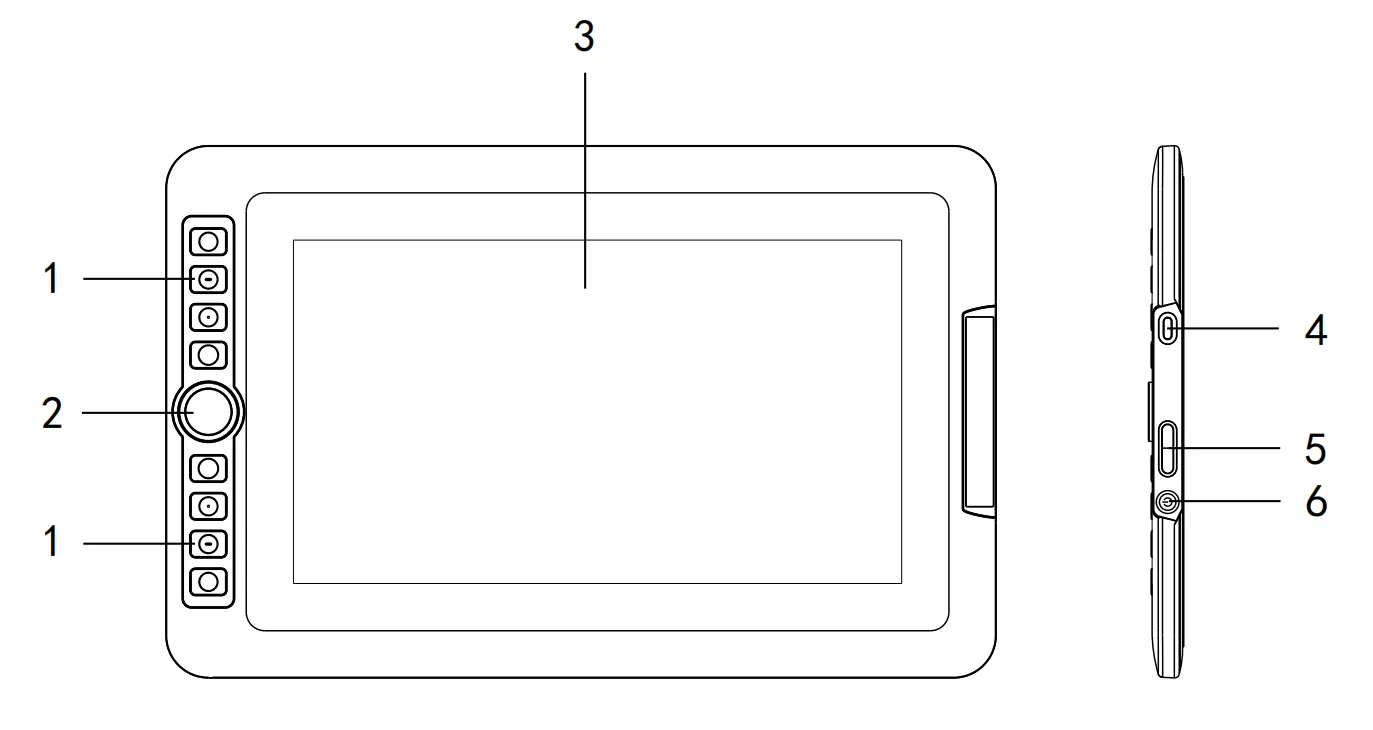
1. ExpressKeys(ショートカットキー)
2. ローラー(ダイヤル)
3. ディスプレイ / アクティブエリア
4. 3-in-1 USB-C ポート
5. 輝度 +/- ボタン
6. 電源ボタン / インジケーター
電源を入れると、インジケーターが青色に点灯します。
付属品一覧
● 液晶ペンタブレット ×1
● バッテリーフリースタイラス ×1
● 3-in-1 ケーブル ×1
● グローブ ×1
● クリーニングクロス ×1
● クイックガイド ×1
製品の接続
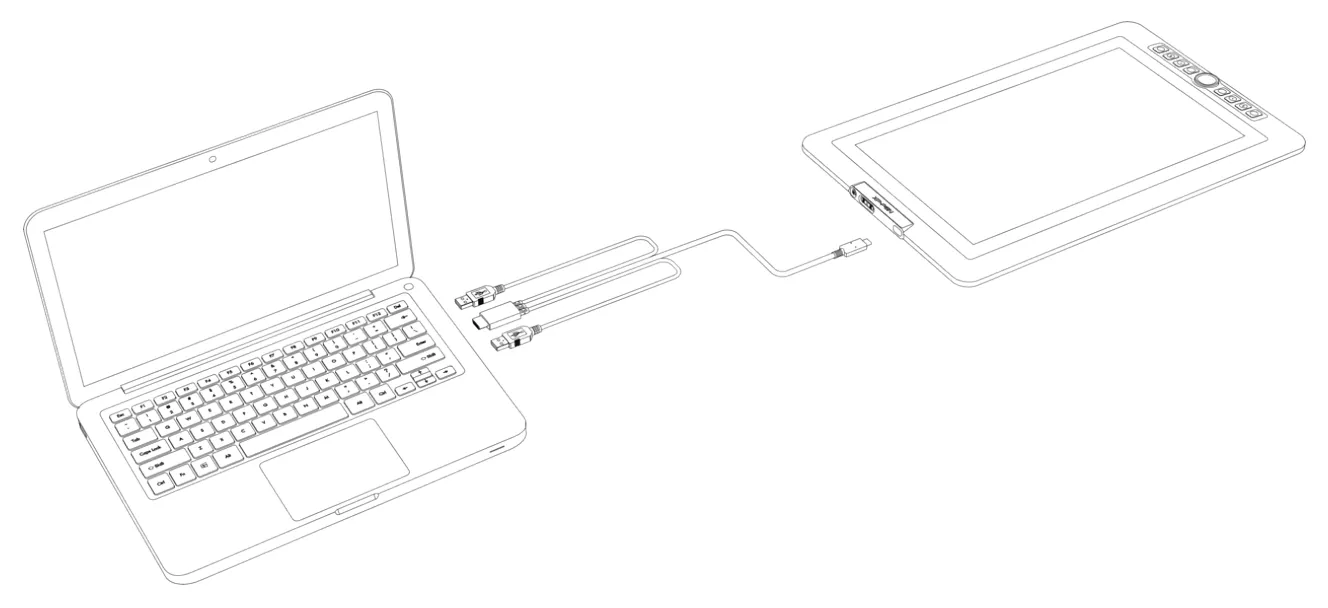
本製品はスタンドアロンデバイスではありません。USB-A および HDMI ポートを搭載したコンピュータに接続する必要があります。最高のパフォーマンスを得るには、可能であればコンピュータの専用 GPU HDMI ポートを使用してください。
1. 3-in-1 ケーブルの USB-C コネクタを本製品に接続します。
2. 3-in-1 ケーブルの HDMI コネクタと黒い USB-A コネクタをコンピュータに接続します。
3. 画面がちらつく場合や電源が入らない場合は、赤い USB-A コネクタをコンピュータに接続して補助電源を供給します。
対応システム
● Windows 7 以降
● macOS 10.10 以降
● ChromeOS 88 以降
● Linux
※ドライバダウンロードページで、お使いのオペレーティングシステムに対応するドライバを選択してください。本マニュアルは XPPen Mac 4.0 ドライバにのみ適用されます。3.0 ドライバについては、XP-PEN New UI Driver Manual を参照してください。
ドライバのダウンロードとインストール
ドライバのダウンロード
● 液晶ペンタブレットがコンピュータに接続されていることを確認します。
● 公式ウェブサイト https://www.xp-pen.jp/ にアクセスします。
● 「ドライバ」ページに移動し、「Artist 12 Pro Lite」を検索してクリックし、ダウンロードページに入ります。お使いの OS に適したドライバをダウンロードしてインストールします。
● ドライバを起動し、設定を構成して製品の機能をテストします。
インストール前に、以下の点にご注意ください:
● すべてのウイルス対策ソフトウェアとグラフィックアプリケーションを閉じてください。
● 他ブランドのペンタブレット/ディスプレイのドライバをアンインストールしてください。
● インストール完了後にコンピュータを再起動してください。
※最高のエクスペリエンスを得るには、最新のドライバを使用することをお勧めします。
ドライバのインストール
Windows:解凍後、管理者権限で .exe ファイルを実行し、画面の指示に従ってインストールを完了します。
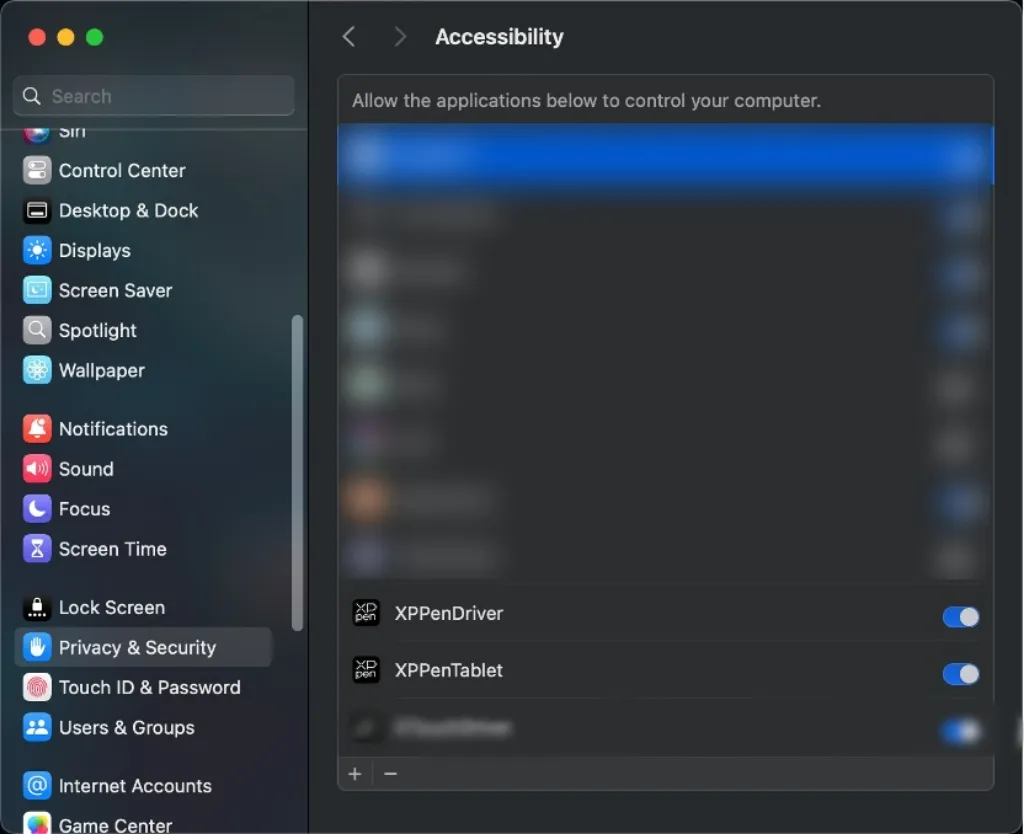
macOS:解凍後、.pkg ファイルを実行し、画面の指示に従ってインストールを完了します。次に、必要なセキュリティ設定を追加します(システム設定 → プライバシーとセキュリティ → アクセシビリティ)。認証後、XPPenDriver と XPPenTablet の両方のオプションがチェックされていることを確認してください。チェックされていない場合、デバイスとドライバが正常に機能しない可能性があります。
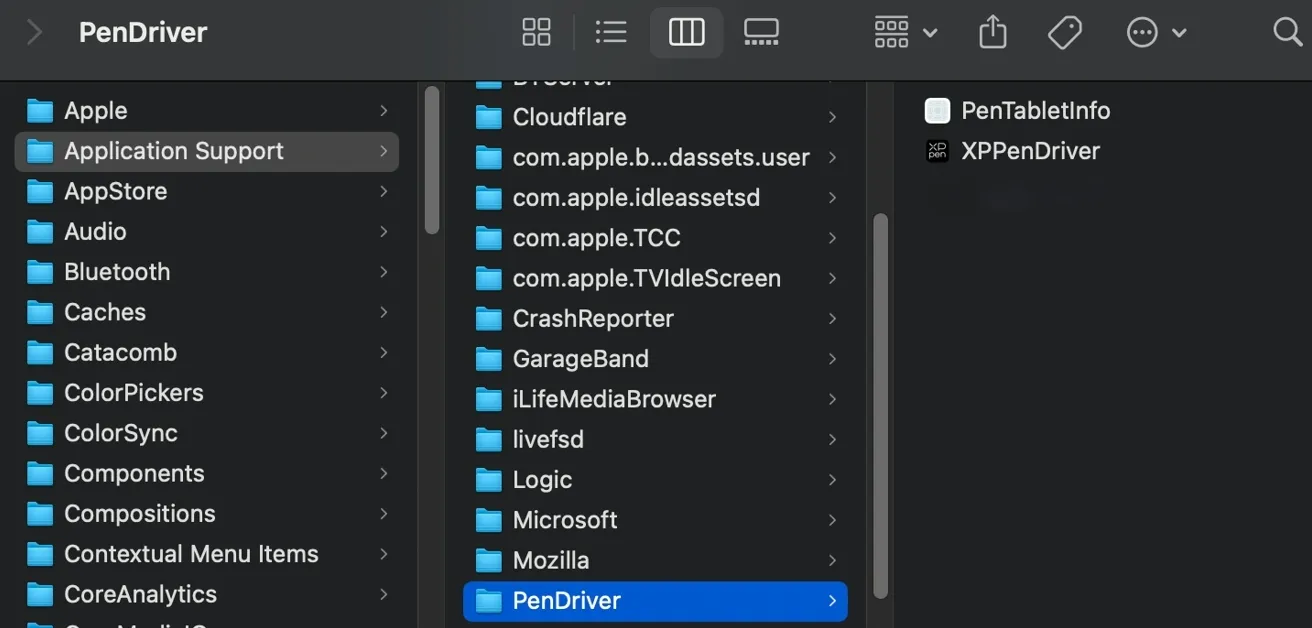
関連オプションがリストに表示されない場合は、ライブラリ → Application Support → PenDriver に移動して手動で追加します。
Linux:
- DEB: DEB:ターミナルで「sudo dpkg -i」と入力し、インストールファイルをターミナルにドラッグしてコマンドを実行します。
- RPM: RPM:ターミナルで「sudo rpm -i」と入力し、インストールファイルをターミナルにドラッグしてコマンドを実行します。
- Tar.gz: Tar.gz:最初に解凍し、ターミナルで「sudo」と入力し、「install.sh」をターミナルにドラッグしてコマンドを実行します。
ドライバの使用
デバイスの接続:ドライバのインストールが完了すると、自動的に起動します。自動的に起動しない場合は、手動でドライバフォルダに移動してドライバを開いてください。
- Windows パス:スタート → PenTablet
- macOS パス:アプリケーション → XPPen → PenTablet
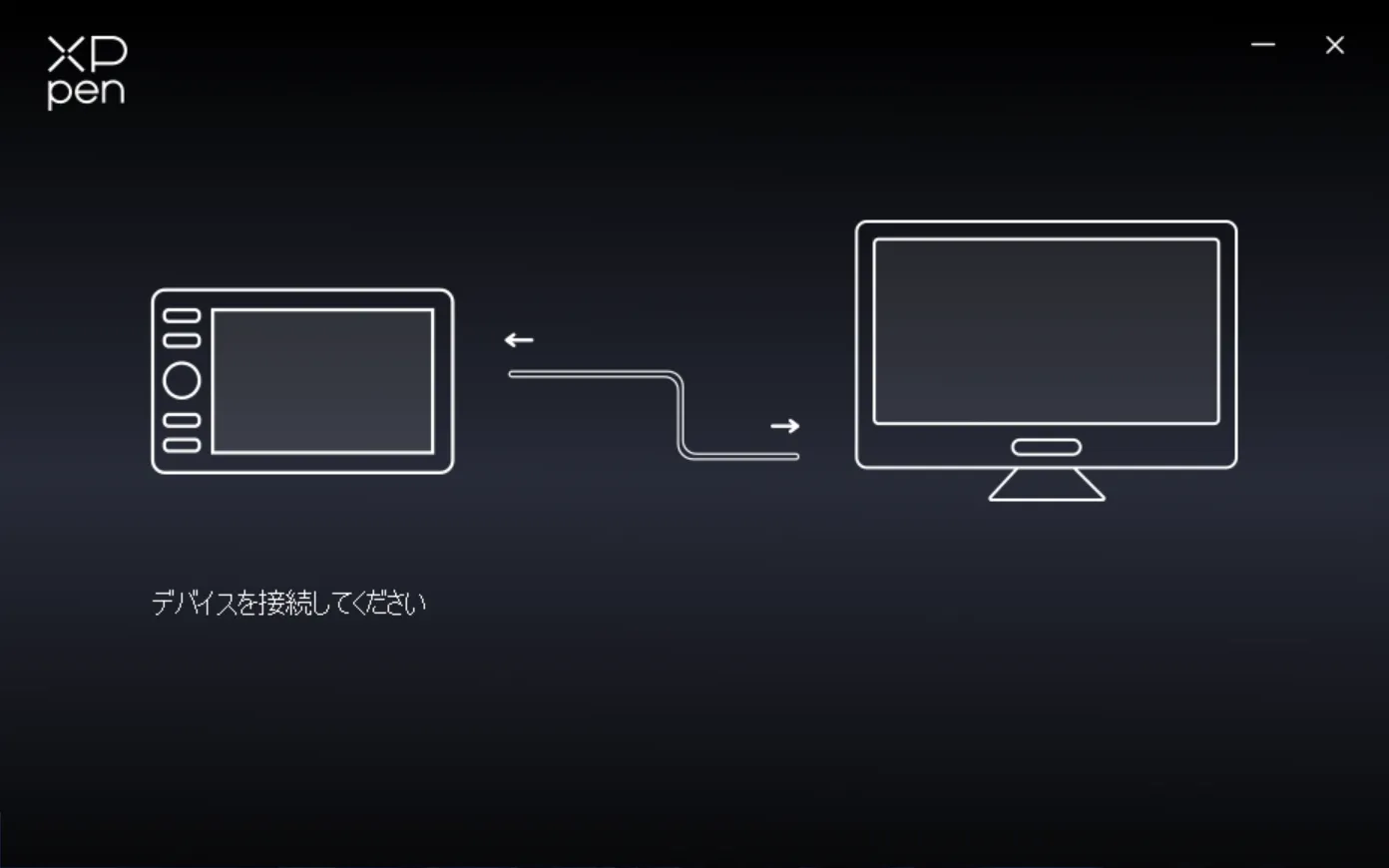
デバイスが接続されていないか、接続に失敗した場合、次のプロンプトが表示されます。デバイスの再接続、コンピュータまたはドライバの再起動をお試しいただくか、カスタマーサポートにお問い合わせください。
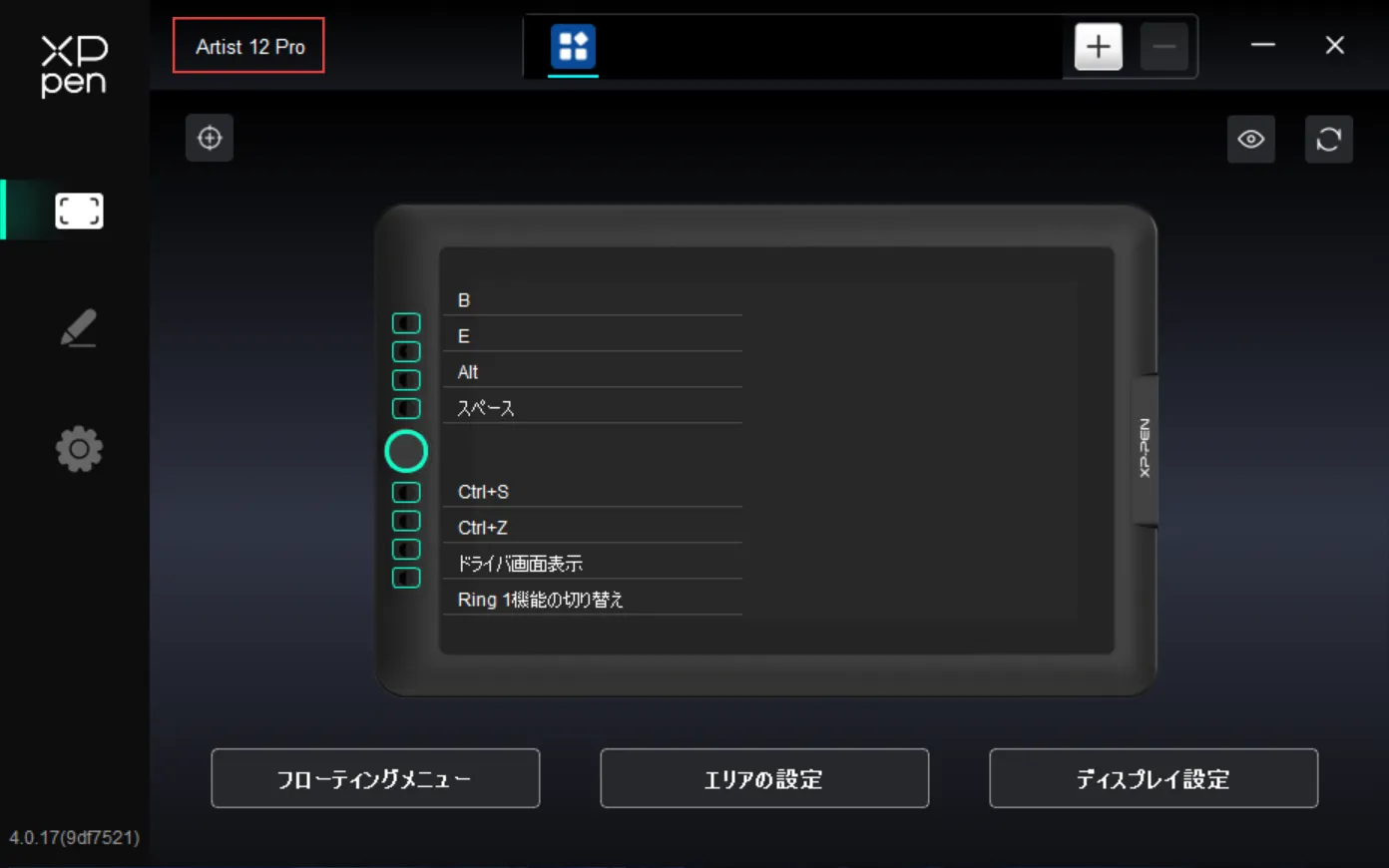
デバイスがコンピュータに正常に接続されると、デバイス名がドライバの左上に表示されます。
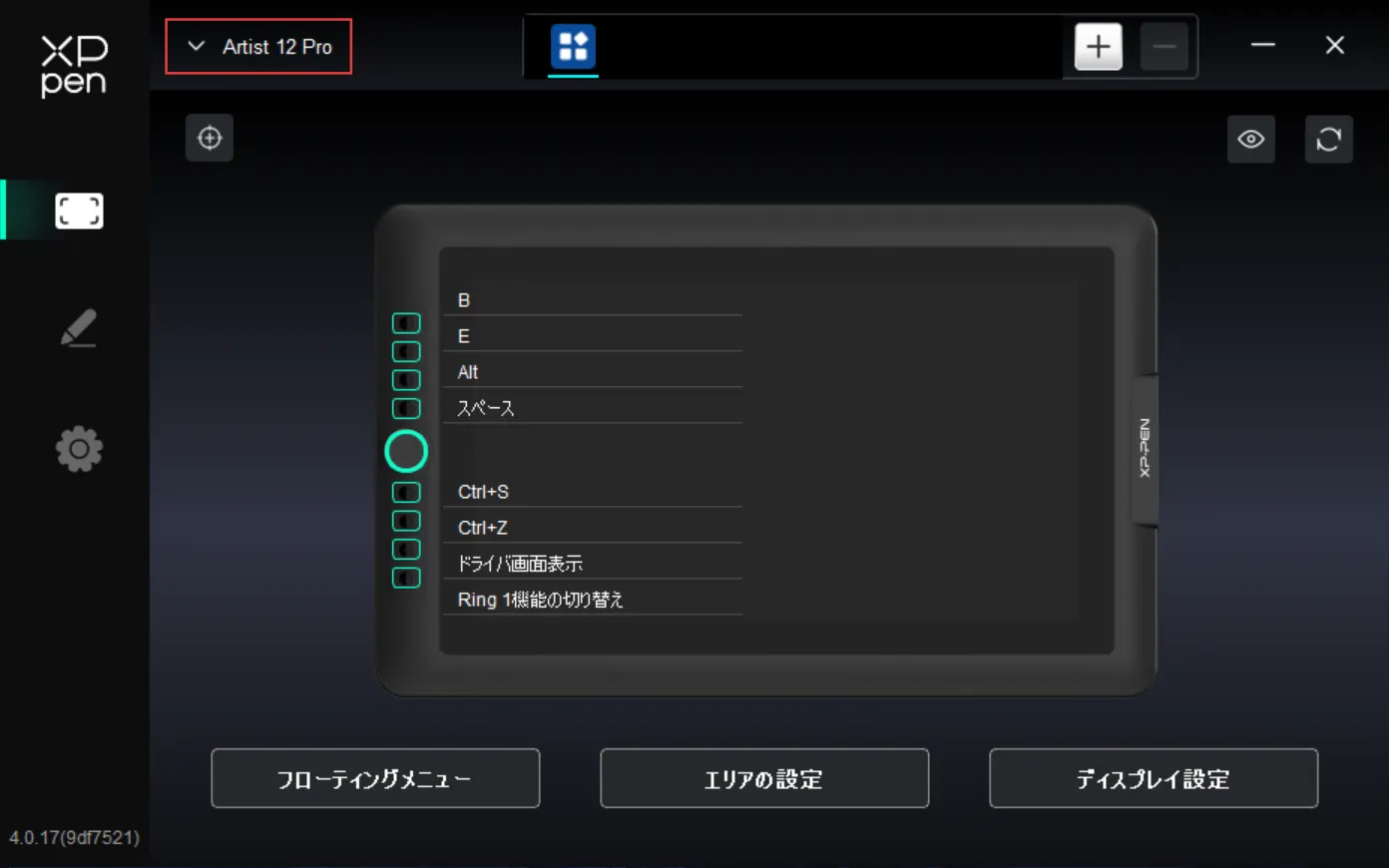
ドライバは最大 3 台のデバイスを同時にサポートします。1 台のデバイスに切り替えた後、その設定をカスタマイズでき、変更は現在選択されているデバイスにのみ適用されます。
フローティングメニュー
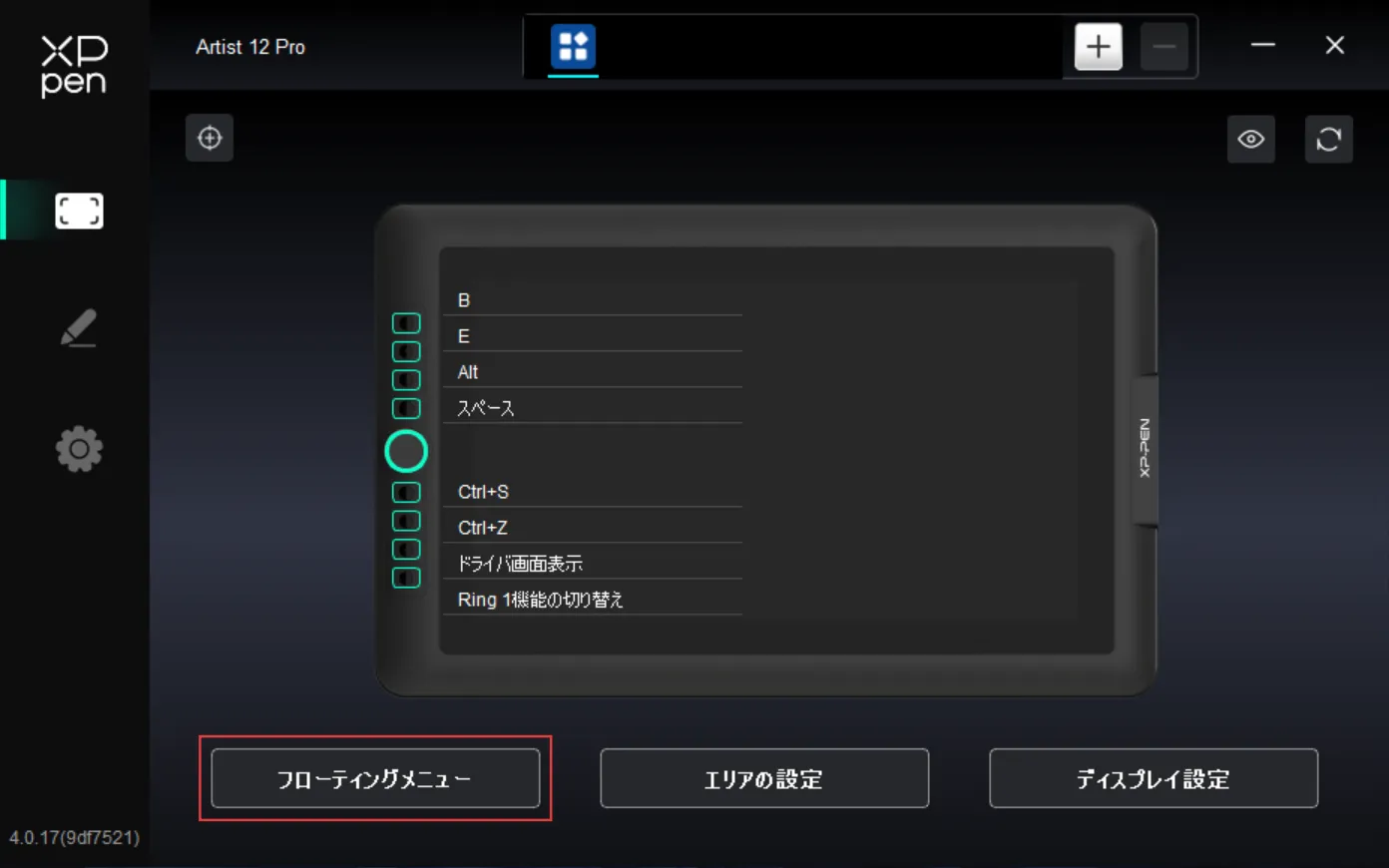
フローティングメニューは、液晶ペンタブレットまたはコンピュータモニターにショートカットボタンを表示できます。よく使用する操作をフローティングメニューに割り当て、スタイラスまたはマウスでボタンをクリックして割り当てられたアクションを実行します。ドライバのホームページにあるフローティングメニューボタンをクリックして、表示と機能をカスタマイズします。
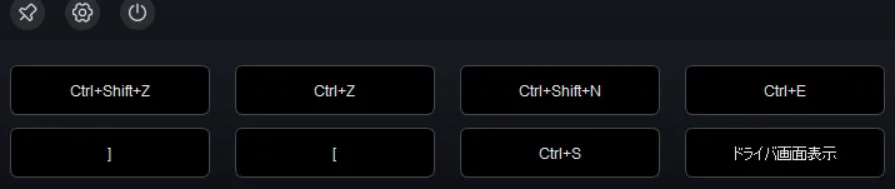
左上のアイコン:表示位置の固定、ドライバのフローティングメニュー設定へのアクセス、フローティングメニューの終了。
ドライバ設定
ドライバの左側にあるアイコンをクリックして機能を切り替え、液晶ペンタブレットの設定を構成します。これには、デバイス設定 / スタイラス設定 / ドライバ設定が含まれます。
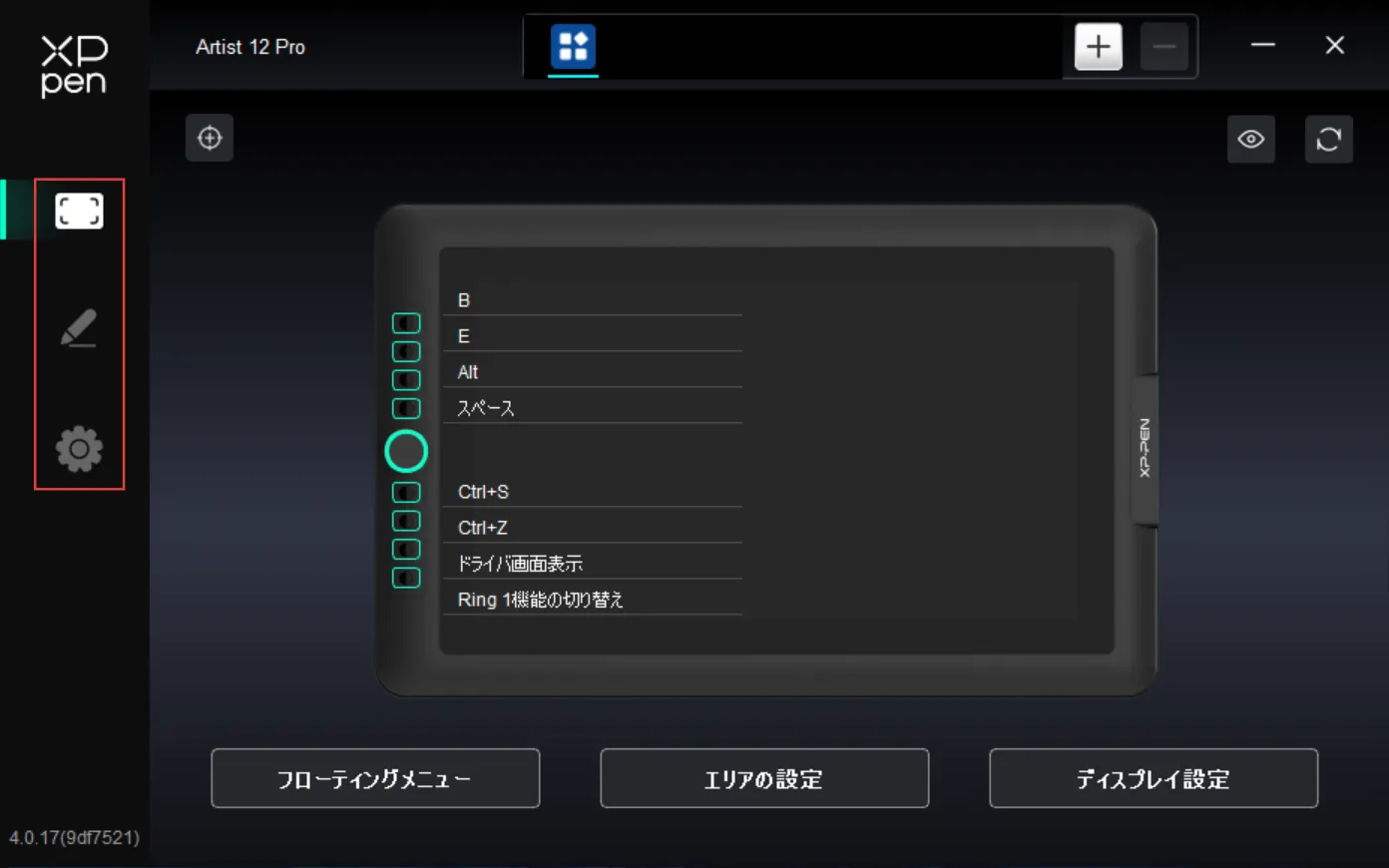
ドライバ設定
スタイラス設定
デバイス設定
デバイス設定
画面キャリブレーション:スタイラスが液晶ペンタブレットに正しくマッピングされていることを確認します。マッピングされていない場合は、ワークエリアのセクションを参照してマッピング領域を調整します。次に、通常の持ち方で、ディスプレイに表示される赤い十字線の中心をスタイラスの先端でタップし、スタイラスとカーソルの間のずれをキャリブレーションします。
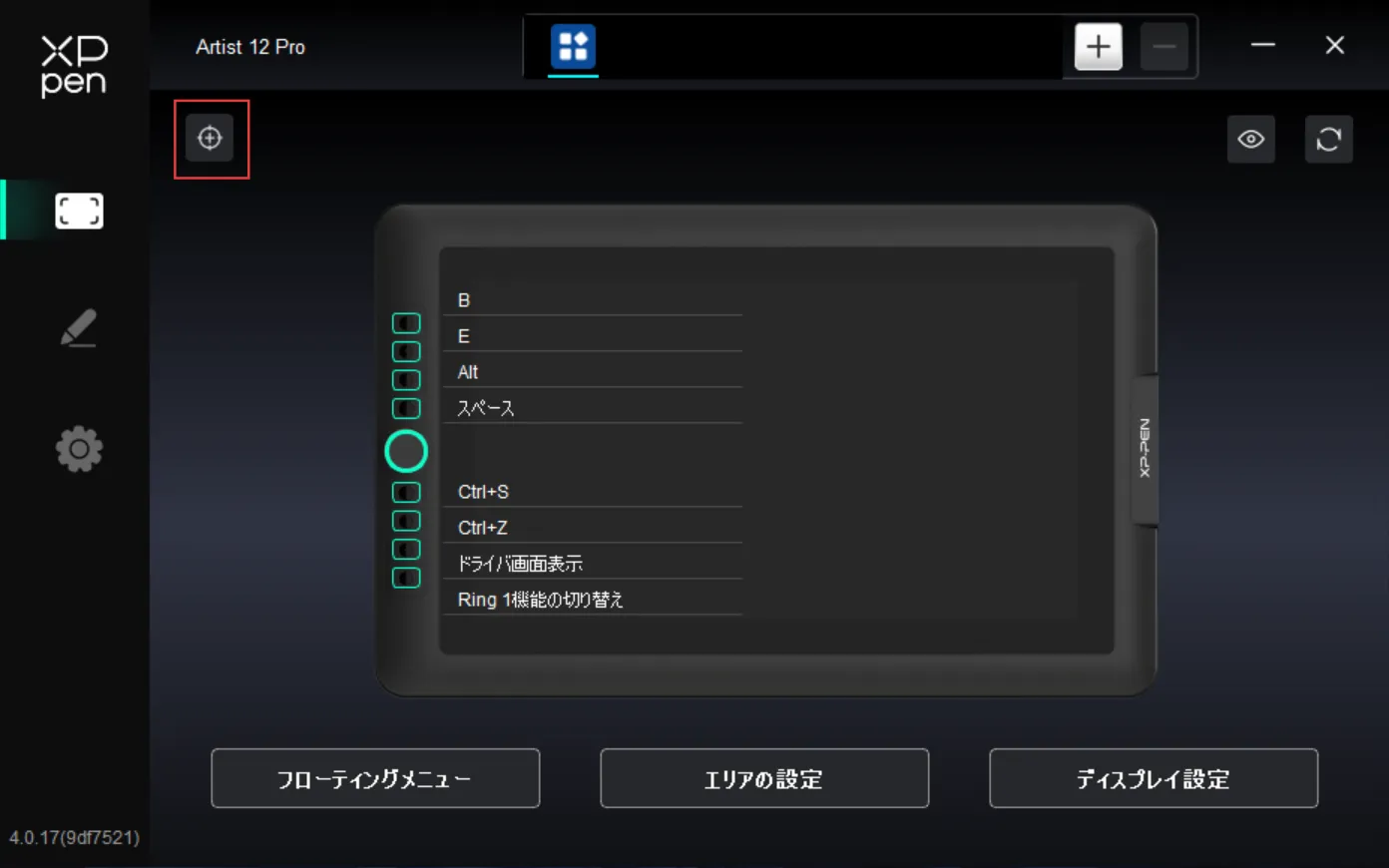
画面キャリブレーション
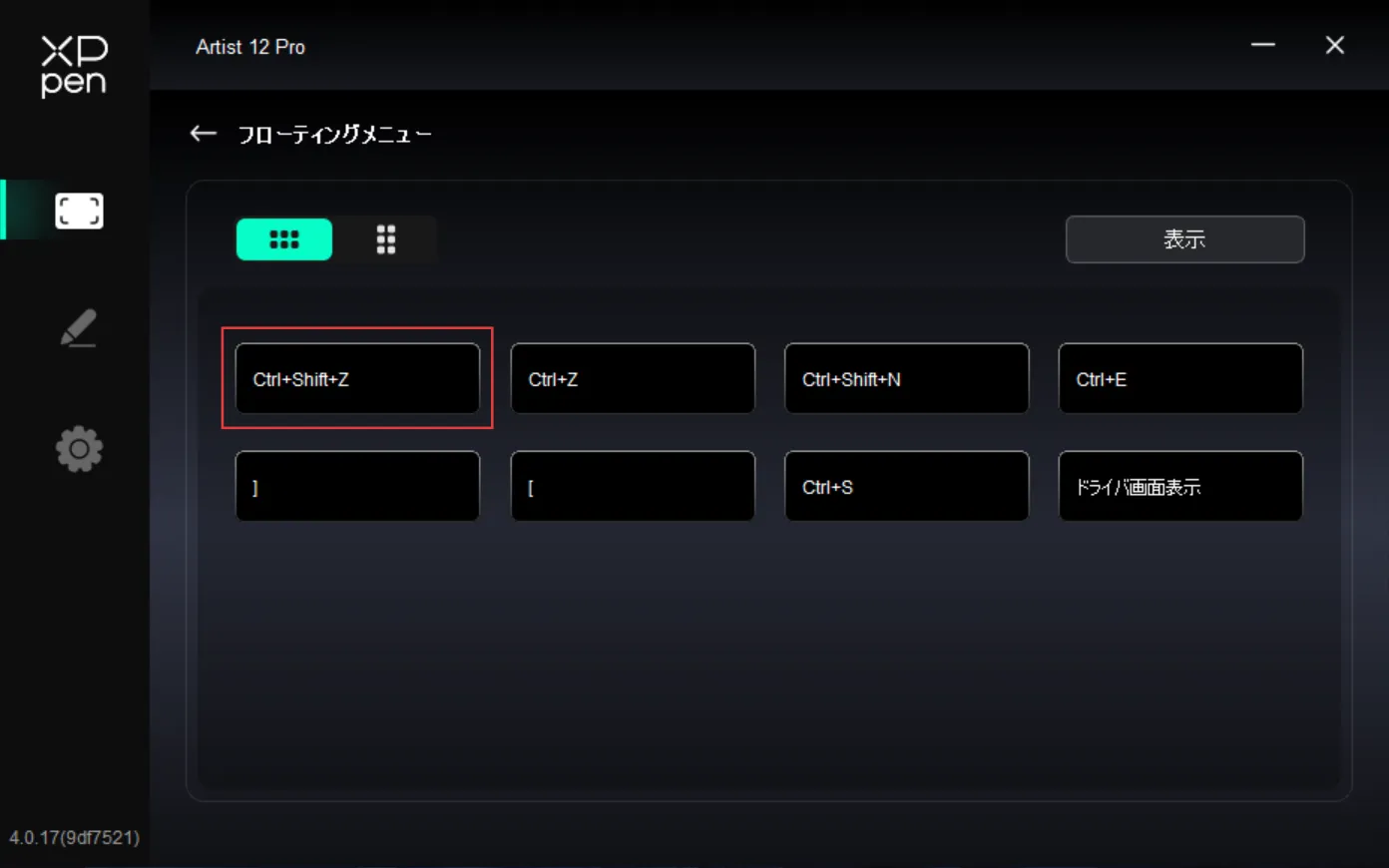
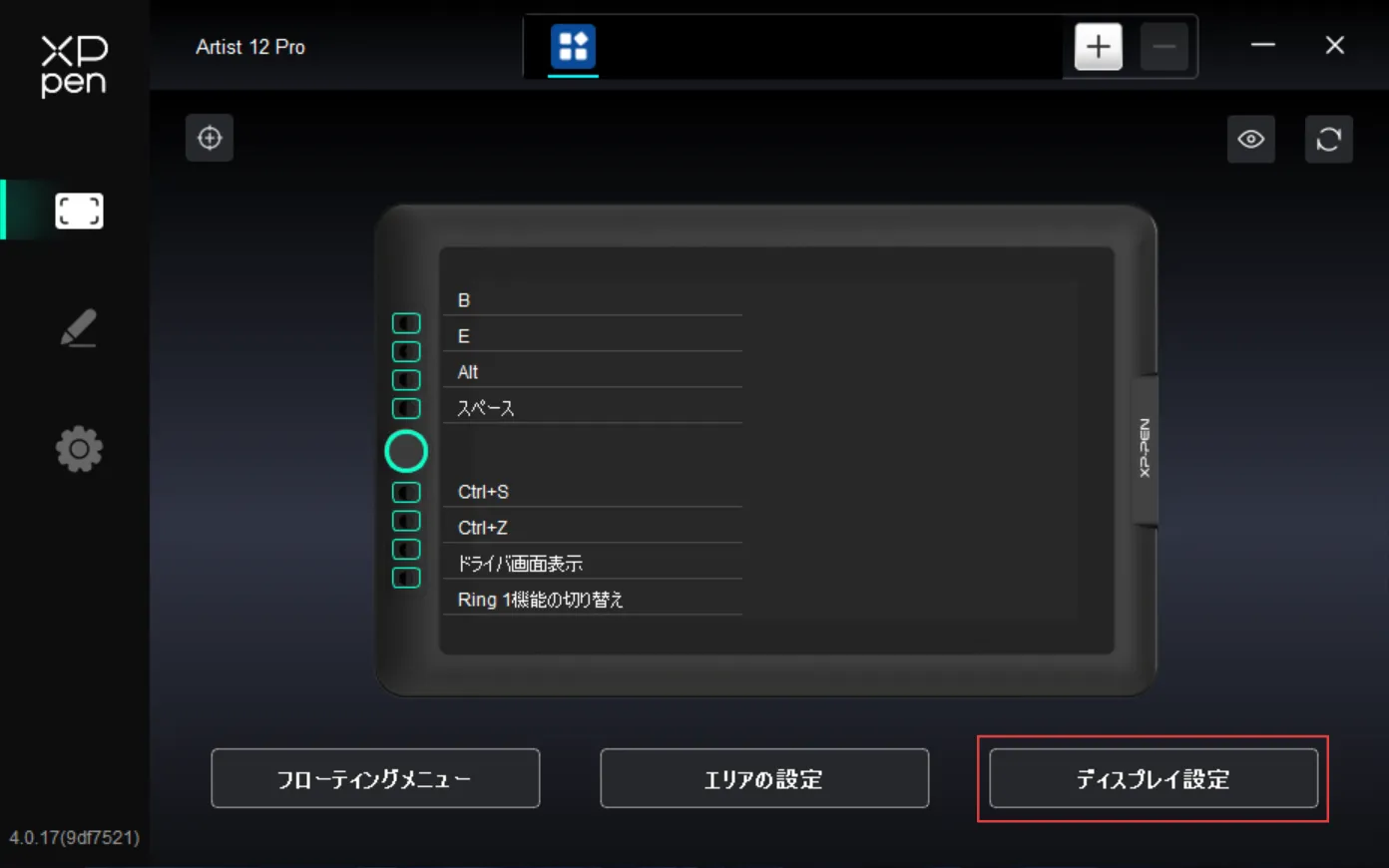
フローティングメニュー:フローティングメニューは、液晶ペンタブレットまたはコンピュータモニターにショートカットボタンを表示できます。よく使用する操作をフローティングメニューに割り当て、スタイラスまたはマウスでボタンをクリックして割り当てられたアクションを実行します。
フローティングメニューは、水平および垂直の両方の表示モードをサポートします。左上の領域をクリックして表示モードを切り替えます。右上の「表示」ボタンをクリックして、デスクトップにフローティングメニューを表示します。
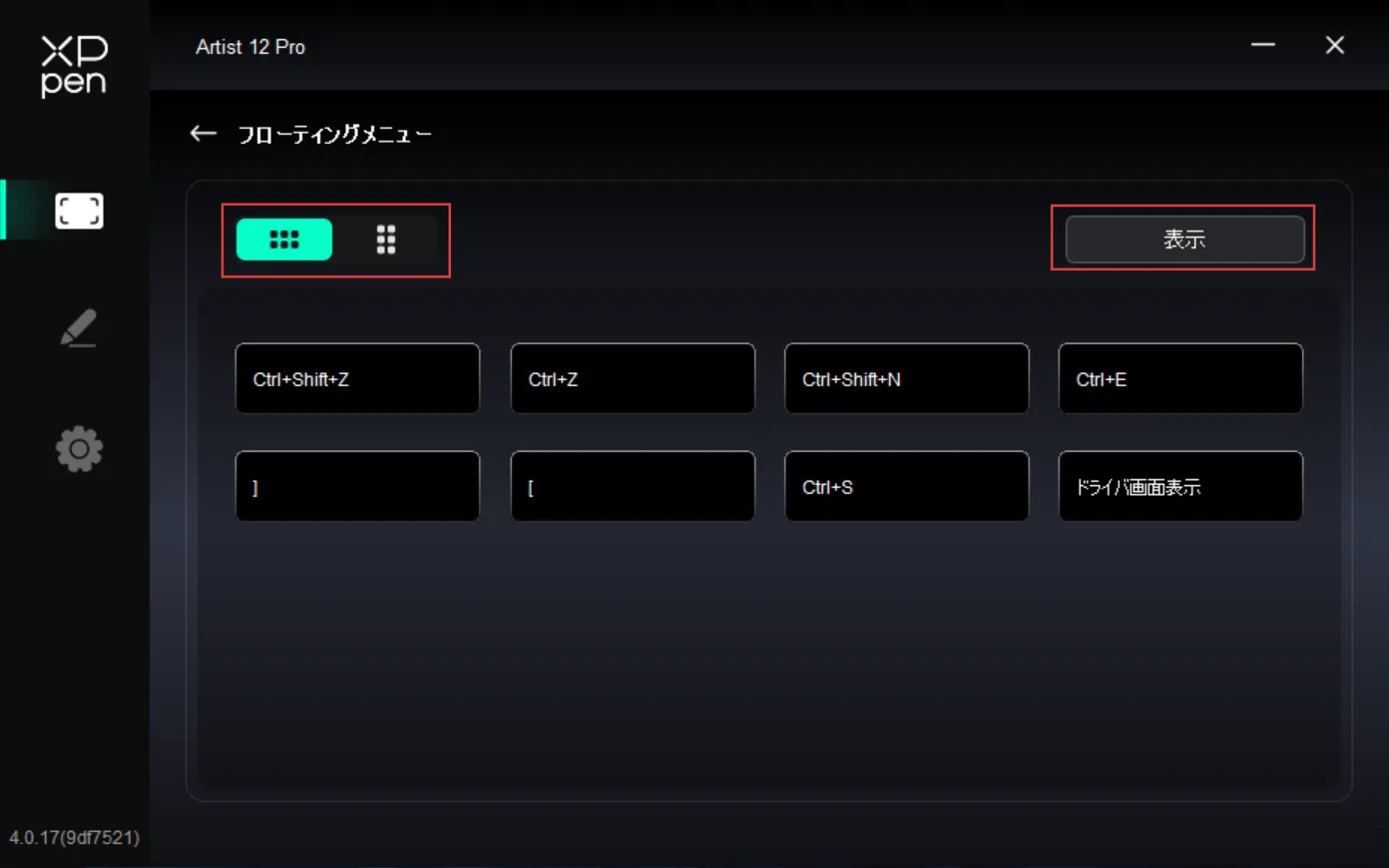
フローティングメニューのショートカットボタンをクリックして、その機能を設定します。キーボードショートカット、その他、またはアプリケーションの実行に設定できます。
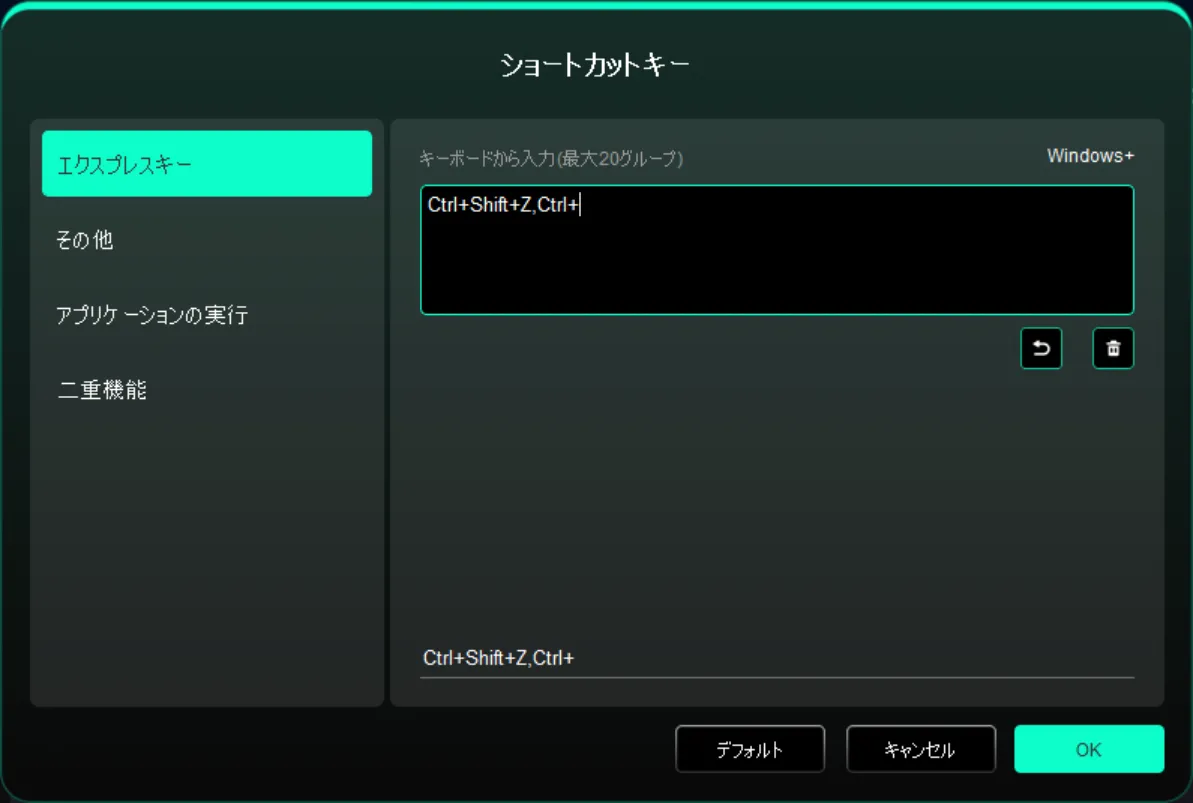
ショートカットキー:キーボードショートカットを設定します。
例:3ds Max で「Alt+A」を設定して位置合わせツールを使用します。1 つのグループに複数のキーボードショートカットを設定できます。
例:Ctrl+C、Ctrl+V と入力すると、ボタンを押したときに設定されたすべてのショートカットが順次実行されます。
Windows(コマンド):修飾キーの組み合わせを追加します。
例:Win(Cmd)+Shift+3 を入力するには、Shift+3 を押すと、ドライバが自動的にシステムキーを追加します。
カスタム名:ドライバインターフェイスの下部にあるカスタム名フィールドを使用して、現在の機能の表示名を割り当てます。
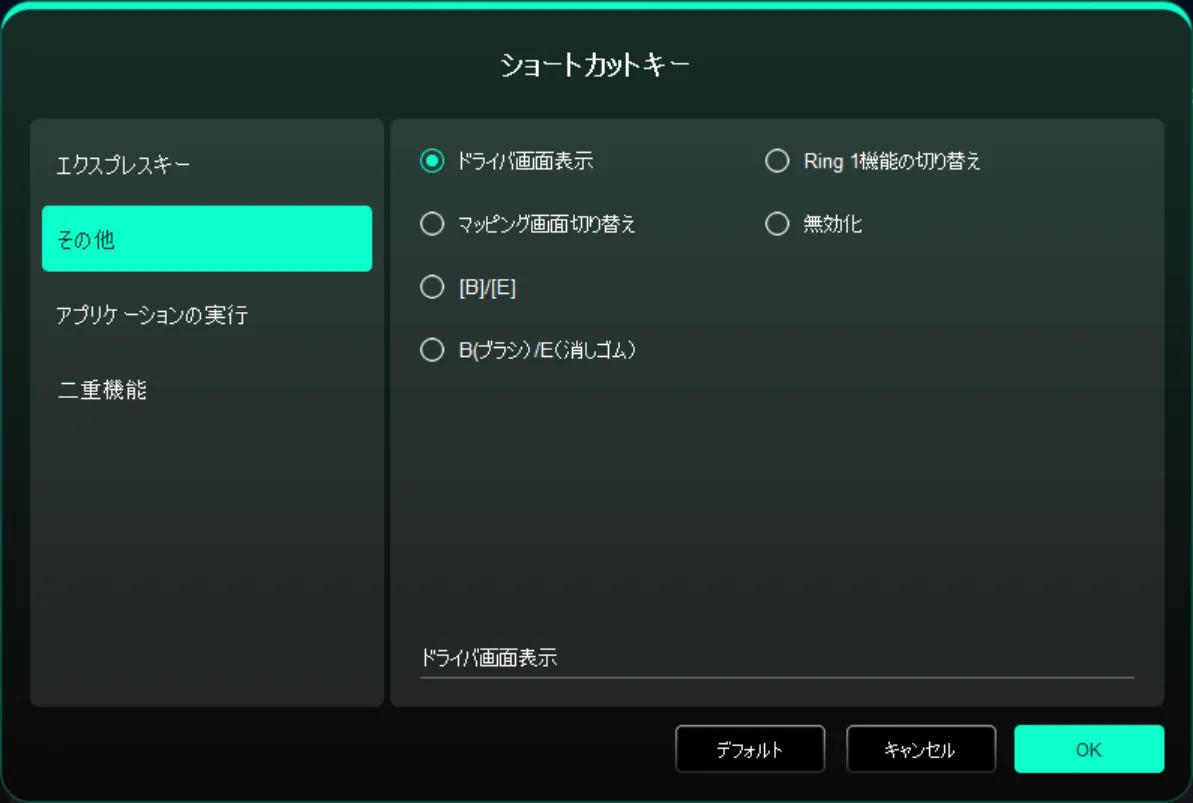
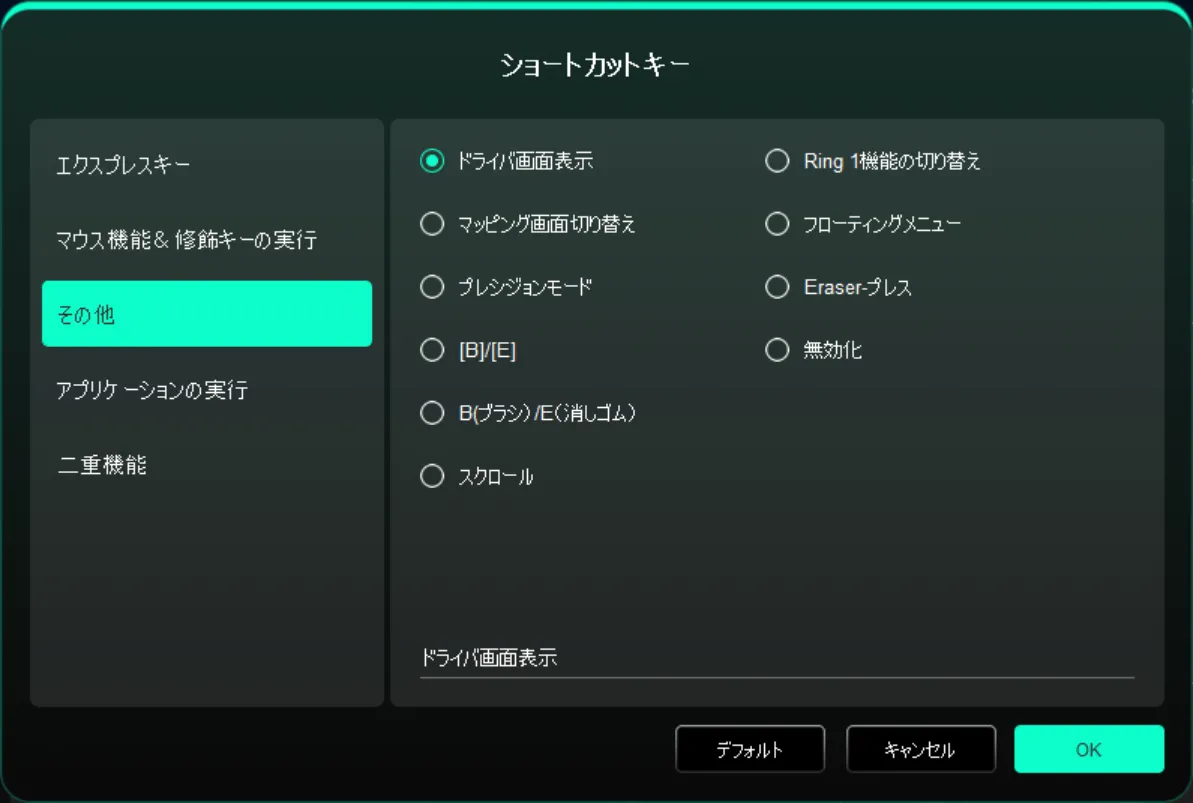
その他:
- ドライバパネルを表示:ドライバ設定パネルをすばやく表示します。
- モニターの切り替え:複数のモニターが接続されている場合、カーソルを代替モニターにマッピングします。
- [B]/[E]:B/E キー機能を切り替えます。
- ペン/消しゴム:ペンモードと消しゴムモードを切り替えます。
- リング 1 機能の切り替え:ローラー 1 の機能を切り替えます。
- アクションなし:機能を実行しません。
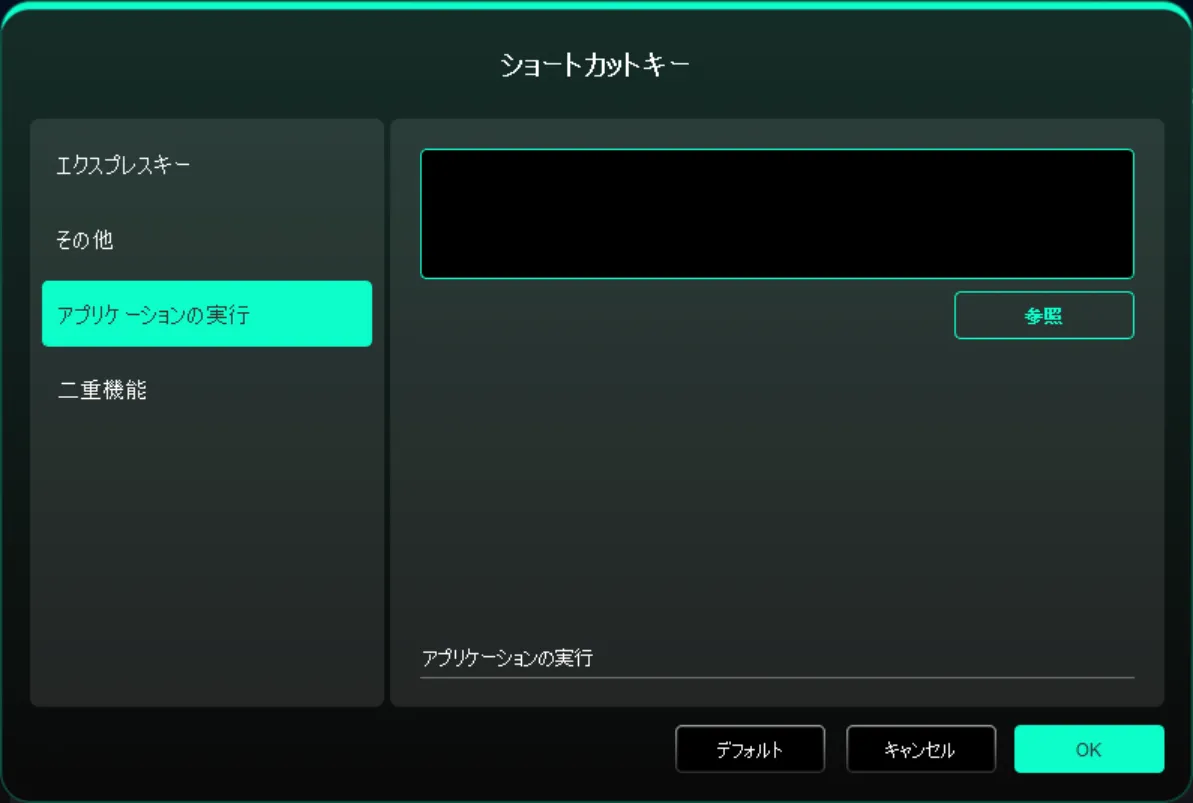
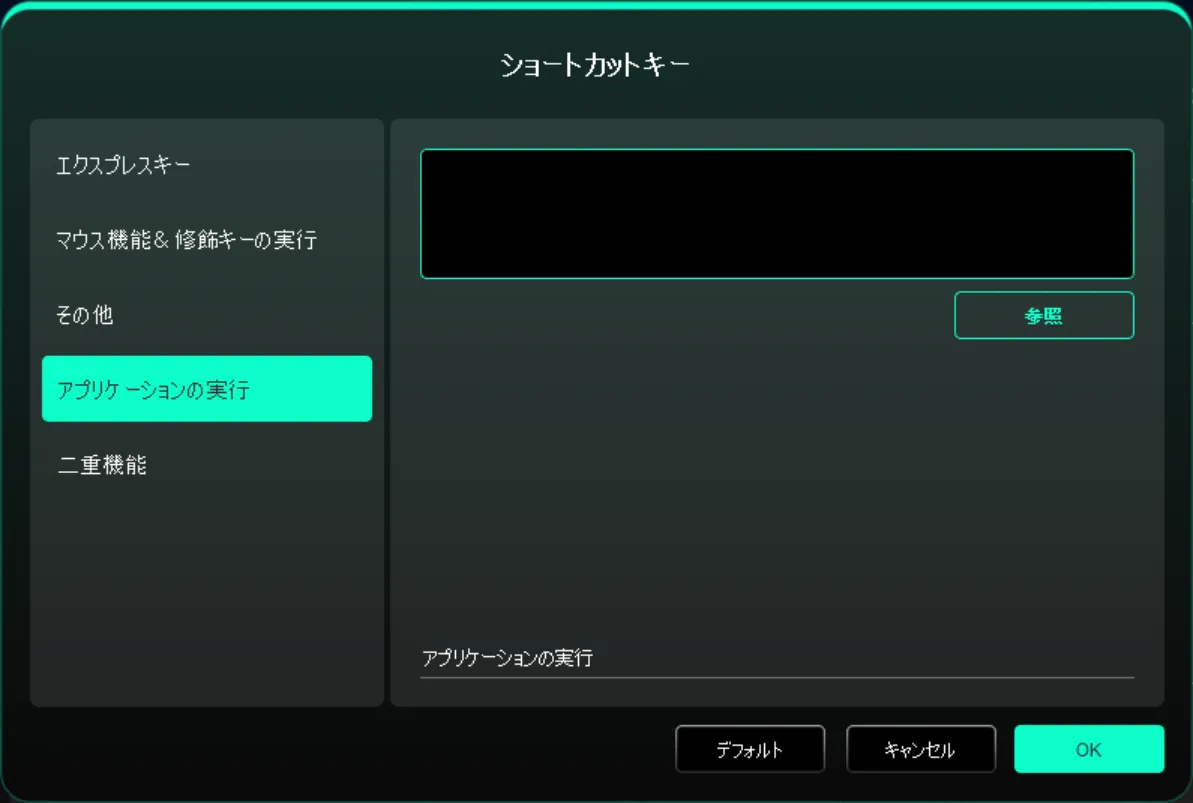
アプリケーションの実行:ショートカットから選択したアプリケーションをすばやく起動します。
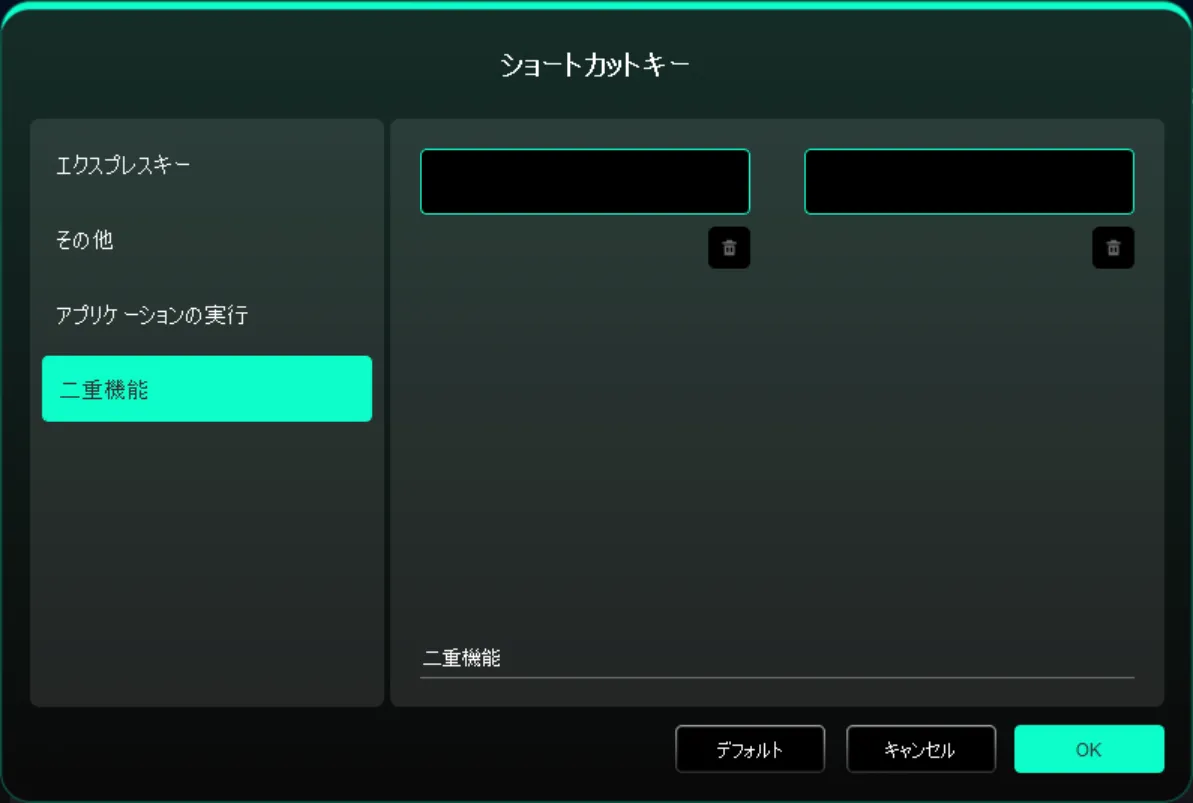
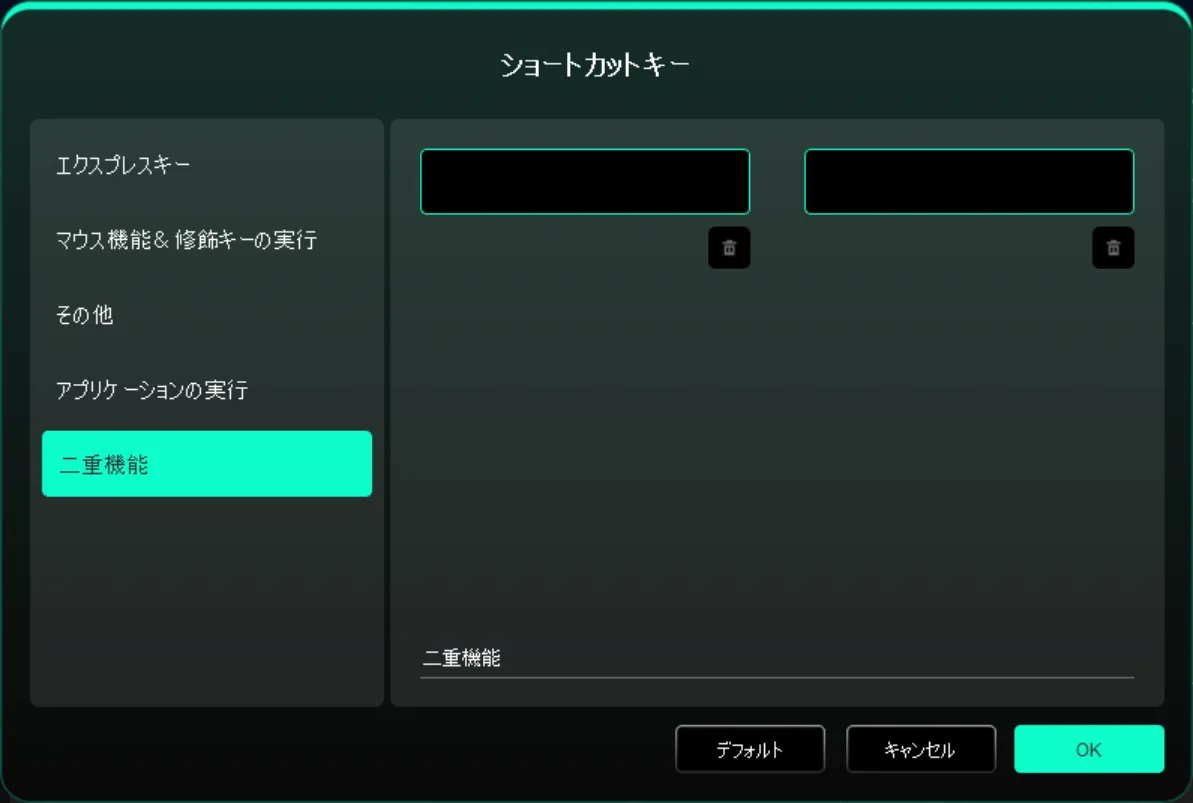
デュアル機能:1 つのショートカットをクリックして 2 つの機能を切り替えます(例:B/E)。左右どちらも単一グループ(コンビネーションキーを含む)にすることができます。Win、Cmd、およびそれらの組み合わせを含む、キーボードからのカスタム入力がサポートされています。
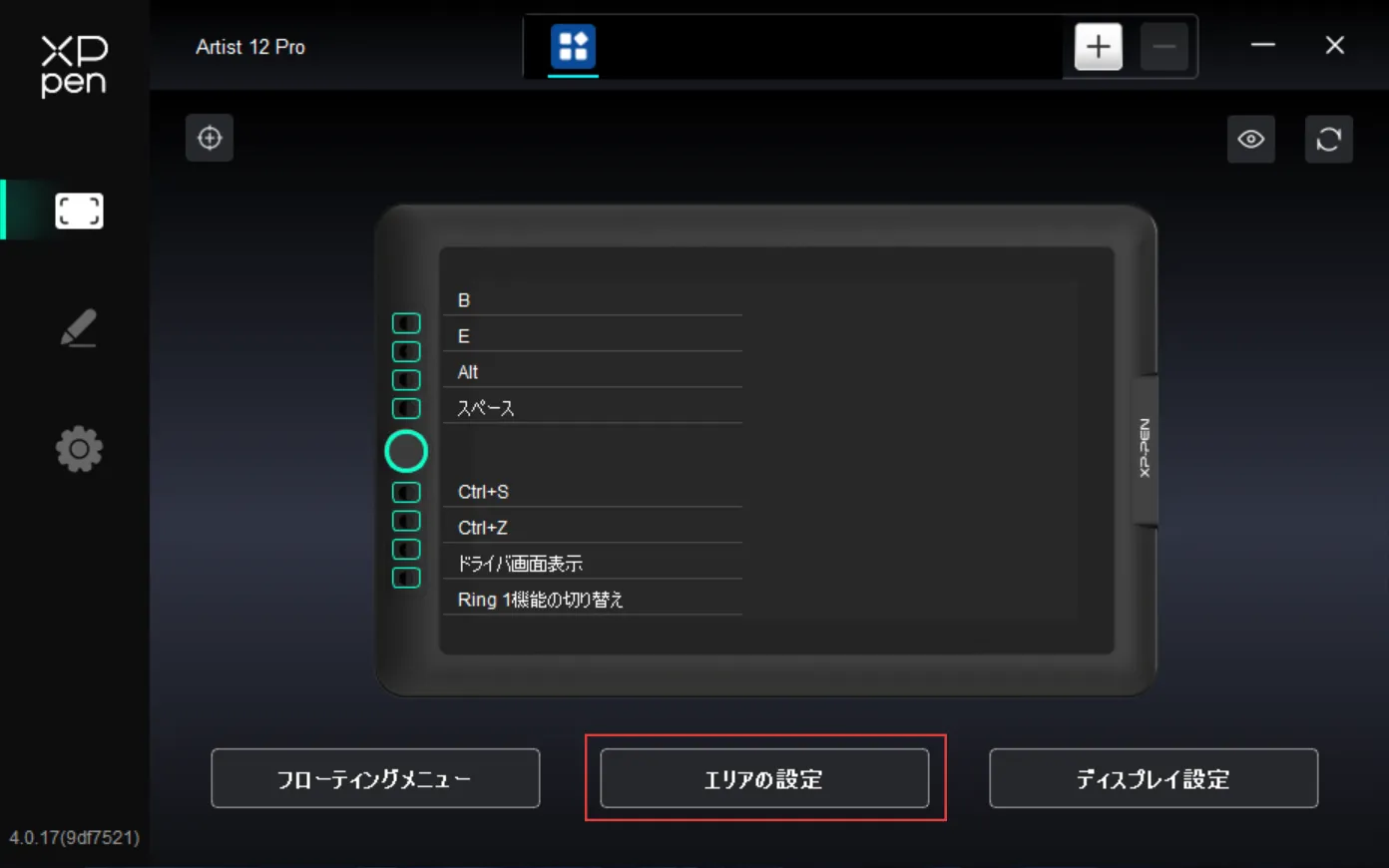
ワークエリア:デバイスのワークエリアと画面表示領域の間のマッピング関係を定義します。
画面:現在の表示領域とデバイスの間のマッピング関係を設定します。
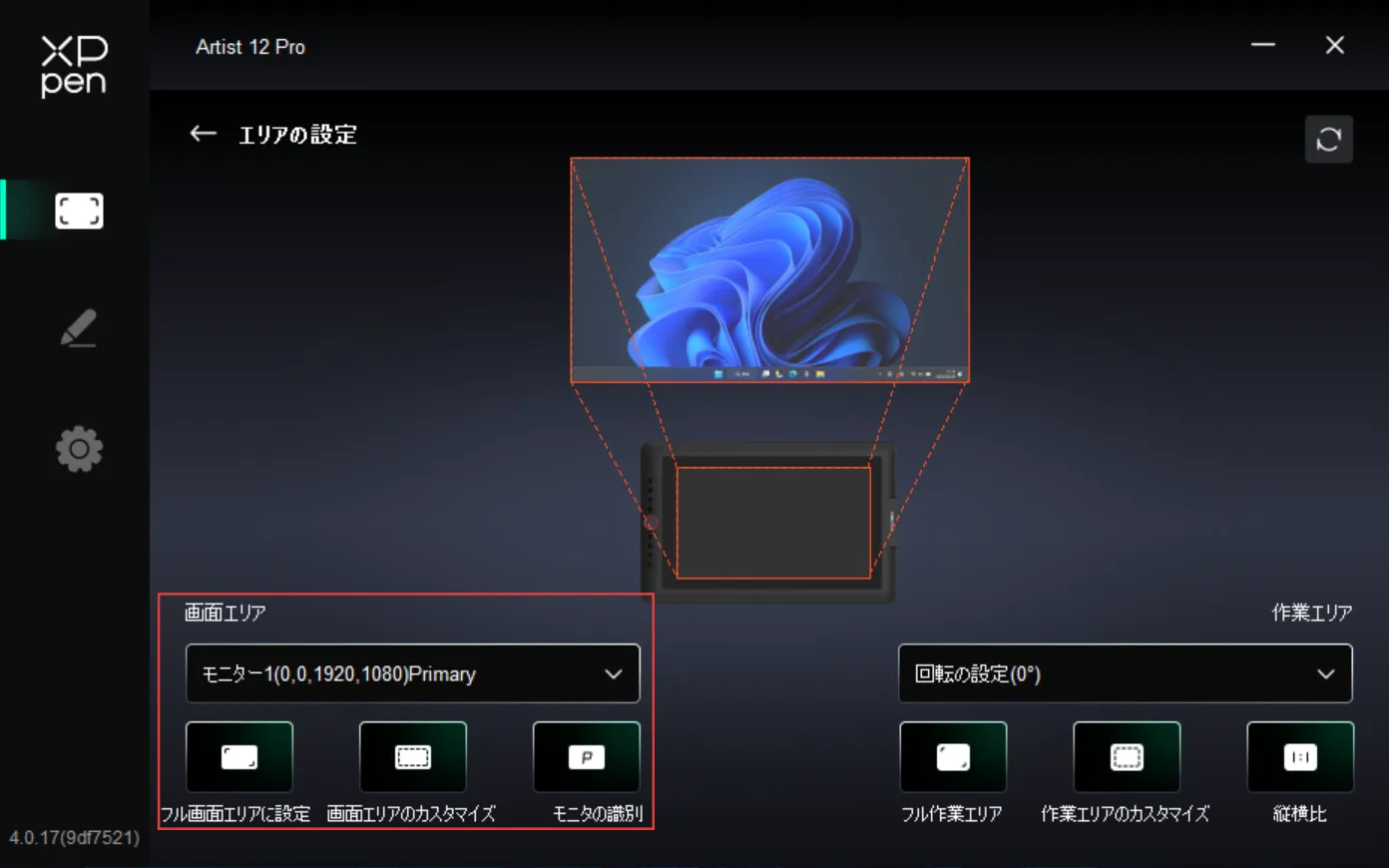
- 複数のモニターをクローンモードで使用している場合、デバイスのワークエリアはすべてのモニターに同時にマッピングされます。
- 複数のモニターを拡張モードで使用している場合、画面タブでデバイスのワークエリアをどのモニターにマッピングするかを選択します。
表示マッピング領域の設定:
- 全画面:選択したモニターの全領域。
- カスタム画面領域:3 つの方法:ドラッグして選択 / 座標(X、Y、W、H を入力)/ クリックして画面領域を設定(モニター上の「左上」と「右下」の位置をタップ)。
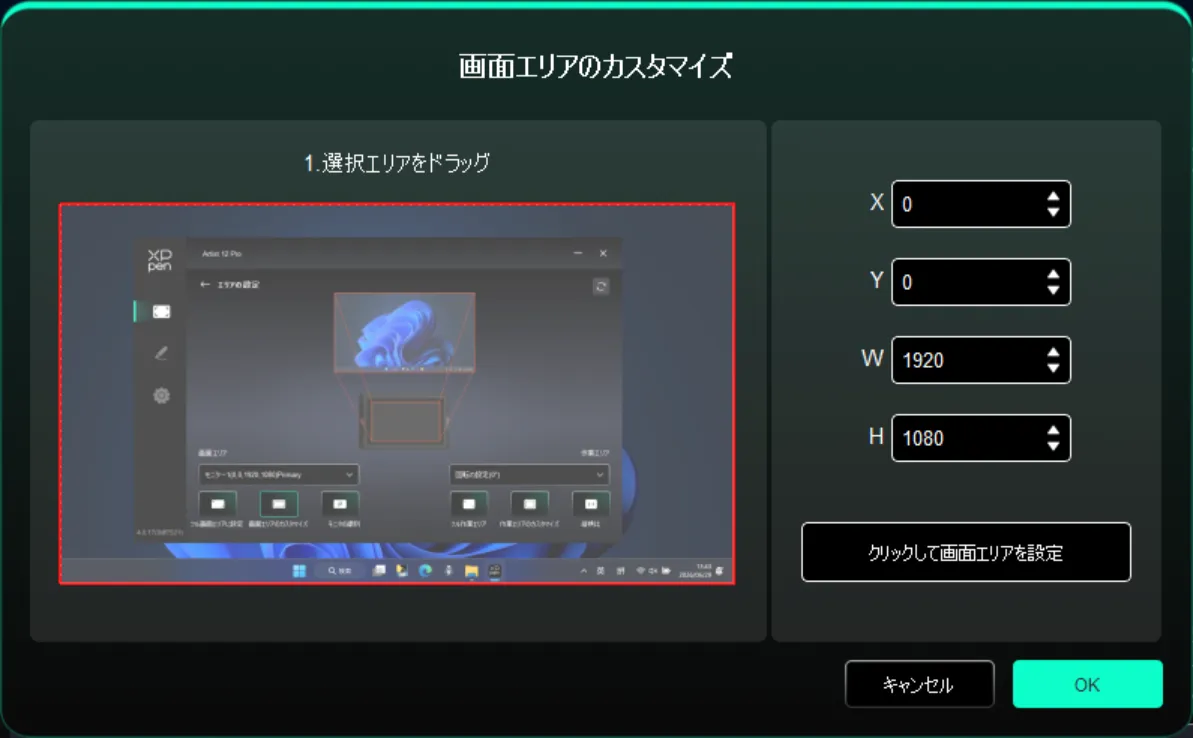
画面識別:接続されているすべてのモニターを識別します。各モニターの左下隅に数字の識別子が表示されます。
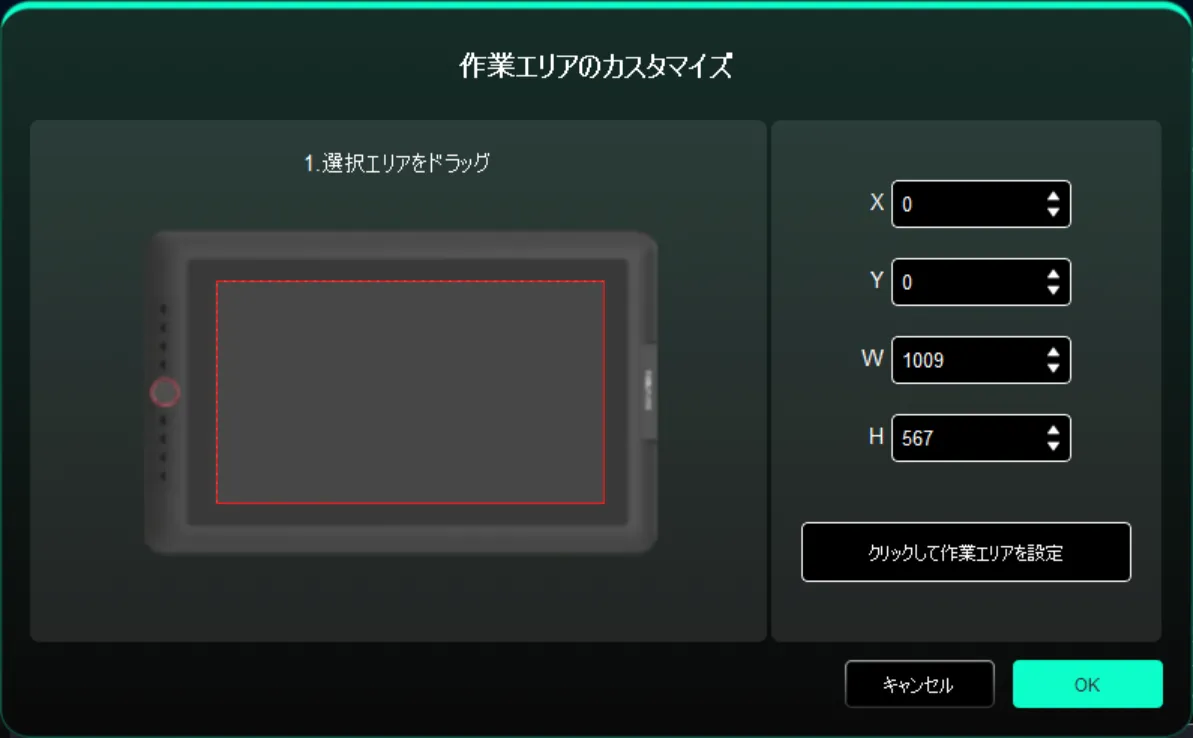
液晶ペンタブレット:液晶ペンタブレットのワークエリアを設定します。
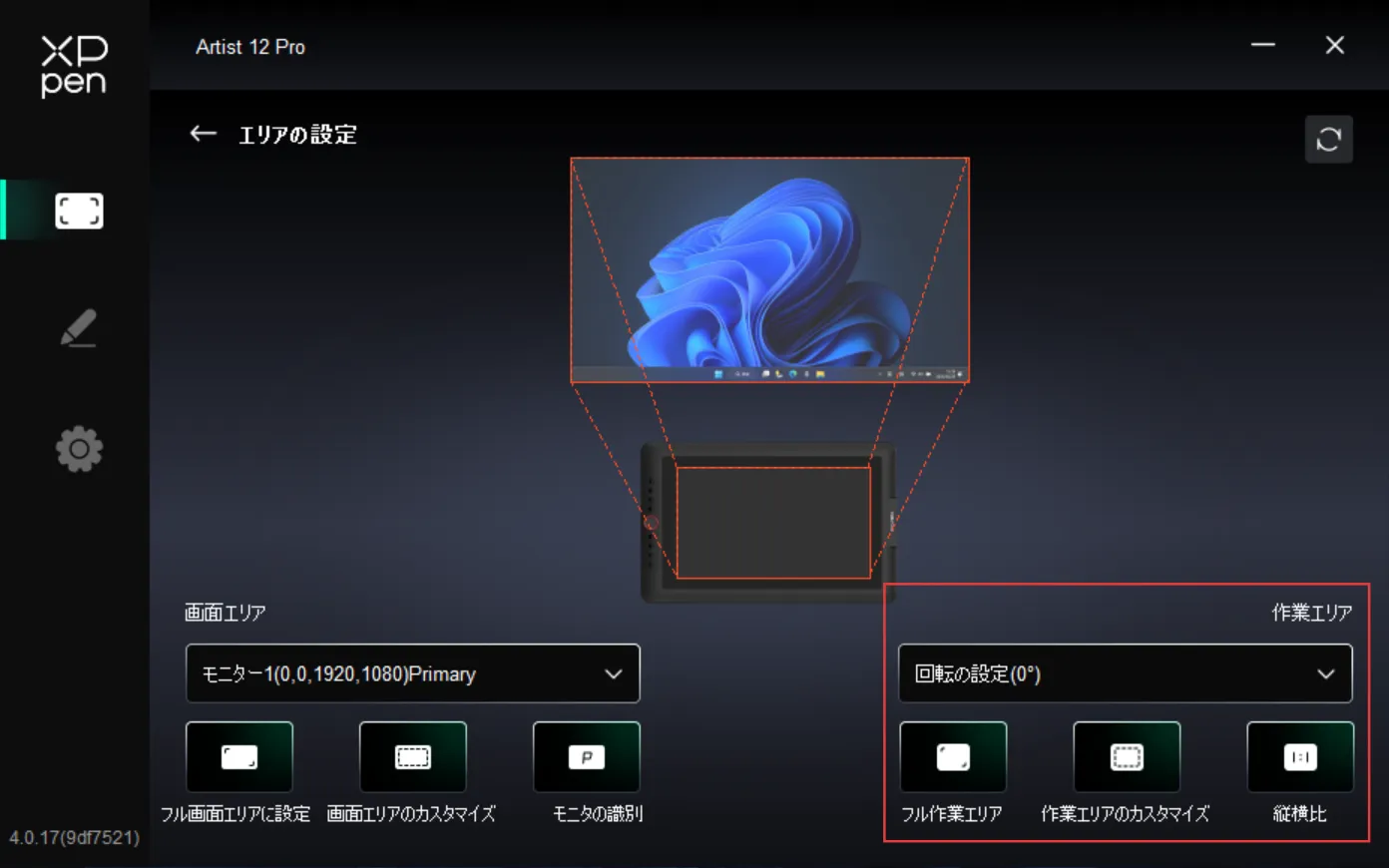
- フルアクティブエリア:デバイスの全ワークエリア。
- カスタムアクティブエリア:3 つの方法:ドラッグして選択 / 座標(X、Y、W、H を入力)/ クリックしてアクティブエリアを設定(デバイスのワークエリア上の「左上」と「右下」の位置をタップ)。
- 画面比率:デバイスのワークエリアを選択したモニターの全表示領域に比例させます。
- 回転:製品を時計回りに 0°(右手モード)、90°、180°(左手モード)、または 270° 回転させて使用します。
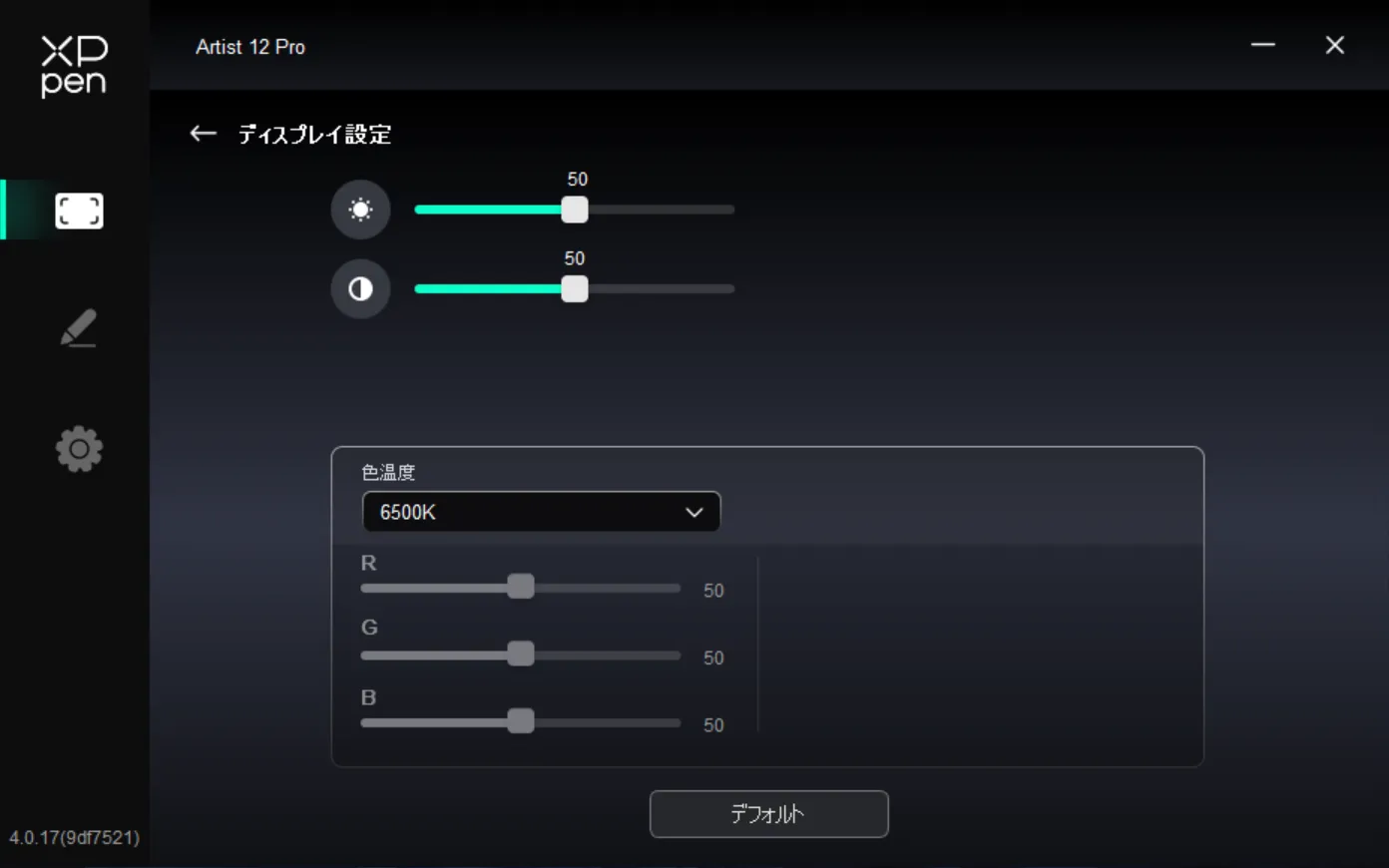
ディスプレイ設定(Windows のみ):液晶ペンタブレットの色関連パラメータを設定します。
- 輝度 / コントラスト:対応するスライダーをドラッグして、デバイスの輝度またはコントラストを調整します。
- 色温度:ドライバは 5 つのモードを提供します:5000K、6500K(デフォルト)、7500K、9300K、および USER。USER モードでは、R、G、B 値を調整して色温度をカスタマイズできます。
スタイラス設定
スタイラスが感知範囲内にある場合、自動的に検出され、ドライバに追加されます。
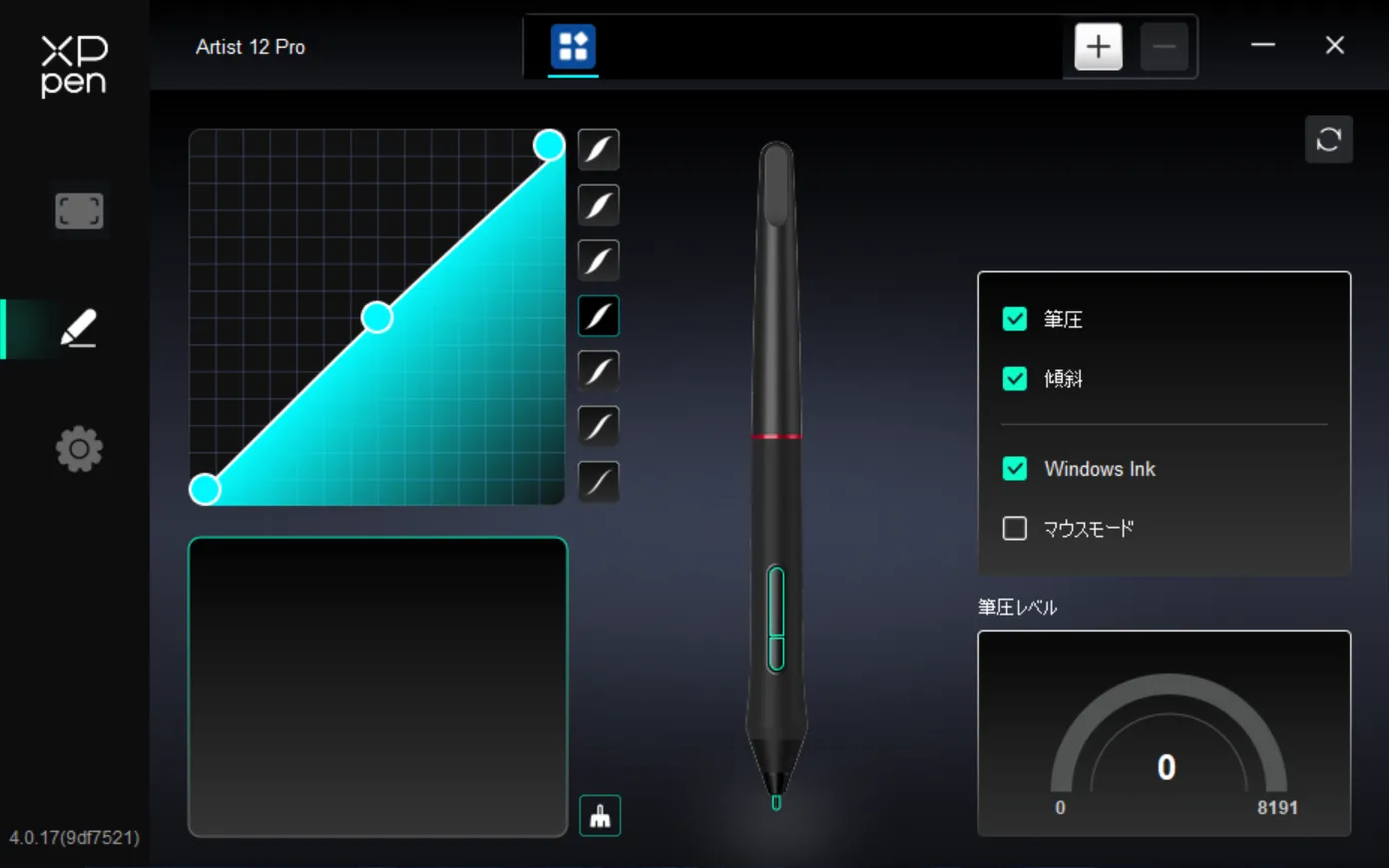
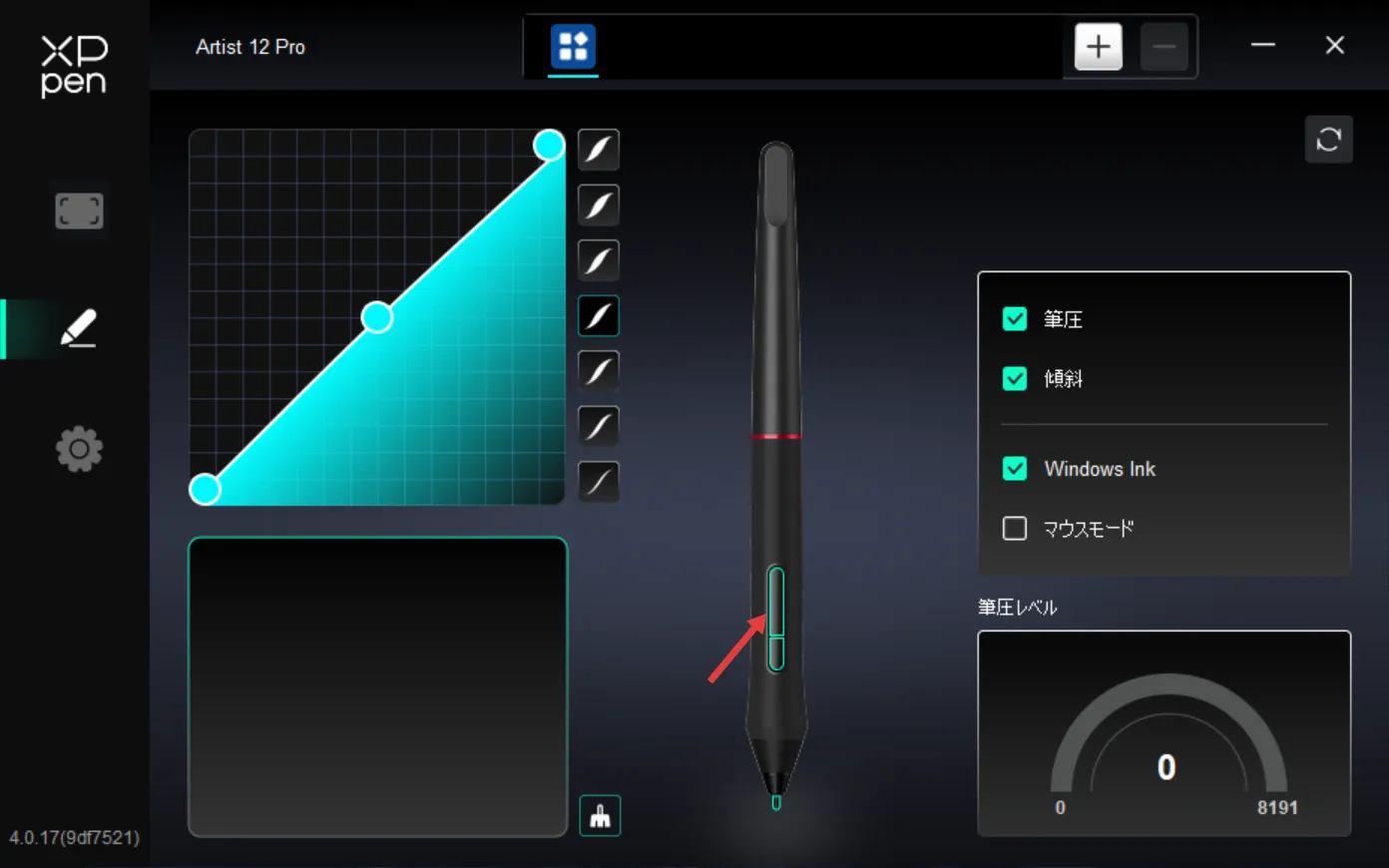
スタイラスキー:図のスタイラスキーをクリックして、その機能をカスタマイズします。
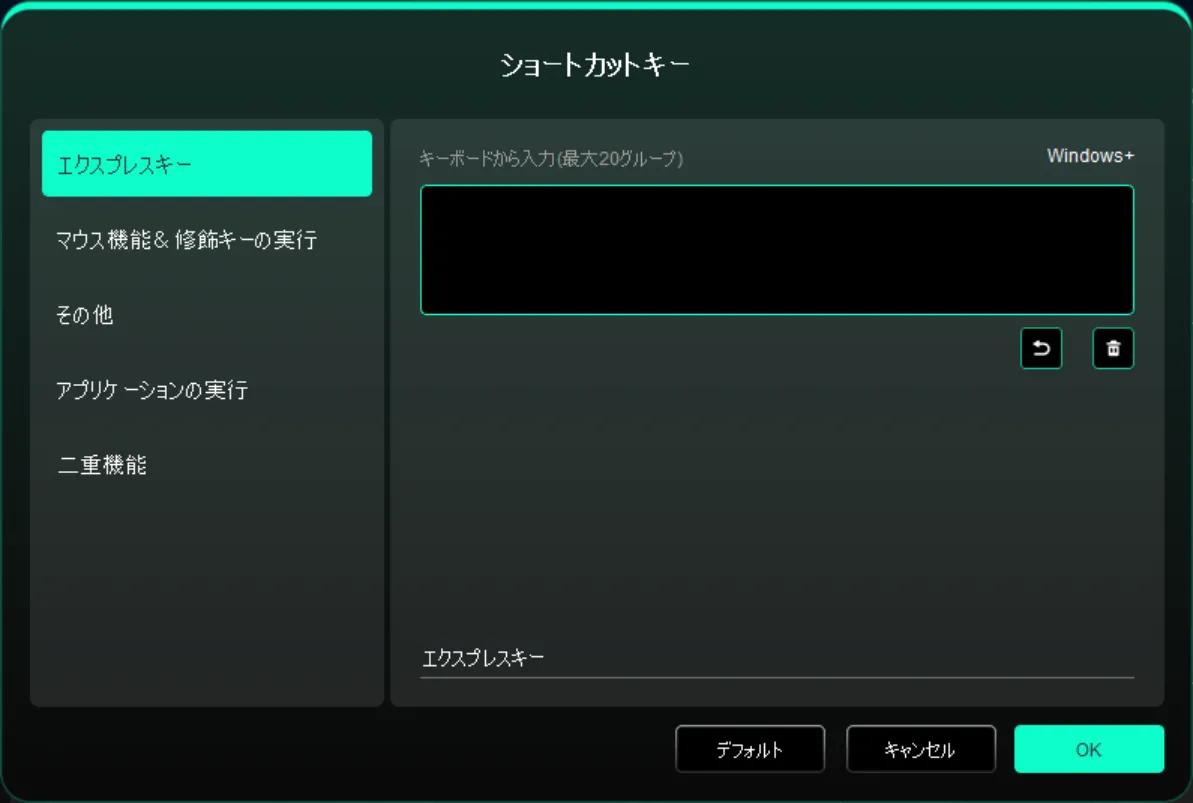
ショートカットキー:キーボードショートカットを設定します。1 つのグループに複数のショートカットキーを設定できます。
Windows(コマンド):修飾キーの組み合わせを追加します。
カスタム名:ドライバインターフェイスの下部にあるカスタム名フィールドを使用します。
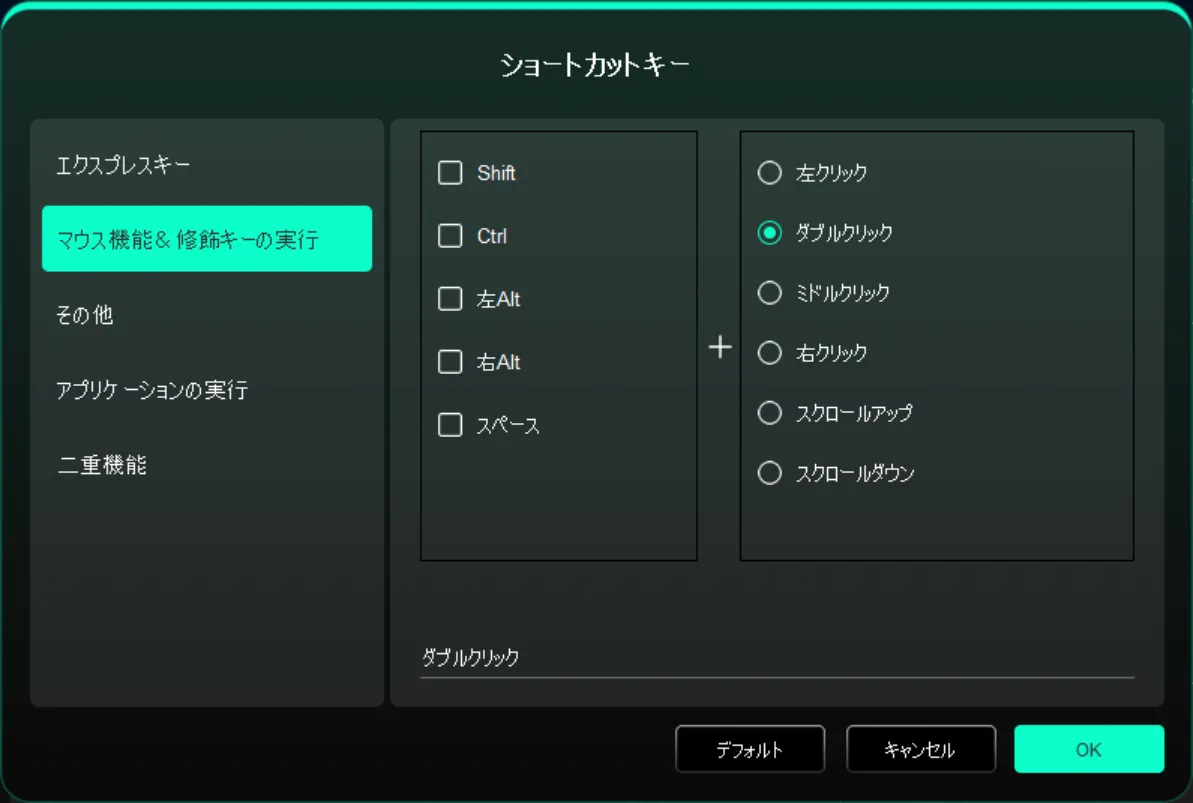
マウスコントロール:マウスとキーボードの組み合わせキーを設定します。
その他:
- ドライバパネルを表示
- モニターの切り替え
- 精度モード:アクティブ表示領域を定義された範囲に制限します。
- [B]/[E]:B/E キー機能を切り替えます。
- ペン/消しゴム:ペンモードと消しゴムモードを切り替えます。
- スクロール:割り当てられたボタンを押したまま、ペンを使用してスクロールします。
- リング 1 機能の切り替え
- フローティングメニュー:フローティングメニューを呼び出します。
- 消しゴム - 長押し:ボタンを押したまま消しゴムモードに切り替え、離すと元の機能に戻ります。
- アクションなし
アプリケーションの実行:選択したアプリケーションをすばやく起動します。
デュアル機能:1 つのショートカットをクリックして 2 つの機能を切り替えます。
筆圧感度:ペンの筆圧曲線を調整するか、プリセットの筆圧オプションを選択します。
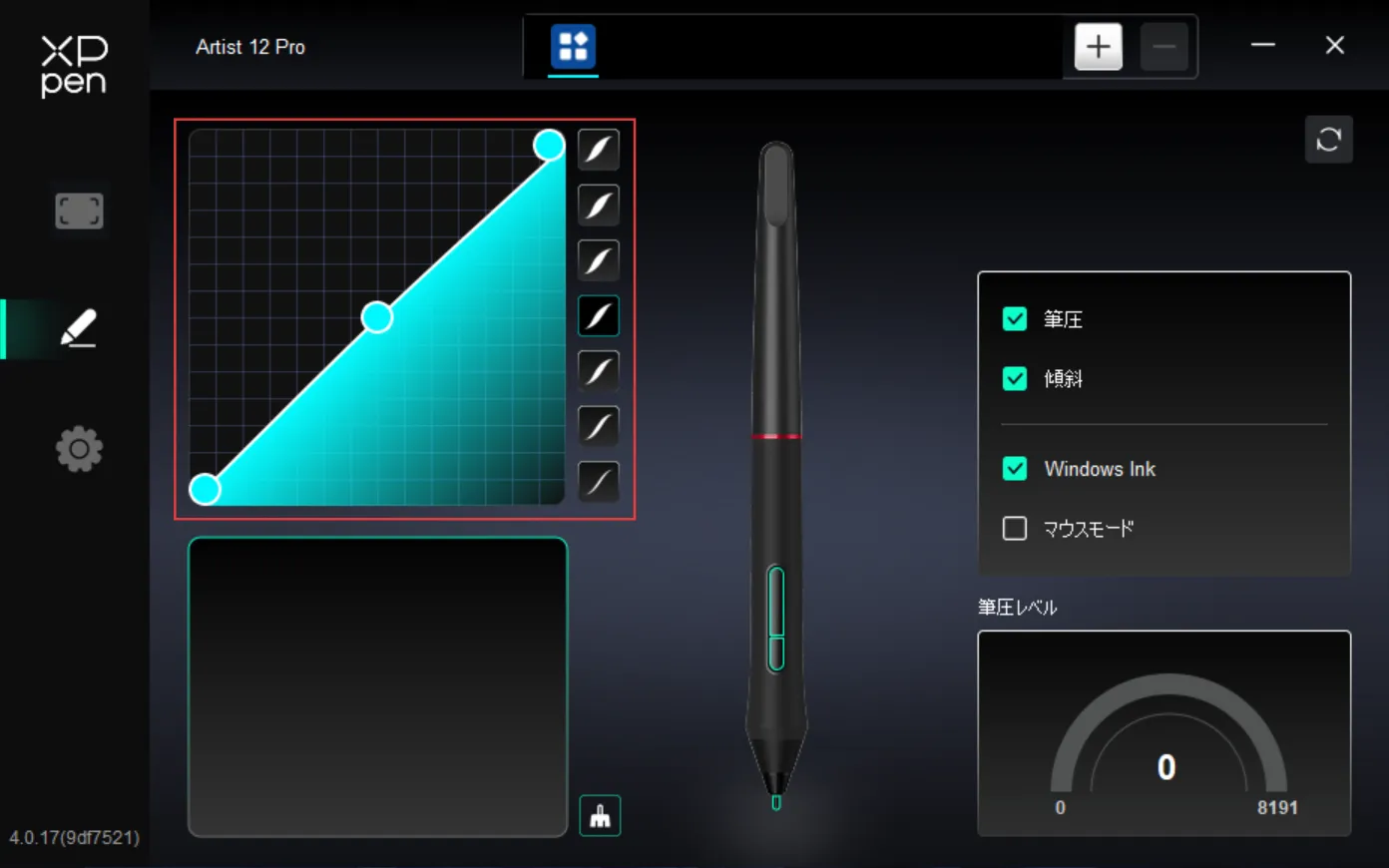
- 筆圧:オフにすると、スタイラス使用時に筆圧を感じなくなります。
- 傾き:オフにすると、スタイラスの傾き効果が無効になります。
- Windows Ink(Windows のみ):Windows はスタイラス手書き入力をサポートしています。Microsoft Office/Whiteboard などのソフトウェアで手書き機能が必要な場合は、このオプションを無効にしないでください。
- マウスモード:スタイラスを持ち上げると、カーソルは離した位置にとどまり、マウスのように動作します。選択すると、デバイス上のカーソルの移動速度を調整できます。選択しない場合、デフォルトでスタイラスモードが使用されます。
- 現在の筆圧:現在適用しているスタイラスの筆圧をテストします。
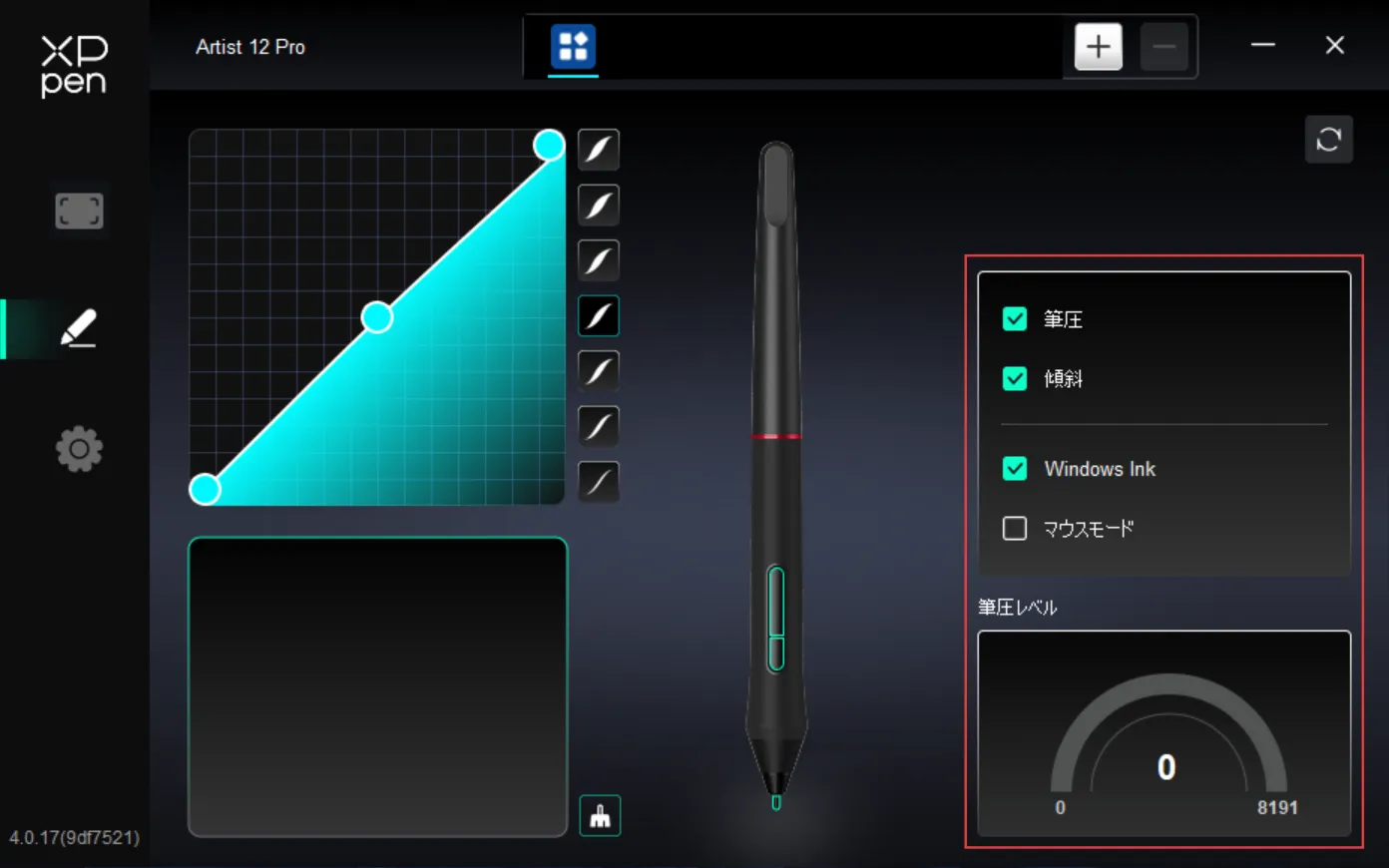
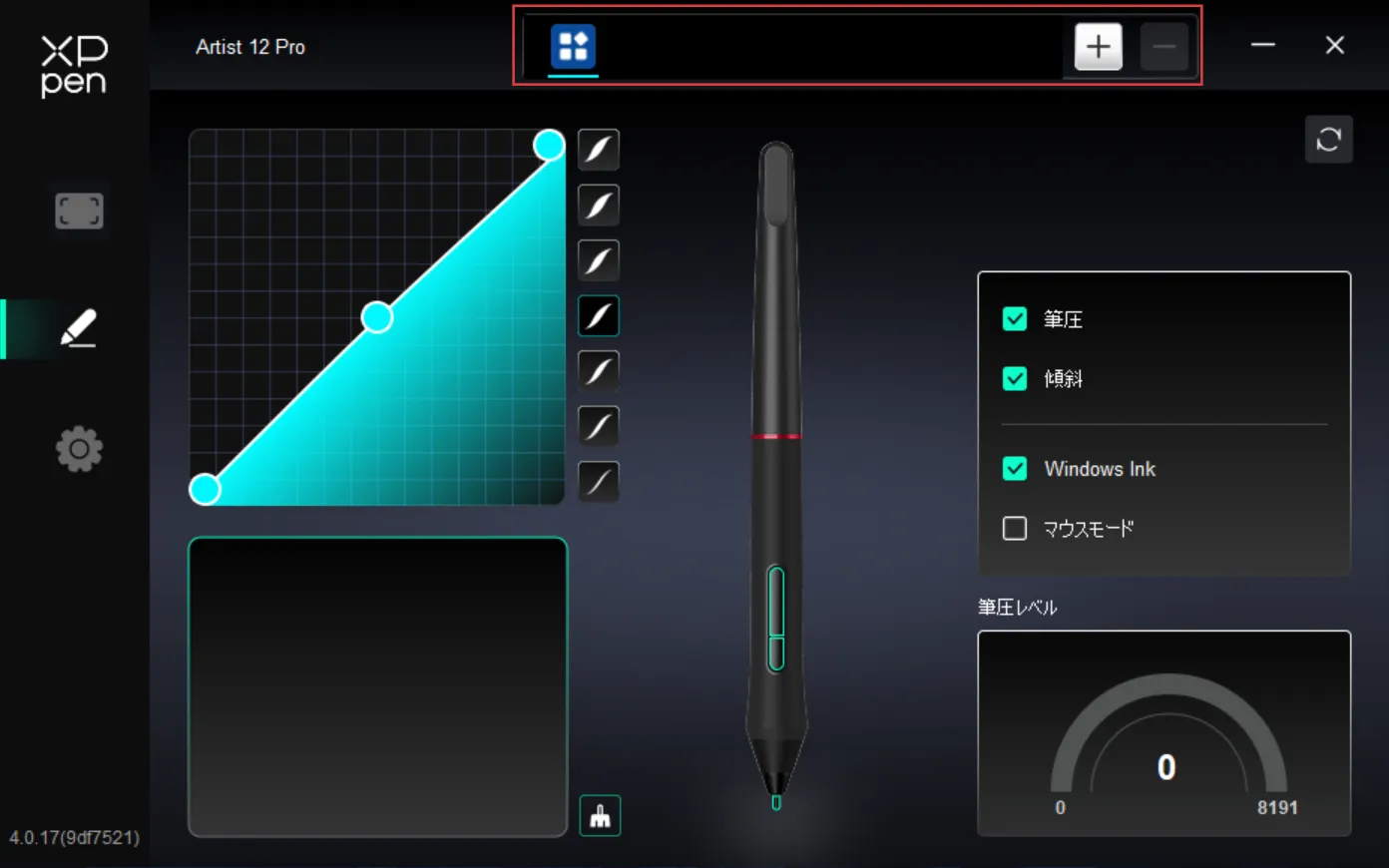
アプリケーション:アプリケーションをアプリケーションリストに追加して選択すると、その特定のアプリケーションのスタイラスキー機能をカスタマイズできます。最大 7 つのアプリケーションを追加できます。
ドライバ設定
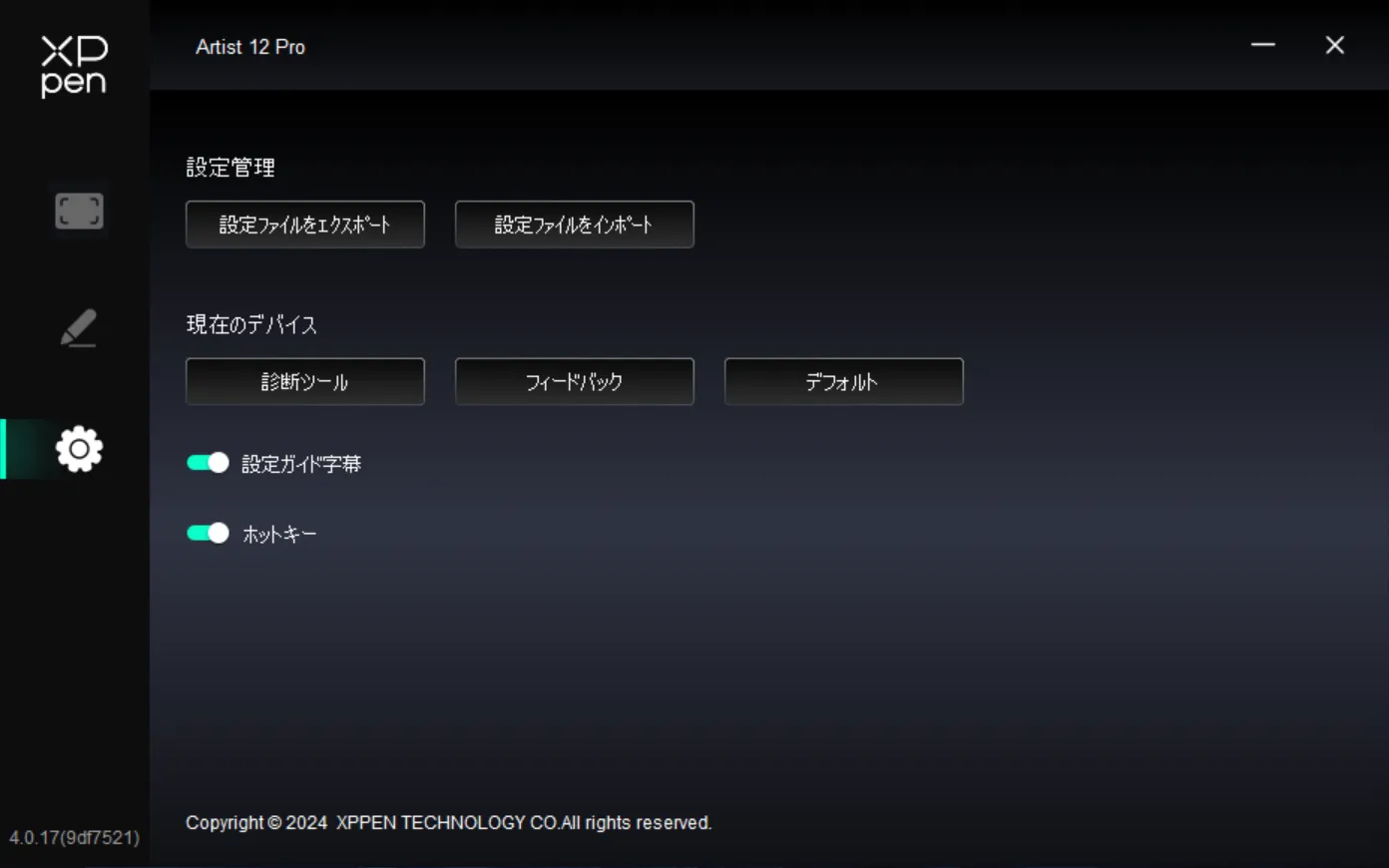
● プロファイルのインポート/エクスポート:インポート/エクスポート機能を使用して、プロファイル設定をロードまたは保存します。この機能は同じオペレーティングシステムでのみサポートされます。
● 診断ツール:ドライバの使用中に問題が発生した場合に診断ツールを使用します。
● フィードバック:ドライバに関するご質問やご提案がある場合は、このページから送信できます。
● デフォルトに戻す:すべてのショートカットキー、ワークエリア、およびディスプレイ設定をデフォルト値に戻します。
● プロンプト情報:オフにすると、ボタンを押したときにキー押下プロンプトが画面下部に表示されなくなります。
● ショートカットキー:オフにすると、すべてのデバイスキー機能が無効になります。
ドライバのアンインストール
Windows:[スタート] → [設定] → [アプリ] → [アプリと機能] を開き、「PenTablet」を見つけてクリックし、「アンインストール」を選択して画面の指示に従います。
macOS:[移動] → [アプリケーション] に移動し、XPPen を見つけて「UninstallPenTablet」をクリックし、画面の指示に従います。
Linux: - DEB: DEB:ターミナルで「sudo dpkg -r XPPenLinux」と入力し、コマンドを実行します。
- RPM: RPM:ターミナルで「sudo rpm -e XPPenLinux」と入力し、コマンドを実行します。
- Tar.gz: Tar.gz:最初に解凍し、ターミナルで「sudo」と入力し、「uninstall.sh」をターミナルにドラッグしてコマンドを実行します。
よくある質問(FAQ)
液晶ペンタブレットに何も表示されない、または黒い画面になる。
- 電源が正しく接続されているか確認してください。
- 接続ケーブルが正しいか確認してください。
- 電源インジケーターが青色か確認してください。青色でない場合は、接続ケーブルを確認し、デバイスを再起動してください。
- 信号が不安定な場合は、ケーブル接続に緩みが無いか確認してください。
コンピュータがデバイスを認識できない。
- 使用している USB ポートが正常に機能しているか確認してください。機能していない場合は、別の USB ポートをお試しください。
スタイラスが動作しない。
- デバイスに付属の純正スタイラスを使用していることを確認してください。
- ドライバが正しくインストールされていることを確認し、ドライバ内のスタイラス設定が正常か確認してください。
描画ソフトウェアが筆圧を検出できないが、カーソルは移動できる。
- 描画ソフトウェアが筆圧をサポートしているか確認してください。
- XPPen の Web サイトから最新のドライバインストールファイルをダウンロードし、ドライバで筆圧が正しく機能しているか確認してください。
- ドライバをインストールする前に、ウイルス対策ソフトウェアとグラフィックアプリケーションを閉じてください。
- インストール前に、他の液晶ペンタブレットのドライバをアンインストールしてください。
- インストール後、コンピュータを再起動してください。
- ドライバで筆圧が正常な場合(Windows:ドライバのスタイラス設定で Windows Ink が有効になっていることを確認)、描画ソフトウェアを起動して再度テストしてください。
カーソルのずれ。
- ドライバのマッピングを確認してください。
- ドライバを使用してスタイラスをキャリブレーションしてください。
描画に遅延やカクツキが発生する。
- コンピュータの構成(CPU と GPU)がインストールされている描画ソフトウェアの推奨要件を満たしているか確認し、描画ソフトウェアの公式 Web サイトに掲載されている FAQ を参照して関連機能を最適化してください。

The terms HDMI, HDMI High-Definition Multimedia Interface, HDMI trade dress and the HDMI Logos are trademarks or registered trademarks of HDMI Licensing Administrator, Inc.
製品に関するサポートが必要な場合は、お問い合わせください:
- メール:servicejp@xp-pen.com
- Web サイト:https://www.xp-pen.jp/