Pilot Proのドライバーはどのように接続すれば良いですか?
製品型番:Pilot Pro 編集コンソール
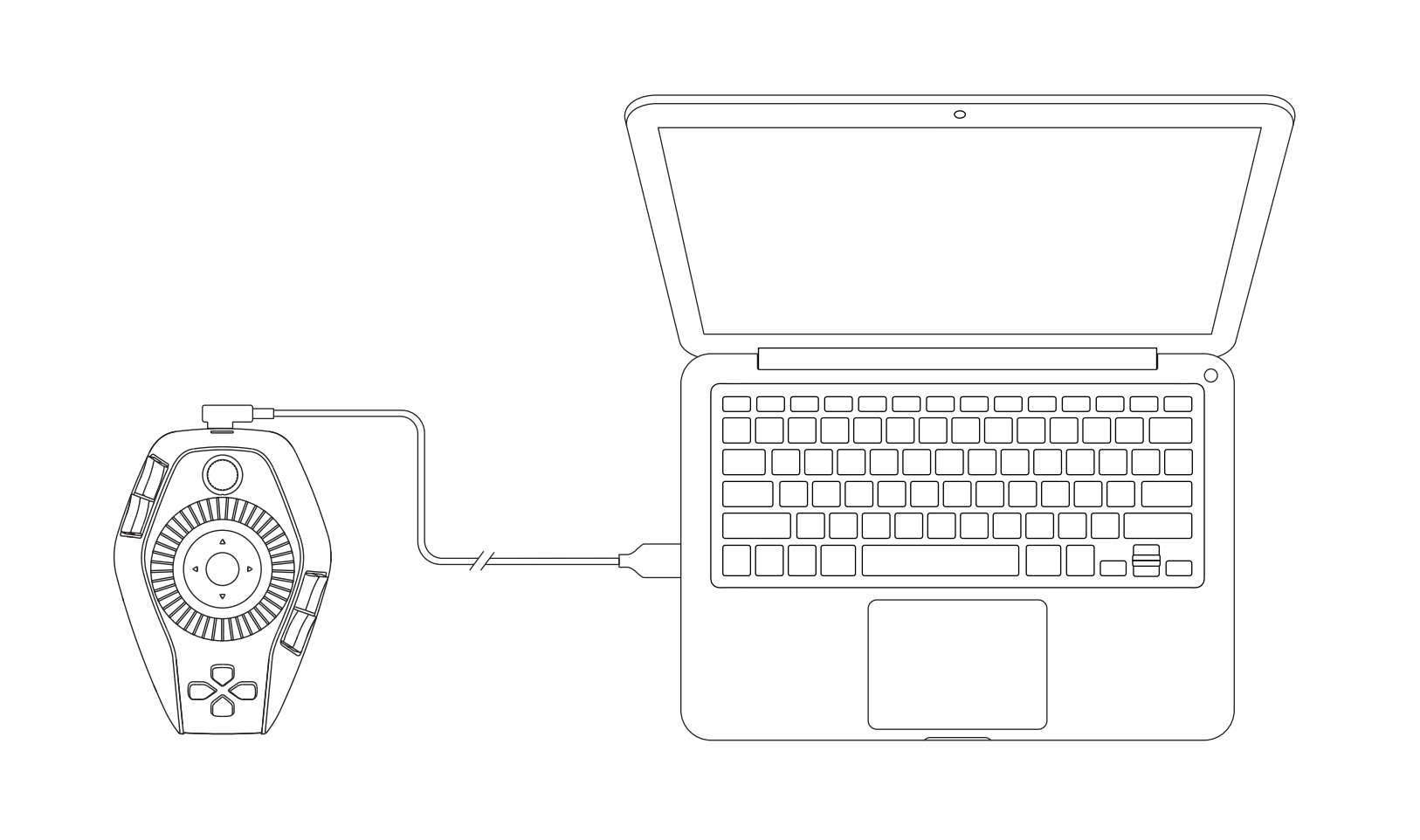
有線接続
コントローラーをケーブルでコンピューターに接続します。
ワイヤレス接続
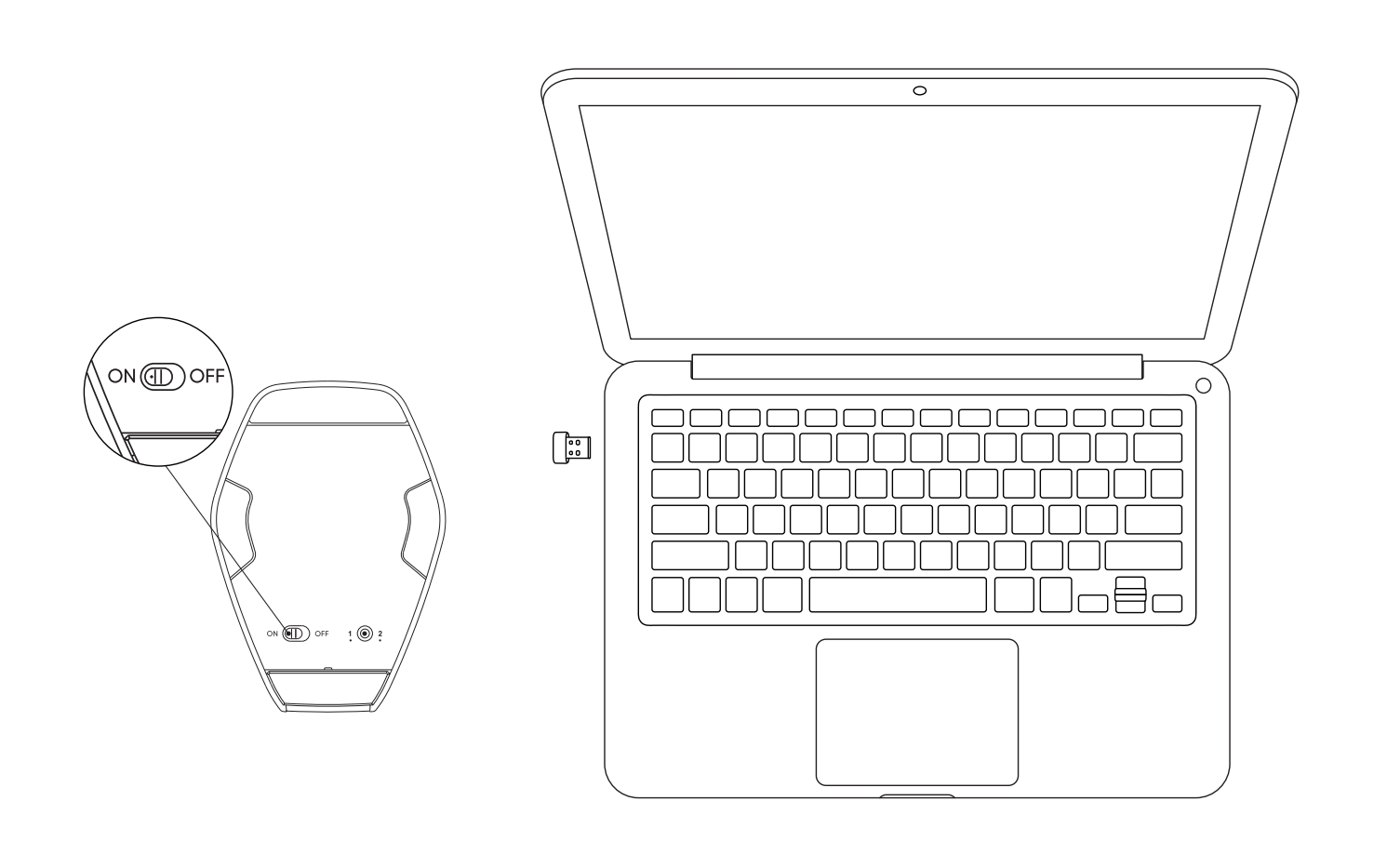
A. Bluetoothレシーバーの接続
1.Bluetoothレシーバー(ドングル)をコンピューターに接続してください。
2.コントローラー下部のBluetoothスイッチを「オン」にしてください。
3.白いランプが10秒間点灯してから消灯すれば、接続が成功したことを示します。
*Bluetoothレシーバーをデバイスと再ペアリングする必要がある場合は、お使いの製品モデルに応じてXPPenのウェブサイトからワイヤレスペアリングツールをダウンロードし、指示に従ってペアリングと接続を行ってください。
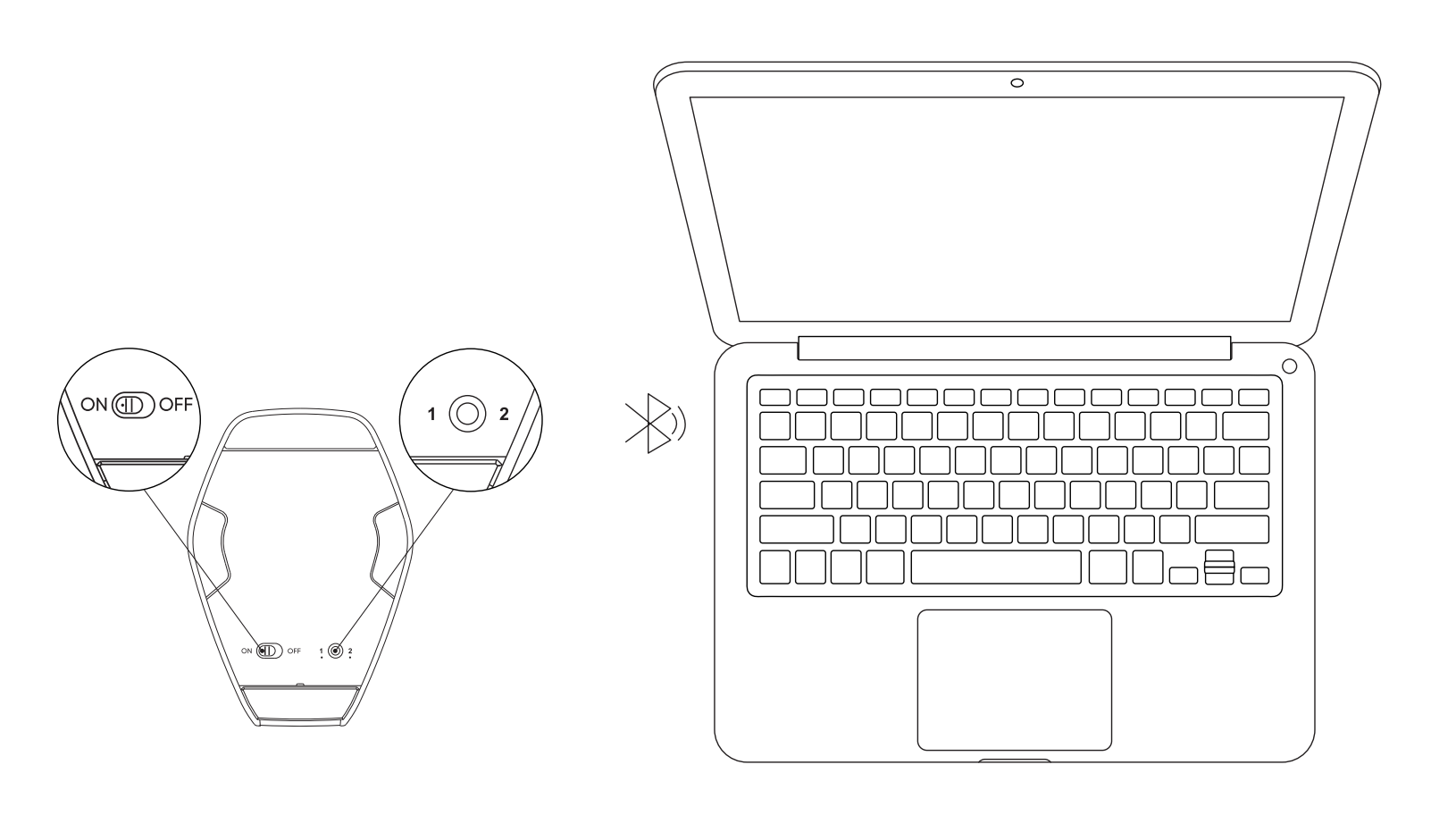
B. Bluetoothワイヤレス直接接続
1.コントローラー下部のBluetoothスイッチを「ON」にすると、白色のライトがゆっくり点滅します。
2.Bluetoothボタンを3秒間押し続け、白色のライトが速く点滅するまで待ち、ペアリングモードに入ります。
3.コンピューターのBluetooth設定で、Bluetoothデバイスを追加し、「PilotPro」というデバイス名を検索してペアリングを選択します。
4.別のコンピューターに接続するには、Bluetoothボタンを短く1回押して別のBluetooth通信チャンネルに切り替え、上記の手順を繰り返してください。