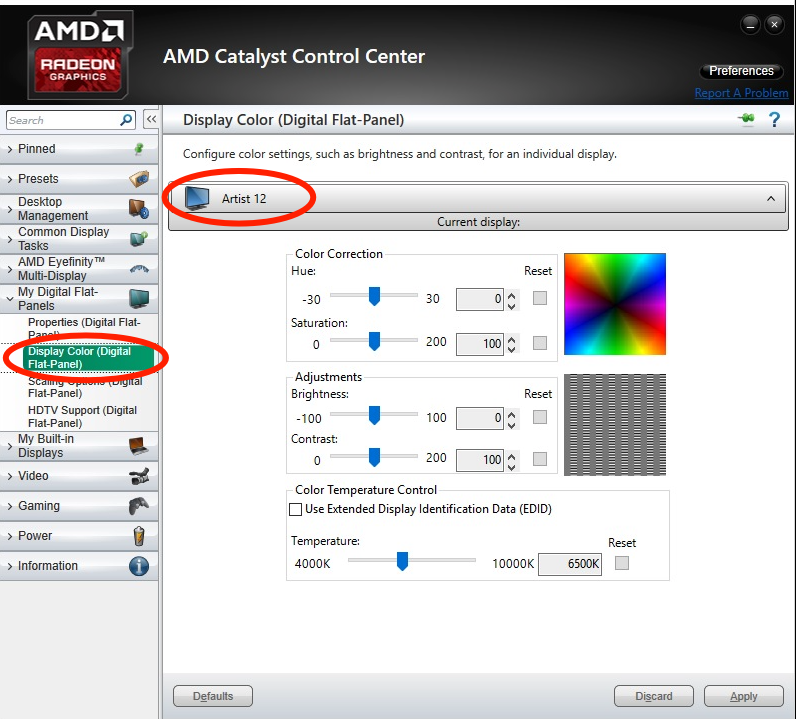
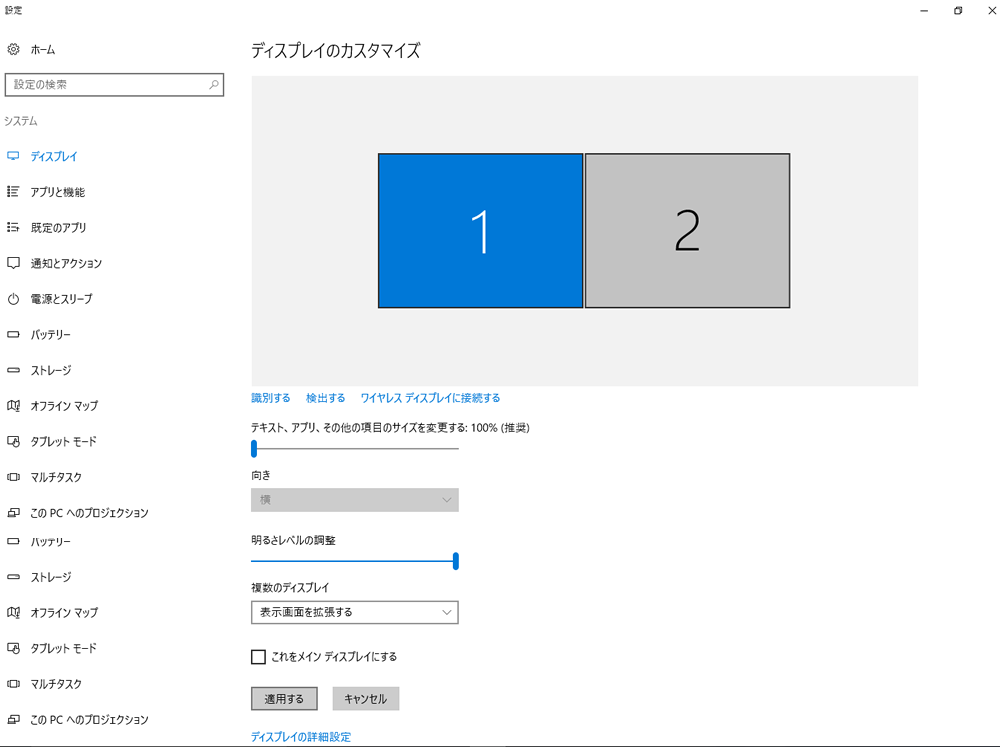
複製モードにおいて、Aritst12とメインモニターの色温度の調整の仕方
Artist12とメインモニタを複製モードにした後に、ドライバーをインストールしてください。
Intel graphics cards:
インテルグラフィックカードの場合:
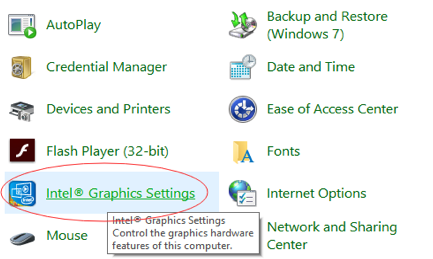
1.コントロールパネルを開いてインテルグラフィック設定を選択してください。
(Control Panelを開いてIntel Graphics Settingsを選択してください。)
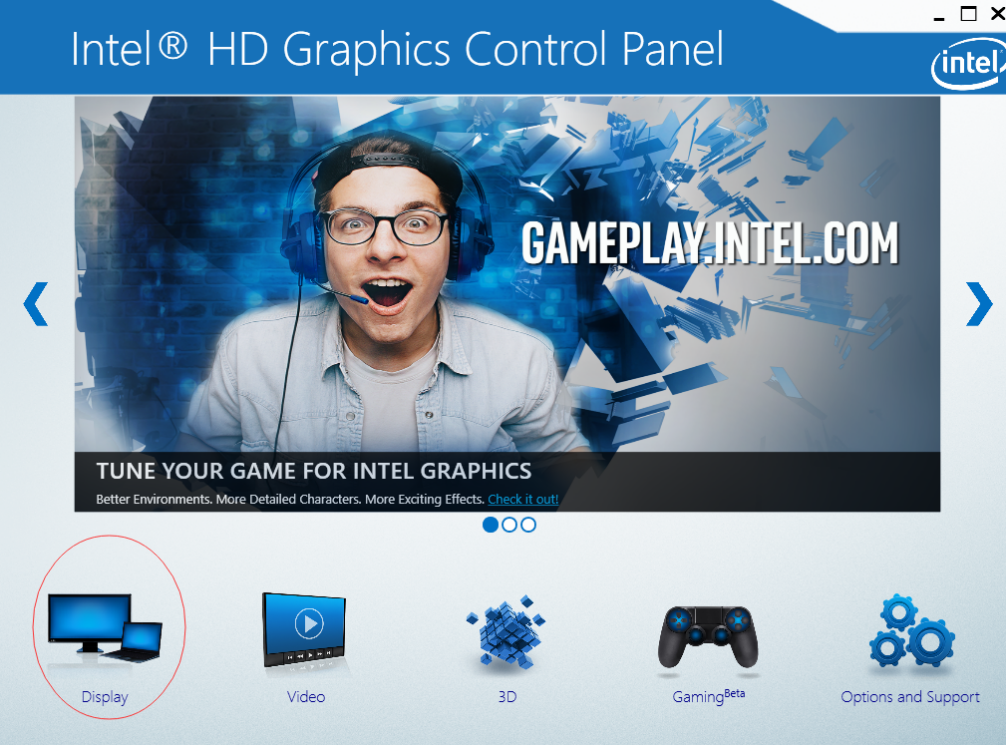
2.ディスプレイ(Display)を選択して下さい。
2.色の設定(Color Setting)でインターフェースを”Artist12”
(Digital Display Artist 12)に設定してください。
3.輝度、コントラスト、その他を適宜調整してください。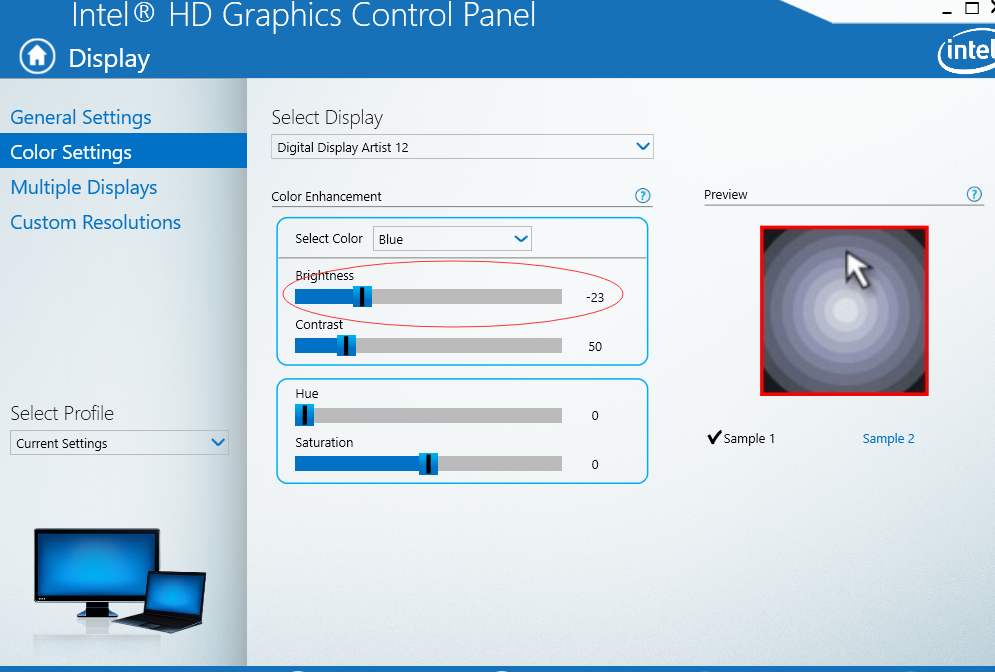
NVIDIA graphics cards:
NVIDIAグラフィックカードの場合:
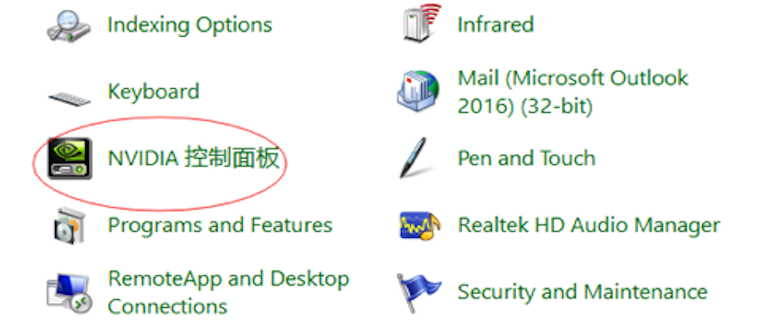
1.コントロールパネルを開いてNVIDIAコントロールパネルを選択してください。
(Control Panelを開いてNVIDIA Control Panelをを選択してください。)
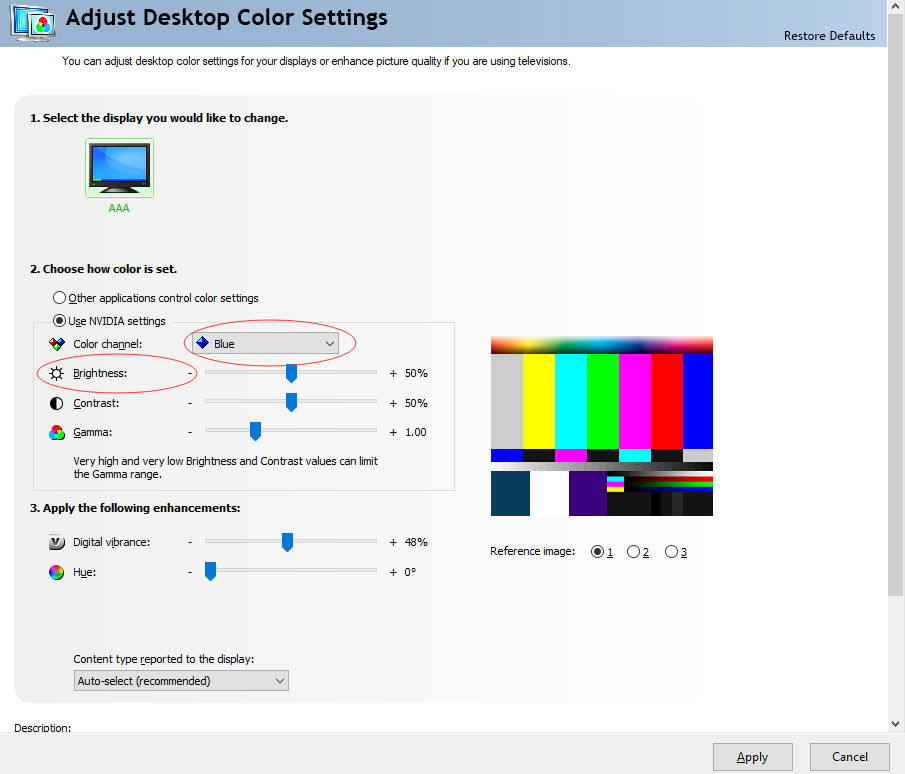
2.左側のリスト内の”ディスプレイ”(Display)を選択した後、”デスクトップの色設定”(Adjust desktop color settings)を選択してください。
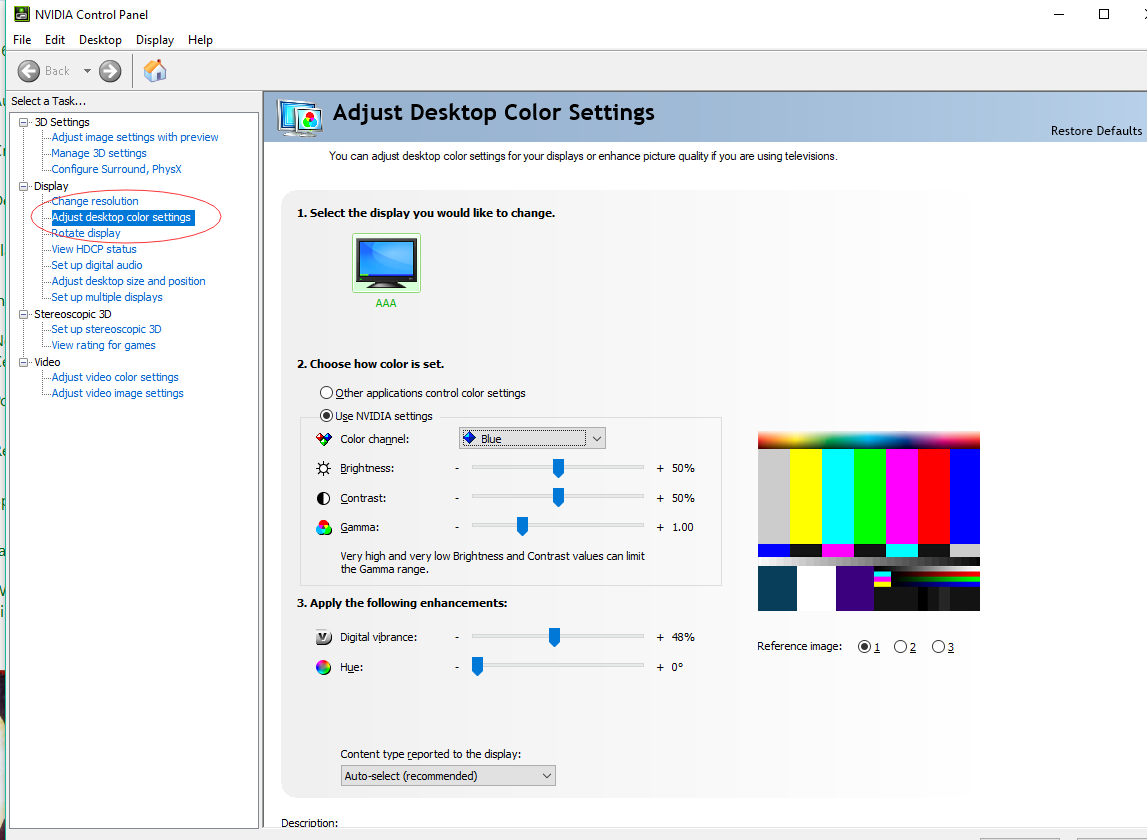
3.モニターをArtist 12に設定して、NVIDIA設定(Use NVIDIA settings)をクリックして、カラーチャネル(Color channel)でブルー(blue)を選択してください。
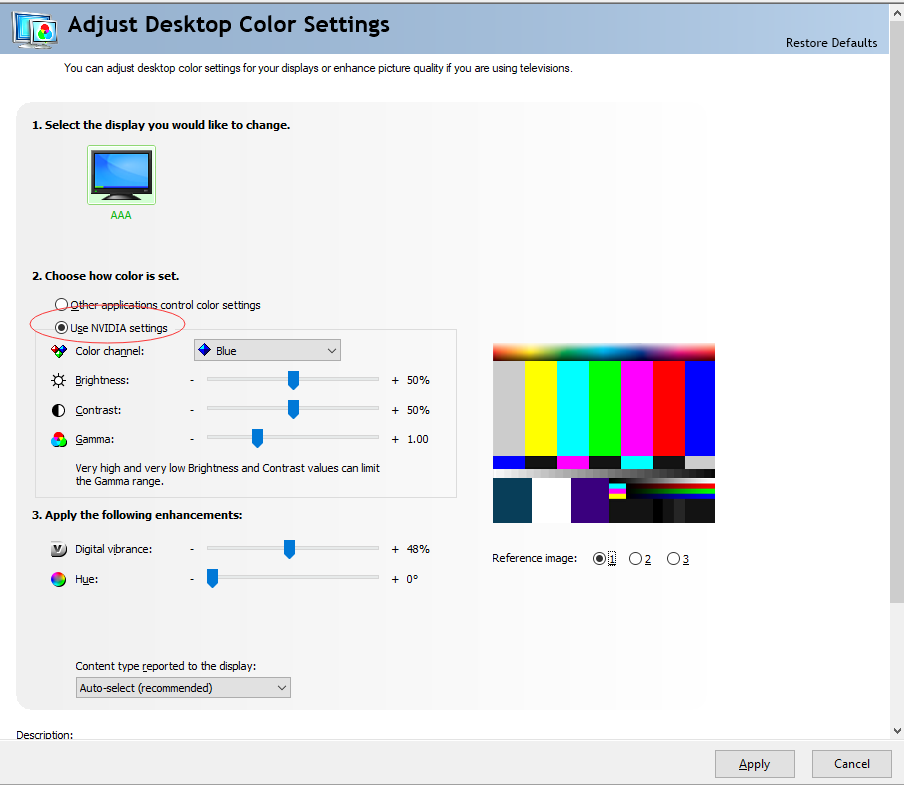
4.適宜、輝度、コントラストなどを調整してください。
AMD graphics cards:
AMDグラフィックカードの場合:
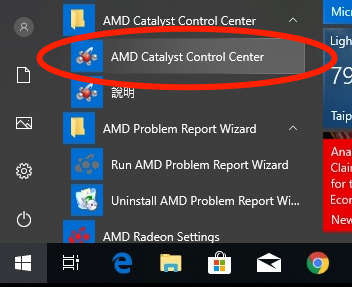
1.“AMD Catalyst Control Center”を開いてください。
1.“My Digital Flat-Panels” と “Display Color (Digital Flat-Panels)”をクリックしてください。
2.設定されたモニタがArtist 12かどうかご確認ください。
3.輝度、コントラストなどを適宜調整してください。